絞り込み条件を変更する
検索条件を絞り込む

すべてのカテゴリ

45 件中 1 - 45 件表示
カバー画像

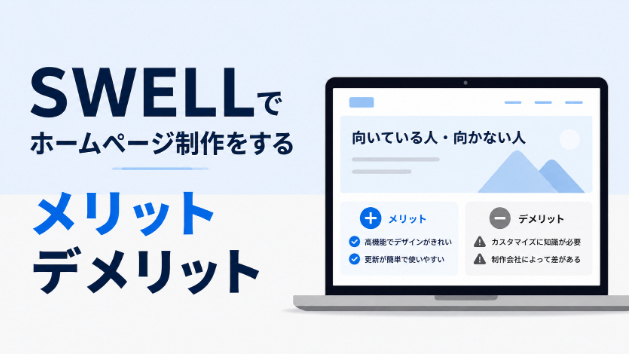
SWELLでホームページ制作をするメリット・デメリット|向いている人・向かない人

WordPressでホームページを作りたいと考えたときに、よく名前が出てくるテーマのひとつが「SWELL」です。ココナラでも、「SWELLでホームページを作ります」「SWELLを使ってWordPressサイトを制作します」「SWELLでおしゃれなサイトを作成します」という出品を見かけることが多いのではないでしょうか。実際私も以下のようにサービスを出品しています。SWELLは、WordPressテーマの中でも人気が高く、デザイン性と使いやすさのバランスが取れたテーマです。公式サイトでも、ブロックエディターへの対応や、独自ブロック・便利な機能が紹介されています。ただし、SWELLは便利なテーマである一方で、「誰に依頼しても同じ仕上がりになる」「テーマを入れれば自動でおしゃれになる」「安い出品でも高い出品でも大きな差はない」というわけではありません。同じSWELLを使っていても、デザインの整え方、写真の選び方、余白の取り方、スマホ表示の調整、導線設計によって、仕上がりは大きく変わります。この記事では、現役Webデザイナーの視点から、SWELLでホームページ制作を依頼するメリット・デメリット、向いている人・向かない人について分かりやすく解説します。1.SWELLとは?SWELLは、WordPressで使える有料テーマのひとつです。ブログにもホームページにも使いやすく、シンプルで見やすいデザインを作りやすいことから、個人ブログ、企業サイト、サロン、教室、クリニックサイトなど、さまざまな用途で使われています。特にSWELLは、WordPressのブロックエディターに対応しており、HTMLや
0
カバー画像

広告費0円で集客力を爆上げする方法【あなたは知っていますか?】

オススメの人!
✅ 自分の商品・お店を持っている
✅ 集客に困っている
✅ ポータルサイトに依存している
✅ 労働を減らして売上を増やしたい
✅ 顧客単価を上げたい
✅ リピーターを増やしたい
✅ 店舗展開を考えている
✅ ブランディング力を高めたい
✅ 求人したい
✅ 多くの人に自社商品の魅力を知ってもらいたい広告費0円で集客力を爆上げする方法を知りたいですか?本記事を3分読めば、広告費0円で集客力を爆上げする具体的な方法が学べ、将来的にコストなしでずっと高い集客力を持つことができます。集客で困っている、求人したい、店舗展開したい、売上を増やしたい人は必見です!それでは、解説していきます。広告費0円で集客力を爆上げする方法:オウンドメディア(自社メディア)を強化するインスタアカウント、MEO(Googleマップ)、ホームページなどの自社メディアを強化しましょう。広告費0円で、集客力を高めることができます。広告やチラシなど何もかけずに、お客様からの来店や予約数が増え続けるようになります。次に、オウンドメディア(自社メディア)を強化するメリットについて解説していきます。自社メディア(オウンドメディア)強化のメリット3つ✅ 全て自分の資産となる✅ 広告費0円で集客力を高めることができる✅ ファン(リピーター)がつきやすく顧客単価も増えるこの3つを細かく解説します。自社メディア(オウンドメディア)強化のメリット①全て自分の資産となるリスティング広告やチラシなどの単発広告は、一時的に集客力を高めるには良いですが、都度料金がかかり、後には何も残りません。しかし、イン
0
カバー画像

Wordpressでホームページ制作行うデメリットについて

WordPressについて WordPressはホームページの更新のしやすさ、プラグイン(拡張機能)の多さから多くのユーザーに使用されており、インターネットにあるページの40%以上がWordpressで作成されています。そんなWordpressですがメリットもあれば、やはりデメリットもあります。 ご依頼を頂く前にデメリットと対策も併せてご確認いただくことでより安心してご依頼いただけると思いますのでご紹介いたします。 WordPressのデメリット ページ表示速度が遅いWordPress作成されたサイトは一般的に「動的サイト」と呼ばれ、反対にHTMLでコーディングされたホームページを「静的サイト」と呼びます。動的サイトに比べると静的サイトの表示スピードは遅くなります。これはサーバー内の仕事量の違いになります。Wordpressではユーザーがホームページにアクセスした際にHTMLを作成しユーザーに送ります。反対に事前にHTMLでコーディングし作成された静的サイトはサーバー内で作成する手間がないので素早くサイト情報をユーザーに届けることが出来ます。これがWordpressの表示が遅くなる原因の1つです。 ページの表示遅延はユーザーの離脱しやすい点とSEOの観点からしてもデメリットにつながります。 サーバーの負担が大きい前述したように、サーバー内の作業が多いため、多くのユーザーが一度にログインした場合にサーバーダウンが発生する可能性があります。セキュリティ問題多くのサイトでも記載がありますが、Wordpressで作成したサイトは攻撃を受けやすいです。理由は「Wordpressを使用して
0
カバー画像

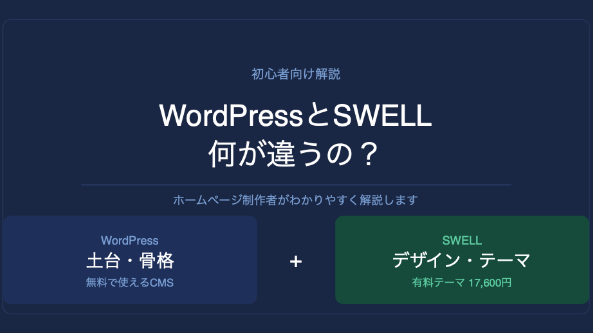
初心者向け|ホームページ制作者が教えるWordPressとSWELLの関係

ホームページを作りたいけど、「WordPressとSWELLって何が違うの?」と疑問に思う方はとても多いです。結論から言うと、WordPressとSWELLはまったく別のものです。この記事では、ホームページ制作をしている私がわかりやすく解説します。■ WordPressとは?WordPressは、ホームページを作るための「土台・骨格」となるソフトウェアです。世界中のWebサイトの約4割がWordPressで作られているほど普及しており、無料で使えます。ただし、WordPressだけだとデザインが殺風景で、操作もやや複雑です。🏠 家に例えると「更地+コンクリートの骨組み」のようなイメージ■ SWELLとは?SWELLは、WordPressに「着せる」デザインテンプレート(テーマ)のひとつです。17,600円の買い切り有料テーマで、一度購入すれば複数サイトに使えます。管理画面が直感的で使いやすく、デザインのクオリティが高いため、制作会社やフリーランスのWeb制作者に人気があります。🏠家に例えると「内装・インテリア・外壁のデザイン一式」のようなイメージ■ 結局、何が違うの?一言で言うと、WordPressは「必須のインフラ」、SWELLは「見た目と使いやすさを高めるオプション」です。SWELLはWordPressの上で動くため、WordPressなしには使えません。セットで使うことで、はじめてきれいなホームページが完成します。■ SWELLを選ぶメリット✅ 納品後、自分でお知らせや写真を更新しやすい✅ デザインのクオリティが高く、プロっぽい仕上がりになる✅ SEOに強い設計で、検索に
0
カバー画像

Divi 4からDivi 5への移行で大きく進化した10の主な違いを紹介

2024年10月のDivi 5 Public Alphaのリリースは、Diviテーマにとって重要な転機を迎えました。これまで多くのウェブデザイナーや開発者に支持されてきたDivi 4は、強力な基盤を持ちながらも、パフォーマンスの低下や技術的な制約に直面していました。Divi 5は、これらの課題に対処し、現代のWeb標準に対応するためにフレームワーク全体をゼロから再構築しました。その結果、パフォーマンス、柔軟性、ユーザーエクスペリエンスが飛躍的に向上しました。今回は、Divi 4からDivi 5への移行で大きく進化した10の主な違いを紹介します。Divi 5への移行が重要な理由Divi 5の最大の特徴は、そのフレームワークが完全に書き直されている点です。従来のコードベースを改修するのではなく、モジュラー化されたアーキテクチャを採用することで、ウェブサイトのパフォーマンスが劇的に向上しました。これにより、ページの読み込み時間が短縮され、編集体験がよりスムーズで快適なものとなっています。特に、複雑なレイアウトやデータ量の多いサイトにおいて、その効果は顕著です。さらに、Divi 5のモジュラーアーキテクチャは、今後の機能追加やWordPressの進化にも柔軟に対応できるため、長期的な視点でも優れた選択肢となります。これは、現代のWeb開発環境において非常に重要な要素であり、将来にわたって使用できる安定したプラットフォームを提供します。Divi 4とDivi 5 (パブリックアルファ) の10の主な違い1. コアアーキテクチャの書き換えDivi 4では、機能追加に伴って技術的負債が蓄積し
0
カバー画像

個人恋愛相談所のホームページを制作しました!

こんにちは、webデザイナーのMieです😊恋愛相談所のホームページの制作事例をご紹介いたします!❶ホームページの全体像❷ホームページの詳細と参考価格▶︎ホームページの内容1、トップページ2、お知らせ一覧ページ(投稿機能)3、事業内容4、当サービスについて5、会社概要6、お問い合わせページ【合計6ページ】です。▶︎参考価格12万円程 ▶︎ホームページの機能・レスポンシブ対応(PC/タブレット/スマートフォン)・記事投稿機能(お知らせページ)・Googleマップ挿入・スライドギャラリー導入・お問合せフォーム❸制作の工夫と思い白とグレーをベースにシンプルなホームページのため、男女問わず好印象を与えるサイトになっています。❹担当した制作範囲・デザイン全般・サーバーとドメイン設定・WordPressインストールと開設【最後に】ホームページがほしいけど困っている方へ自分のホームページがほしいけど、・自分で作ろうとしたけど挫折してしまった・ネット系苦手!何からはじめていいのやら…・プロに作ったデザインがしっかりしたホームページがほしいそんな「初めてホームページを持つ方」でも、安心して素敵なホームページを手にしていただきたい…そんな思いで、初心者の方でも安心してお任せいただける、丁寧で親身なホームページデザイン/制作をおこなっています!オシャレでありながらも、ホームページを見た方がしっかり必要な情報をキャッチできるような構成を心がけていますので、集客やブランディングにもお役に立てます✨ホームページ制作について詳しくは、こちらからご覧ください。お読みいただきありがとうございました❤️
0
カバー画像

キャリア相談のホームページを制作しました!

こんにちは、webデザイナーのMieです😊今回は、制作事例をご紹介します!キャリア相談のホームページです✨❶ホームページの全体像❷ホームページの詳細と参考価格▶︎ホームページの内容1、トップページ2、私たちについて3、キャリア相談の事例4、お問い合わせ5、プライバシーポリシー【合計5ページ】です!▶︎参考価格12万円程 ▶︎ホームページの機能・レスポンシブ対応(PC/タブレット/スマートフォン)・お問合せフォーム❸制作の工夫と思い機能はシンプルですが、デザインと色使いで信頼感のあるキャリア業にぴったりのホームページになっています。『赤』はやる気や元気を出し、前向きな気持ちを見ている人に与えます。ホームページに訪れた人に、行動を促し、サービスへのお申し込みを誘導します。色の心理効果も利用し、集客・売上UPにつながるホームページを制作してます。❹担当した制作範囲・デザイン全般・サーバーとドメイン設定・WordPressインストールと開設・Elementorによる実装・画像の制作/取得 など【最後に】ホームページがほしいけど困っている方へ自分のホームページがほしいけど、・自分で作ろうとしたけど挫折してしまった・ネット系苦手!何からはじめていいのやら…・プロに作ったデザインがしっかりしたホームページがほしいそんな「初めてホームページを持つ方」でも、安心して素敵なホームページを手にしていただきたい…そんな思いで、初心者の方でも安心してお任せいただける、丁寧で親身なホームページデザイン/制作をおこなっています!オシャレでありながらも、ホームページを見た方がしっかり必要な情報をキャッチできる
0
カバー画像

【Elementorを使ったWordPressサイト制作⑦】セクションの作り方その3

こんにちは、webデザイナーのLeycoです。「すべての人がwebを使って自由に表現できる環境を作る」ことをモットーに、webデザイナーとしてLPやホームページ制作など、web制作全般を行なっております。前回に引き続き、「WordPressで簡単にwebサイトが作れる!」と人気が高いElementorというプラグインをご紹介しています。今回は、Elementorでセクションを完成させます。webサイトを自作したいという方は、ぜひご覧ください。(なお、今回の内容は、ご自身のサーバーでWordPressが作業できる環境になっていることが前提です。まだ設定されていない方は、他のブログで設定方法をご紹介していますので、ご確認ください。)今回、作っているwebページのデザインはこちらです。はじめに:ボタンの作り方をマスターしましょう今回は「セクション①」のボタンを作っていきます。ボタンもElementorなら簡単に作ることができます。【ボタンの作り方①】ボタンを編集画面に追加しますまずは、左側のウィジェットメニューから「ボタン」を選びます。(もしウィジェットメニューが見えない方は、「画像を編集」などと書かれている部分の右脇の9つの点マークをクリックしてください)「ボタン」を追加する時には、コンテナの「+」マークに向けてドラッグしてます。前に作った画像とテキスト部分のコンテナに入らないようにするためです。ボタンが編集画面に追加されました。この画面のまま、ボタンの基本設定をしていきます。設定項目はこちらです。・「タイプ」:デフォルトのままで大丈夫です。他を選択すると、ベースカラーが変わります
0
カバー画像

ホームページ制作サービス出品します!

こんにちは!KukkaWorksという名前でWebデザイナーをしている、まきです。ココナラで受注を頂けることが増えてきて、最近は充実した毎日です。ご依頼いただいた皆様、本当にありがとうございます。主にWeb画像(広告バナーやヘッダー)を制作させていただいています。こちらのサービスでは、ココナラ出品画像の制作も可能です。自分のサービスをもっと多くの人に伝えたい!とお悩みの方、ぜひお問合せ下さい。納品後、実際に使っていただいた後のことを考えて、しっかり心を込めて制作をしています。新しいサービスとして、Wordpressでのホームページ制作を出品しました。Wordpressではブログ投稿も簡単にできますので、ご自身で投稿を継続してホームページを育てていくことが可能です。まずは、ホームページ全体のデザインや設定をお手伝いさせていただきますので気になる方はお気軽にお問い合わせください。これからも新しいサービスを作っていきます。よろしくお願いします。
0
カバー画像

【SWELL活用術】ブログパーツで運用を劇的に効率化!共通コンテンツを一括管理して「売れるサイト」を作る方法

「100記事ある全てのブログの最後にある、公式LINEのリンクを差し替えたい」「毎回、サービスの紹介文をコピー&ペーストして作るのは面倒、、」ホームページを運営していると、必ずと言っていいほど直面するのが、この「共通部分の管理」という悩みです。一つひとつ手作業で修正するのは時間がかかるだけでなく、修正漏れの原因にもなります。そんな悩みを一気に解決してくれるのが、WordPressテーマ「SWELL」の最強機能の一つ、『ブログパーツ』です。この記事では、忙しいオーナー様がブログパーツを使いこなし、いかにして「運用の手間を減らし、成果を最大化させるか」その具体的な活用術を分かりやすく解説します。【一括管理】修正は1回で完了!全記事の「共通コンテンツ」を瞬時に同期ブログパーツを使えば「たった1回の修正で、サイト内の全箇所の情報を更新」できます。あらかじめ作成したコンテンツ(ブログパーツ)を、ショートコード(特定の短い合言葉のようなもの)を使って各ページに呼び出すことで実現可能です。例えば、・期間限定のキャンペーンバナー・お問い合わせボタンや公式LINEへの誘導・プロフィール情報これらをブログパーツとして作っておけば、内容が変わった際もパーツを1箇所直すだけでOK。100記事でも1,000記事でも、全ての表示が瞬時に切り替わります。【効率化】プロのレイアウトを使い回す!「記事の型」を量産して執筆速度をアップブログパーツは「記事のテンプレート(型)」としても非常に優秀です。なぜなら、SWELLの美しい装飾ブロックを組み合わせた「お決まりの構成」をパーツとして保存しておけば、新しい記事を書
0
カバー画像

【Elementorを使ったWordPressサイト制作⑤】セクションの作り方その1

こんにちは、webデザイナーのLeycoです。「すべての人がwebを使って自由に表現できる環境を作る」ことをモットーに、webデザイナーとしてLPやホームページ制作など、web制作全般を行なっております。前回に引き続き、「WordPressで簡単にwebサイトが作れる!」と人気が高いElementorというプラグインをご紹介しています。今回は、Elementorでセクションを作ります。webサイトを自作したいという方は、ぜひご覧ください。(なお、今回の内容は、ご自身のサーバーでWordPressが作業できる環境になっていることが前提です。まだ設定されていない方は、他のブログで設定方法をご紹介していますので、ご確認ください。)はじめに:セクションの構造を確認ー「見出し」を作ります今回作っているwebページのデザインはこちらです。今回はこの中の「セクション①」を作っていきます。作業に入る前に、セクション①の構造を詳しく見ておきましょう。今回は、・「見出し」・「画像と小見出しの組み合わせが3つ」・「ボタン」の3つの中から、「見出し」部分を作っていきます。【見出しの作り方①】英語の見出しを作りましょうElementorでテキストを入力できるウィジェットは、おもに次の2つです。・見出し・テキストエディターどちらを使っても大丈夫ですが、今回は、・英語→見出し・日本語→テキストエディターを使っていきます。左のウィジェット一覧から、「見出し」を選びます。「見出し」をクリックすると、見出しが右側の編集画面に入りました。「Elementor」の文字の下にある「コンテンツ」の画面では、文字を入力して
0
カバー画像

【1週間チャレンジ! ~真面目に話します~1日目】

萬太です。今日から1週間、真面目に話します。   題して、 #下もボケも言いませんチャレンジ   それでは早速、1日目レッツゴー!!     ー◆ーー◇ーー◆ーー◇ーー◆ーー◇ー WEBデザイナーとは ー◆ーー◇ーー◆ーー◇ーー◆ーー◇ー 今年で、WEBデザイナーとして2年目。 当初は、「これで食っていけんのか?」と、 不安しかなかったですが、 今は何とか、皆様に支えられて生きています。     ありがとうございます     WEBデザイナーって、どんな仕事?って、 良く聞かれるんですよね。   プログラミングする人? デザインを作る人? チラシとか名刺だよね? ホームページ製作?     などなど、どれも正解だと言えるかな。     私の場合、ホームページ製作がメイン。 チラシや名刺のデザインも出来ますし、 ライティングもやります。     最近では、クラウドファンディングの ページ構成や製作のサポートなんかも 仕事としては増えてきました。     ざっくりとした仕事のイメージは、 本当にこんな感じ。   人によっては、 ・デザインだけ ・コーディングだけ ・チラシや名刺のデザインだけ という人もおられます。     その辺は、正直なんでもいいんですよ。 デザインができようが、 コーディングができようが、 ホームページ製作ができようがね。     表面的なことよりも、もっと大切なことがあって。 WEBデザイナーの本質と言うのか、 それは、他の仕事でも同じ事が言えるのですけど。     相手に何を提供するのか   その結果、 どの様に変化して成長するのか   ここが重要なことな
0
カバー画像

優しく強いWPテーマ「結び」が起こした小さな奇跡

はじめまして。埼玉県川口市で、主夫をしながら正直な料金とサービスが売りのWeb屋を営んでいるフリーランスエンジニアです。今日は、私が開発したWordPressテーマ「結び(むすび)」が、ある個人活動家の方と共に起こした、2ヶ月間の小さな奇跡についてお話しします。岩手県久慈市を拠点に置き去りにされた猫のTNR・保護活動を個人でおこなっている活動家です。「キャットレスキュー猫の鈴」と検索してみてください。■「ブラウザって何?」からのスタート 依頼主様はSNS(TikTokやYouTube)で3万人近いフォロワーを抱える素晴らしい個人活動家でしたが、実はPCは全くの初心者。「ブラウザって何ですか?」という状態からのスタートでHP制作を依頼されました。それまでは、SNSでの発信によりPayPayやAmazonのほしい物リストから時折支援が届くものの、活動を継続するための安定した基盤はありませんでした。■2ヶ月で支援総額200万円突破私が100%運用を代行し、自作WPテーマ「結び」を使って公式サイトを公開した結果、驚くべきことが起きました。サイト公開からわずか2ヶ月で、支援総額は200万円を突破。SNSの熱量を、公式サイトという「信頼の受け皿」でしっかりと受け止めた結果、これまで以上に多くの方の想いが形となって届くようになったのです。今も勢いはとまらず、毎日支援物資や寄付が集まっている状況です。■「資産」としてのWebサイトこのサイトが強さは、一過性のブームで終わらない点です。検索に強い:拠点名+キーワードの検索で、1位・2位を独占。広告費をかけずとも、支援をしたい方が自ら見つけてくれる
0
カバー画像

Googleアドセンス合格を目指すなら、最初に整えておくべき5つの設定

「ブログを収益化したい!」と思ったとき、多くの人が目指すのが Googleアドセンスの合格。でも、申請したのに不合格になってしまったり、何がダメなのか分からず手が止まっていませんか?この記事では、Googleアドセンスに合格するために最初に整えておくべき5つの基本設定を解説していきます。1.プロフィールページの作成Googleは「どんな人が運営しているのか」を重視します。運営者の情報がないブログは、信頼性が低いと判断されがちです。✅ やること✔ WordPressの固定ページで「プロフィール」を作成✔ 運営者名(またはニックネーム)・簡単な自己紹介・ブログを始めた目的などを記載2.プライバシーポリシーとお問い合わせページの設置これらはGoogleアドセンス審査の必須項目とも言える存在です。✅ やること ✔プライバシーポリシー:アドセンスを使う旨、アクセス解析を行う旨を記載✔お問い合わせ:フォーム設置でユーザーが連絡できる導線を用意💡 どちらも「固定ページ」で作成し、メニューに表示させましょう。3.カテゴリー構成を明確にするブログが「どんなテーマで発信しているか」がはっきりしているほど、Googleからの評価も得られやすくなります。✅ やること✔ 大まかなジャンルを2~4つに分類してカテゴリーを設定✔ 雑記でもOKですが、カテゴリごとに記事を2〜3本ずつ用意しておくと効果的4.必要なプラグインを入れておくサイトの表示・安全性・ユーザー体験を整えることも、審査通過のカギです。✅ やること✔ Contact Form 7/SnowMonkeyForms(お問い合わせ)✔ SiteGu
0
カバー画像

🚀 未来の広告戦略!リスティング広告 vs. AIターゲティング広告

1. デジタル広告の進化と未来 🌍デジタル広告の世界は日々進化し続けています。かつてはGoogleリスティング広告が検索連動型広告の王者でしたが、近年では**AIを活用したターゲティング広告(Meta広告・TikTok広告・プログラマティック広告)**が急成長し、従来の広告手法に革新をもたらしています。📌 従来のリスティング広告 vs. 最新AI広告リスティング広告 → ユーザーが検索したキーワードに基づき広告を表示AIターゲティング広告 → ユーザーの行動データや興味に基づき、最適な広告を自動配信2025年以降の広告運用では、AIの活用が必須になる可能性が高い! 本記事では、リスティング広告とAIターゲティング広告の違いを比較し、最新の広告戦略を提案します!2. Googleリスティング広告 vs. AIターゲティング広告 🔍まずは、それぞれの広告手法の特徴を整理してみましょう。広告手法 メリット デメリットGoogleリスティング広告 検索意図が明確なユーザーに直接アプローチ可能 競争が激化し、クリック単価(CPC)が高騰する傾向AIターゲティング広告(Meta・TikTokなど) 広告配信の自動最適化が可能。ユーザーごとに最適な広告を配信 プライバシー規制の影響を受けやすいプログラマティック広告(DSP) AIがリアルタイムで最適な広告枠を購入し、配信を最適化 高度な運用スキルが必要。初期設定がやや複雑✅ Googleリスティング広告の特徴🔹 キーワードベースの広告配信ユーザーが検索したキーワードに連動して広告を表示高いコンバージョン率(CVR)が期待できる🔹 CPC(ク
0
カバー画像

🚀ゼロクリック検索の衝撃!🔍 検索結果でクリックされずに勝つSEO戦略🔥

1. ゼロクリック検索とは?近年、Google検索の動向において**「ゼロクリック検索(Zero Click Search)」**が大きな話題となっています。ゼロクリック検索とは、ユーザーが検索エンジンの結果ページ(SERP)内で直接情報を取得し、サイトへクリックしない検索行動を指します。🔹 ゼロクリック検索の背景 Googleは「ユーザーの利便性向上」を目指し、検索結果ページ内で必要な情   報を直接提供する機能を強化。モバイル端末の普及により、短時間で情報を取得したいユーザーが増加。AI技術の進化で、Google検索エンジン自体が質問に直接回答できるようになった。🔹 ゼロクリック検索が発生する検索例検索ワード 結果「今日の天気」 天気情報が直接表示「1ドル 円」 為替レートがGoogle上に表示「有名人の年齢」 Googleナレッジパネルで表示「レシピ 簡単」 強調スニペット(Featured Snippet)が表示つまり、Googleが検索結果ページ内で情報を提供することで、ユーザーがサイトを訪れることなく答えを得られる状況が増えているのです。2. ゼロクリック検索の影響とデメリットゼロクリック検索の増加により、多くのWebサイト運営者が以下の問題に直面しています。✅ クリック率(CTR)の低下ユーザーが検索結果だけで満足し、サイトへ訪問しないため、オーガニックトラフィックが減少。✅ 広告収益・コンバージョンの減少サイトへの訪問数が減ることで、広告の表示回数が減り、収益機会が減少。✅ SEO戦略の再考が必要従来のSEO対策(検索順位を上げるだけ)では十分でなくなり、検索結
0
カバー画像

ココナラでのホームページ制作の選び方を、レストランでのメニュー選びに例えて考える

「お料理、どれにしましょうか?」〜メニューの選び方で分かる、ホームページ制作サービスの違い〜 結婚記念日のディナー。 メニューを開いた瞬間、妻が悩み始めました。 「定食にする?アラカルト?それともコース料理?」 「うーん、定食は手軽だけど、特別感が欲しいよね...」 実は、この光景、ホームページ制作を依頼する時の選択にそっくりなんです。 今日は、誰もが経験したことのある「レストランでの選択」を例に、 ココナラのホームページ制作サービスの選び方をご紹介します。 【1. 定食メニュー型(Jimdo・Wix)】 〜安心の日替わり定食のように〜 <お客様の声> 「とにかく早く始めたい」 「予算は抑えめで」 「基本的な機能があれば十分」 定食を選ぶ理由って、だいたいこんな感じですよね。・メニューの写真通りに出てくる安心感 ・手頃な価格 ・すぐに提供される ・バランスが取れている Jimdo・Wixでの制作も同じです。<メリット> ・月額1,000円程度から始められる ・最短2週間で開設可能 ・見本から選べて分かりやすい ・必要な機能が揃っている <デメリット> ・テンプレートの制限あり ・他社と似たデザインになる可能性 ・大きな変更が難しい <向いている方> 「まずは始めてみたい個人事業主さん」 「シンプルな会社案内が欲しい方」 「更新頻度が少ない方」 【2. アラカルト型(HTML)】 〜特別な一品料理のように〜 <お客様の声> 「完全オリジナルで作りたい」 「他社にない機能を入れたい」 「細部までこだわりたい」 お好みの一品料理を注文するように・完全オーダーメイド ・細かい注文も可能
0
カバー画像

なぜ記念写真は写真館に行くのか?ホームページ制作で考える"プロの価値"

「子供の写真、スマホでも撮れるけど、やっぱり記念写真は写真館でお願いしたいよね」 先日、妻がスマホの中の子供の写真を見ながら、ふとそんなことを言いました。 確かに、スマホのアルバムと写真館で撮影した家族写真を見比べると、その違いは歴然。 「プロに任せることの価値って、こういうことなんだな」 その会話がきっかけで、ホームページ制作の本質について考えるようになりました。 【目には見えない「プロの仕事」】 写真館のカメラマンは、シャッターを押す前に、実は多くの「見えない仕事」をしています。 ・その家族らしさを引き出す会話 ・自然な笑顔を導くための間の取り方 ・一瞬のベストな表情を捉えるタイミング ・その場の空気に合わせたライティング調整 ホームページ制作も同じなんです。 <初心者が見落としがちな「見えない部分」> ・ページの読み込み速度の最適化 ・スマホで見たときの文字の読みやすさ ・問い合わせボタンの適切な配置 ・セキュリティ対策 ・サーバーの安定性確保 「見た目は似ているかもしれない。でも、プロの仕事は『見えない価値』にある」 これは、10年間のホテルマン時代に学んだ大切な教訓でした。 【「自分で撮影」と「プロに依頼」の決定的な違い】 写真館での撮影を例に、より具体的にご説明します: <自分で撮影する場合> ・とりあえず撮ってみる ・良さそうな加工をしてみる ・なんとなく保存しておく 結果:後から見て「あの時、プロに頼めば良かった...」 <プロに依頼する場合> ・事前の丁寧なヒアリング ・最適な撮影プランの提案 ・プロの技術による撮影 ・細かな修正と仕上げ 結果:「一生の宝物に
0
カバー画像

画家/アーティストさんのポートフォリオ&作品販売サイトを制作しました!

こんにちは、WebデザイナーのMieです😊画家でありアーティスト方からご依頼をいただきコーポレートサイトを制作させていただきました!✨●ホームページの全体像●お客様の声とにかくいいものを作ろうというMieさんの意欲と情熱に感謝しています。忙しい中つい後回しになってしまっていたホームページですが、今回お願いできて、今後の仕事に繋げることができています。資料を集めたり、画像揃えたり、やることも一緒に応援してくださりがんばれました。機械的なビジネスライクな感じが苦手な私ですが、Mieさんはお茶目な雰囲気や優しい声で、打ち合わせにも癒されながら参加していました。HP自体も爽やかでおっとり柔らかい作品になって、すごく気に入っています。HPを作りたい人がいた時は、またお声がけさせていただきます。●ホームページの機能と制作について▶︎ホームページの構成1、トップページ2、オーダメイド3、プロフィール4、ブログ5、お問合せ6、プライバシーポリシー【合計 6ページ】▶︎機能・画像スライドショー・SNS自動投稿連携(Instagram)・ブログ機能・お問合せフォーム・アニメーションあり・予約決済サービス連携・アコーディオン(よくある質問)▶︎参考価格14万円程度▶︎制作時間1ヶ月程度▶︎制作範囲・サーバー・ドメインの取得・企画・デザイン(デザインカンプあり)・WordPressインストール・Elementorでの実装・HTML/CSS追加・変更・アフターサポート(使い方サポート・バックアップと更新)▶︎制作の工夫今回は、魅力的な作品『絵』が一番ユーザー様に届けたいものだったので、全体的なカラーはモ
0
カバー画像

【Elementorを使ったWordPressサイト制作⑧】アコーディオンの作り方

こんにちは、webデザイナーのLeycoです。「すべての人がwebを使って自由に表現できる環境を作る」ことをモットーに、webデザイナーとしてLPやホームページ制作など、web制作全般を行なっております。前回に引き続き、「WordPressで簡単にwebサイトが作れる!」と人気が高いElementorというプラグインをご紹介しています。今回は、Elementorでセクションを完成させます。webサイトを自作したいという方は、ぜひご覧ください。(なお、今回の内容は、ご自身のサーバーでWordPressが作業できる環境になっていることが前提です。まだ設定されていない方は、他のブログで設定方法をご紹介していますので、ご確認ください。)今回、作っているwebページのデザインはこちらです。今回は、「セクション③」のアコーディオン部分を作っていきます。はじめに:アコーディオンってどういうもの?アコーディオンとは、クリックすると折りたたまれている部分が出てくるように動くものを指します。サブメニューがたくさんある時や、今回のような「ご質問」の時によく使われます。情報量が多くて、まとめておきたい時によく使うものなので、ぜひマスターしてみてください。【アコーディオンの作り方①】編集画面にアコーディオンを追加しますエレメンターの編集画面を開き、左側のウィジェットメニューから「アコーディオン」を見つけてください。(下のほうにあるので、「ウィジェットの検索」から探してもOKです)もし、この画面になっていない方は、「elementor」の右脇にある9つの点のマークをクリックしてください。「アコーディオン」
0
カバー画像

【Elementorを使ったWordPressサイト制作⑥】セクションの作り方その2

こんにちは、webデザイナーのLeycoです。「すべての人がwebを使って自由に表現できる環境を作る」ことをモットーに、webデザイナーとしてLPやホームページ制作など、web制作全般を行なっております。前回に引き続き、「WordPressで簡単にwebサイトが作れる!」と人気が高いElementorというプラグインをご紹介しています。今回は、Elementorでセクションを作ります。webサイトを自作したいという方は、ぜひご覧ください。(なお、今回の内容は、ご自身のサーバーでWordPressが作業できる環境になっていることが前提です。まだ設定されていない方は、他のブログで設定方法をご紹介していますので、ご確認ください。)はじめに:ブロックはElementorの「カラム」をベースに作っていきます。今回作っているwebページのデザインはこちらです。前回から「セクション①」を作成しており、今回は、画像と小見出しで構成されている部分(今回は「ブロック」と呼びます)を作っていきます。ブロックは画像と小見出しのペアが3つあるので、まず1つのペアを「コンテナ」で作って、「コンテナ」を3つに複製する方法を使います。ではさっそく作っていきましょう。【ブロックの作り方①】画像を設定しましょう前回の作成の続きから始めます。見出しの下にある「+」マークをクリックします。クリックすると、次のような画面になりますので、2つ横並びのもの(画像ではグレーの部分)を選んでください。このような四角が編集画面に追加されました。この2つの四角の部分を「コンテナ」と呼びます。2つの四角を入れた大きい部分も「コンテナ
0
カバー画像

【はじめてのWordPress②】LOCALでサイトを作ってみましょう!

こんにちは、Leycoです。webデザイナーとして、LPやホームページ制作など、web制作を行なっております。最近、「WordPressでwebサイトを始めてみたいけど、使いこなせるか心配」というご相談を受けました。WordPressは、HMTLやCSSなどのコードを使わずにwebサイトが作れるシステムです。web制作の専門的な知識があまりなくても、ホームページが作れるところが魅力です。ただ、もしWordPressを導入するためには、事前にサーバー契約をする必要があり、初期費用がどうしてもかかります。実際にどのくらい使えるかどうかわからないから、最初は無料で気軽にWordPressを試してみたい……そんな方も多いのではないでしょうか?そのような方に向けて、LOCALというアプリを使用して、「WordPressサイトを無料で作ってみる方法」をご紹介します。今回は、サイトを作る準備です。はじめに:LOCALをダウンロードしましょう!LOCALはご自身のパソコンをサーバーとして、WordPressを使うことができるアプリです。メリット・デメリットやダウンロードの方法はこちらの記事をご覧ください。https://coconala.com/mypage/blogs/edit/358208【WordPressでサイトを作る準備をしましょう】LOCALでサイトの初期設定をします。LOCALのダウンロードが終了しましたら、いよいよサイトを作っていきます。LOCALの最初の画面で、左下に「➕」のマークがあるので、それをクリック。「+」マークを押すと、次のような画面が現れます。今回は、新しいサイト
0
カバー画像

【制作実績】産後ケアに特化した助産院サイト

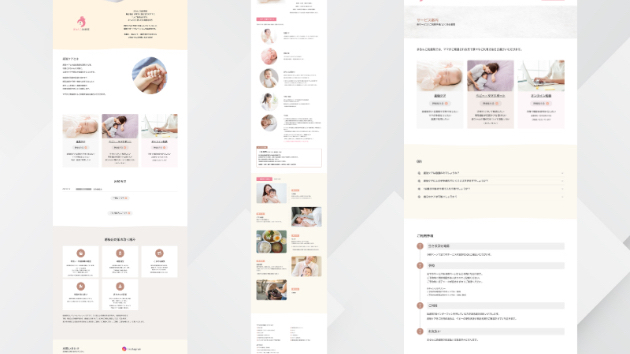
今回は、東京都練馬区にある産後サポートに特化した助産院「まるんこ助産院」様のホームページ制作事例をご紹介いたします。産後ケアとは、出産後のママと赤ちゃんを対象に、心身のケアや育児サポートを行う大切なサービスです。助産師による専門的なサポートのもと、休息や子育て相談ができる環境が求められています。制作の目的・産後ケアサービスの認知向上・安心して相談できる雰囲気づくり・予約・お問い合わせへの導線強化デザインのポイント本サイトでは、以下の点を重視して制作を行いました。・やさしさ・安心感を伝える柔らかいデザイン・ピンクやベージュを基調とした女性向けカラー設計・赤ちゃん・ママの写真を活かしたビジュアル設計・スマホでも見やすいシンプルな導線特に「産後のママが安心してアクセスできるか」を第一に考え、視覚的なストレスを減らす構成にしています。構成設計・トップページ・当院について・サービス紹介(産後ケア・相談など)・ご利用の流れ・よくある質問・お問い合わせ産後ケアは「初めて利用する方」が多いため、不安を解消するコンテンツ設計を意識しました。制作を通して医療・助産院系のサイトでは「信頼性」と「やさしさ」のバランスが非常に重要です。今回のサイトでは、“相談しやすさ”と“専門性”の両立を意識しながら制作を行いました。まとめ・女性向けサービスは「安心感」が最重要・写真と余白の使い方で印象が大きく変わる・導線設計で問い合わせ率は大きく変わるホームページ制作をご検討中の方は、お気軽にご相談ください。
0
カバー画像

他社製WordPressの修正は危険?放置サイトを蘇らせる最短ルート

【この記事は約4分で読めます】「制作会社との保守契約が切れて、サイトが放置状態に。とりあえず気になるところだけ、安く部分修正してほしい」ビジネスを前進させるためにWebサイトを整えようとする、そのお考えは素晴らしいです。しかし、プロのデザイナー兼ディレクターの視点から、あえて厳しい現実をお伝えします。他社が作った古いWordPressサイトの「ツギハギ修正」は、結果的に一番コストと時間がかかります。こんにちは。ビジネスのスピードを加速させるプロのデザイナーです。今回は、放置されたWebサイトを蘇らせようとしている経営者様へ、「部分修正の裏に潜むリスク」と、ビジネスを最速で立て直すための「真の解決策」を論理的にお話しします。プロが警告。他社製サイトの「部分修正」に潜む罠「テキストを直すだけ」「画像を少し変えるだけ」——一見、簡単で安く済みそうな部分修正ですが、他社が構築したWordPressの内部は、いわば「設計図のないブラックボックス」です。ここで最大の障壁となるのが「スパゲッティコード」と呼ばれる状態です。スパゲッティコードとは?プログラムの記述がパスタのスパゲッティのように複雑に絡み合い、整理されていない状態のこと。【お客様のデメリット】1箇所を修正しようと糸を引っ張ると、全く関係ない別の場所のレイアウトが崩れたり、システムが動かなくなったりする危険性が極めて高くなります。また、古いサイトはWordPressのバージョンや「プラグイン(拡張機能)」が何年も更新されていないことが多く、最新の環境にアップデートした途端に画面が真っ白になる、といった致命的なエラーが頻発します。結
0
カバー画像

#22 デザイナーが知っておくべき“サーバー”の基礎

サーバーの話が出てくると「なんとなく苦手…」と感じるデザイナーさんは、とても多いんです。クライアントが送ってきた情報の仕分けに迷い、コーダーとの会話で用語が噛み合わず、気づけばプロジェクトが停滞してしまう──そんな場面を避けるために必要なのは、ほんの少しの“サーバーの基礎”。この章では、制作の流れをぐっとスムーズにするための最初の一歩を、やさしく整理していきます。1. デザイナーがサーバーでつまずく“典型的な現場シーン”クライアントから送られてくる情報が正しいのかどうか自信が持てないまま、とりあえずコーダーへ渡してしまう──。そして返ってくるのは「この情報は違います」「パスワードが合っていません」「それはFTPではなく管理画面のログインですね」という指摘の数々。分がミスをしたわけではないけれど、「私がちゃんと理解できていないから迷惑をかけているのかな…」と感じてしまう。でも実は、この“つまずき”は多くのデザイナーさんが経験している、ごく自然な現象です。(1)現場でよくある「サーバー情報が読めない」瞬間クライアントから届いたメールを開くと、サーバー情報らしき文字列が並んでいるのに、どれが何の情報なのか判断できないことがありますよね。「とりあえずコーダーさんに送れば分かるはず…」とそのまま転送すると、すぐに返信が返ってきます。「この情報は違います」「パスワードが合っていないようです」「これはFTPじゃなくて、WordPressのログイン情報ですね」こんな感じでコーダーとクライアントの間で連絡の繰り返しになるたび、「自分が正しく仕分けられていなかったんだ…」と不安が押し寄せてきます。
0
カバー画像

WordPressの設定が難しい!困った時の対処法3選

「テーマを入れたのに、サイトが全然それっぽくならない…」「カスタマイズしようとしても、設定項目が多すぎて挫折しそう…」WordPressを使い始めたばかりの方の多くが、この「設定の壁」にぶつかります。この記事では、WordPressの設定が難しいと感じた時にやるべき3つの対処法を、初心者向けにわかりやすくご紹介します。1. 最初から完璧を目指さない!最低限だけ整える「デザインを整えてから公開しよう」「SEO対策も、プラグインも、全部やってから…」実はこの「完璧主義」が、設定の手を止める一番の原因です。✅最初に整えるべき設定項目✔ サイトタイトルとキャッチフレーズ✔ メニューとカテゴリ✔ プロフィール・お問い合わせページ✔ 最低限のプラグイン(バックアップ、セキュリティ系)最初から完璧に整えようとしなくてOKです。まずは「記事が書ける状態」を目指しましょう。2. 無理に理解しようとせず、設定は「見る」より「真似る」WordPressは用語も多く、見慣れない設定画面に戸惑う方も多いです。その場合は、YouTubeやブログで「初心者向けおすすめ設定」を真似するのが一番早いです。🔰 自分で1から理解しようとすると時間がかかり、挫折の原因に。「これで設定OK」と紹介されているものをそのまま参考にすればOK!3. 思い切ってプロに任せるのも正解!「時間をかけたのに、結局うまくいかない…」「最初の設定だけお願いできたら、あとは自分で書けるのに…」そう感じているなら、「環境づくりだけプロにお願いする」という選択肢もあります。ブログは記事を書くことが本来の目的です。設定でつまずいて、肝心の記事が
0
カバー画像

【Elementorを使ったWordPressサイト制作おまけ】フッターの作り方その3

こんにちは、webデザイナーのLeycoです。「すべての人がwebを使って自由に表現できる環境を作る」ことをモットーに、webデザイナーとしてLPやホームページ制作など、web制作全般を行なっております。前回まで、WordPressのプラグイン「Elementor」を使ったサイト構築の方法をお伝えしてきました。最後まで一通り完成しましたが、実際に作ってみた方は、最初に用意したデザインと少しフッターの感じが違っていることに気づかれたのではないでしょうか?今回は、フッターの修正を例として、Elementorの細かな設定をご紹介していきます。「Elementor」でできることはわかったけど、もう少し使いこなしてみたいという方は、ぜひ参考になさってみてください。はじめに:デザインとElementorの画面の違いは、「サイズ」の違いそれでは早速、デザインとElementorで作ったサイトのフッター部分を見比べてみます。デザインのフッター部分Elementorで作ったサイトのフッター部分基本的な文字などは同じですが、個々のサイズがだいぶ違います。今回は、修正を3点に絞りました。①ボタンをもう少し横長にしたい②「COCO」のロゴが大きすぎる③上にゆとりがない感じがするでは、次からそれぞれのサイズを修正していきます。【Elementorでのサイズ調整方法①】コンテナ幅を調整まずは、「①ボタンをもう少し横長にしたい」を解決します。ボタンが横に伸ばせないのは、隣のメニューナビが入っているコンテナとボタンのコンテナが幅25%になっているためです。(コンテナとは、「画像」などが入った箱の部分のことを指
0
カバー画像

【Elementorを使ったWordPressサイト制作⑩】フッターの作り方その2

こんにちは、webデザイナーのLeycoです。「すべての人がwebを使って自由に表現できる環境を作る」ことをモットーに、webデザイナーとしてLPやホームページ制作など、web制作全般を行なっております。前回に引き続き、「WordPressで簡単にwebサイトが作れる!」と人気が高いElementorというプラグインをご紹介しています。今回は、Elementorでセクションを完成させます。webサイトを自作したいという方は、ぜひご覧ください。(なお、今回の内容は、ご自身のサーバーでWordPressが作業できる環境になっていることが前提です。まだ設定されていない方は、他のブログで設定方法をご紹介していますので、ご確認ください。)今回、作っているwebページのデザインはこちらです。前回に続き、フッターを作っていきます。はじめに:前回作ったコンテナにウィジェットを入れていきます前回、基礎となるコンテナの作成をしています。こんな感じで、まだデフォルトのままです。ここから、それぞれのウィジェットを入れます。上のコンテナが4つの小さいコンテナに分かれているので、順番に設定していきましょう。【上のコンテナ作成①】一番左の部分にウィジェットを入れます一番左の部分は、ロゴ画像と「webデザイナー」というテキストです。右の編集画面から、それぞれの部分をクリックして左側に編集メニューを呼び出します。テキスト部分は次のように設定しました。色:#333333フォント:noto sans JP 16px Boldこれでこの部分は終了です。【上のコンテナ作成②】右から2番目の部分にウィジェットを入れますこ
0
カバー画像

【Elementorを使ったWordPressサイト制作⑨】フッターの作り方その1

こんにちは、webデザイナーのLeycoです。「すべての人がwebを使って自由に表現できる環境を作る」ことをモットーに、webデザイナーとしてLPやホームページ制作など、web制作全般を行なっております。前回に引き続き、「WordPressで簡単にwebサイトが作れる!」と人気が高いElementorというプラグインをご紹介しています。今回は、Elementorでセクションを完成させます。webサイトを自作したいという方は、ぜひご覧ください。(なお、今回の内容は、ご自身のサーバーでWordPressが作業できる環境になっていることが前提です。まだ設定されていない方は、他のブログで設定方法をご紹介していますので、ご確認ください。)今回、作っているwebページのデザインはこちらです。今回から、フッターを作っていきます。はじめに:フッターのレイアウトを確認しましょうフッターは、さまざまなウィジェットが入っていますので、まずはそれらを確認してみます。また、配置としては、大まかに次のように考えられます。大きな赤いコンテナが2つあって、上のコンテナには4つ青いコンテナが入っているイメージです。それでは、実際に作っていきましょう。【フッターのレイアウト①】コンテナを準備しましょう最初に、先ほど確認した形のコンテナを作ります。コンテナの「+」マークを押して、次の画面を出します。ここでは、右上の4つ縦並びのコンテナを選択。このようにできあがりました。下のコンテナは、ウィジェットが1つで直接コンテナに入れられるので、ここでは作成しません。今回、コンテナに背景色があるので、設定しておきます。コンテナ
0
カバー画像

【Elementorを使ったWordPressサイト制作④】ファーストビューの作り方

こんにちは、webデザイナーのLeycoです。「すべての人がwebを使って自由に表現できる環境を作る」ことをモットーに、webデザイナーとしてLPやホームページ制作など、web制作全般を行なっております。前回に引き続き、「WordPressで簡単にwebサイトが作れる!」と人気が高いElementorというプラグインをご紹介しています。今回は、Elementorでファーストビューを作ります。webサイトを自作したいという方は、ぜひご覧ください。(なお、今回の内容は、ご自身のサーバーでWordPressが作業できる環境になっていることが前提です。まだ設定されていない方は、他のブログで設定方法をご紹介していますので、ご確認ください。)はじめに:ファーストビューに必要な素材を確認しましょう今回は「ファーストビュー」を作っていきます。全体の完成イメージは次の通りです。今回のファーストビューでは、・背景の画像・ロゴの2つの画像素材を使います。【ファーストビューの作り方①】背景画像を設定まず、Elementorの管理画面から、コンテナを1つ作ります。コンテナを設置できたら、左のメニューを次のように設定してください。「幅」と「最小の高さ」は単位に気をつけてください。設定ができたら、上の「レイアウト」から「スタイル」をクリックして移動します。上から順番に・「Background Type」の左端を選択・「画像の選択」を選ぶと、画像の選択画面になるので、画像をアップロードして設定・「位置」で画像の位置を設定します。最後に「更新」をクリックしておきましょう。【ファーストビューの作り方②】ロゴを設定
0
カバー画像

WordPressのセキュリティ対策を3つ紹介します

WordPressは多くのユーザーがホームページやブログとして利用しています。そのため、オープンソースであることから、悪意あるユーザーからの攻撃の対象になりやすい、というデメリットがあります。さまざまな攻撃の種類があり、最新のバージョンがされていないWordPressへの攻撃や、管理画面への不正ログインして、改ざんや乗っ取りなどの攻撃を受けることもあります。この記事では、このようなトラブルに巻き込まれにくくするための、事前の対策と、事後の対策を3つご紹介します。事前対策の1つ目として、パスワードを頻繁に変更・長く(複雑化)しておくWordPressのセキュリティ対策で最も注意すべきはパスワードです。他のアカウントで使うパスワードや自分の誕生日はもちろん、覚えやすいパスワードではなく、他人から想像しにくいものに設定しましょう。パスワードを複雑にする(記号や大文字・小文字など入れて8桁以上・類推されにくいものにするなど)ことも忘れずに。https://サイトURL/wp-admin/でログイン画面をそのままの構造で使わずに、任意の文字列に変えてしまいましょう。WP SiteGuard というプラグインを使うのが簡単です。バックアップを取っておこう事前準備以外にも、何らかの理由でWordPressにログイン出来ない場面も想定し、こまめにバックアップをしておきましょう。ブログの引っ越しにも便利です。ボクの場合、All-in-One WP Migration というプラグインを使っています。💡今日のなるほどセキュリティ「絶対」はありません。とはいえ、どれも無料で簡単にできることばかり。お
0
カバー画像

WordPressインストール後のステップ

はじめてでも安心してWordPressで運営を始めるための完全ガイドです。WordPressのインストールが終わると、「やっとブログが書ける!」とワクワクする反面、何から手をつければいいのか分からないという方も多いです。実は“最初の設定”で、今後の運営のしやすさ・安全性・集客力が大きく変わります。実務では「最初の設定がよく分からないまま進めて、後から大きく直すことになった」というご相談をよくいただきます。もしこの記事を読みながら「これ、自分で触って大丈夫かな…」「失敗したら戻せるか不安」と感じた場合は、無理に一人で進めなくても大丈夫です。初期設定だけを一緒に確認する、という形でのサポートもありますので、プロに相談することも考えてみましょう。この記事では、✔ 最低限やるべき初期設定✔ 余裕があればやっておきたい追加設定✔ 他の記事ではあまり触れられていない“実務目線の注意点”まで含めて、やさしく解説します。1.初期設定で最低限やっておきたいこと実は、WordPressは最初の“たった3つの設定”を丁寧に行うだけで、後々のトラブル・手戻り・後悔をかなり防ぐことができます。その3つの設定、サイトタイトル・パーマリンク設定・SSL設定(https化)について、初心者の方にもわかるように「なぜ必要なのか」「どう設定すれば安心か」まで詳しく解説します。 1.1 サイトタイトル・キャッチフレーズここは検索結果・SNSシェア時にも表示される重要な部分です。サイトタイトルは、検索結果に表示される、ブラウザのタブに表示され、SNSでシェアされたときに表示される、など、想像以上に多くの場面で使われる
0
カバー画像

何のために会社のホームページを作ったのですか?

昨日、あなたのWebサイトに127人が訪れた。そのうち、何人があなたのメッセージを読んだと思うか。答えを言う前に、少しだけ考えてほしい。127人といえば、ちょうど電車の一車両に乗れるぐらいの人数だ。そしてあなたは知っている。そのサイトには、会社の強みがしっかり書かれている。サービスの詳細も丁寧に説明してある。お客様の声も掲載した。制作会社に数百万円を払い、何度も修正を重ねて完成させた自信作だ。だから、きっと多くの人が読んでくれているはずだ。少なくとも半分くらいは…いや、せめて3割くらいは内容を理解してくれているはず。違う。実際に127人中、あなたのメッセージをしっかり読んだのは、ほぼゼロである。なぜなら、Chartbeat社の調査によれば、訪問者の55%は15秒以内にサイトから去ってしまうからだ。会社概要を読む時間もない。サービスページまで辿り着く時間もない。ましてや、あなたが一番伝えたかった「強み」のセクションなど、画面をスクロールする前に去っている。ここで、もう一つ質問させてほしい。あなたは15秒で、何ができるだろうか。エスカレーターで1,2階移動するのに要するくらいの時間だ。Contentsquare社の調査によれば、全産業のWebサイトの平均滞在時間はわずか54秒。つまり、訪問者は最初の数秒で「ここに自分の求める答えがあるか」を無意識に判断している。そこで「ない」と感じた瞬間、戻るボタンを押す。どれだけ優れたコンテンツが下層ページに用意されていても、関係ない。見られることはない。実際、Googleの調査では、モバイルサイトの53%が、3秒以上のページ読み込み時間で離脱さ
0
カバー画像

🌟 AI時代のWordPress戦略!SEOに強いサイト設計とは? ビジネス・マーケティング

1. なぜ今「AI時代対応のサイト設計」が重要なのか?近年、生成AI(ChatGPTやGeminiなど)の普及により、ユーザーの検索行動が大きく変わってきています。🔍 具体的な変化:長文ではなく「具体的な質問型検索」が急増要約コンテンツ、FAQ、まとめページの需要が増加AIアシスタントが代行検索する機会が増え、正確・網羅的な情報提供がより重要に✅ AI時代に対応するサイト設計は「SEOの上位表示だけ」でなく、「AIに拾われやすいコンテンツ設計」がカギを握ります。2. AI時代のSEOに強いWordPress設計例📌 設計ポイント:✅ 構造化データの活用→ FAQ、記事要約、レビュー、イベント情報などをSchema.orgでマークアップし、AI・検索エンジンに正確な情報を伝える。✅ エンティティSEOを意識する→ 特定分野における「信頼できる存在」と認識されるため、ナレッジパネル(Googleの右側の情報枠)対策も重要。✅ E-E-A-T(経験・専門性・権威性・信頼性)の強化→ 運営者プロフィール、専門的な記事執筆、実績紹介などで評価UP。✅ 内部リンク最適化と階層構造の整理→ AIもクローラーも「わかりやすいサイト構造」を高く評価します。3. 生成AIを意識したコンテンツ戦略🌟 今すぐ取り入れたい施策:見出し(H2・H3)を意識して、1トピック1情報にまとめる記事冒頭に「結論ファースト型」のまとめを書くFAQセクションを設置して「Q&A型」の情報整理を強化サイト内に**用語集ページ(Glossary)**を設置し、専門分野のキーワード網羅→ これにより、AIチャットボッ
0
カバー画像

【WordPress】ブログのカスタマイズで止まっていませんか?

「WordPressでブログを始めたのに、思ったようなデザインにならない…」「テーマを入れた後、トップページにサイト名やサンプル記事が表示されるだけで、この先どうしたらいいのか分からない。」「設定項目が多すぎて、どこから手をつけていいか分からない…」WordPressブログをインストールして、これからブログを始めようと思った時に、このようなカスタマイズの壁で止まっていませんか?この記事では、ブログ初心者がカスタマイズでつまずきやすいポイントと、スムーズに前に進むための方法を解説していきます。テーマを入れたのにサイトがイメージと違う理由とは✔ デモサイトみたいなデザインにならない✔ 画像やメニューが表示されず、殺風景なトップページ✔ サンプルデータが入っていない、固定ページが未設定 など🔰 無料テーマは「自分で組み立てる前提」で作られていることが多く、最初は「何もない状態」なのが普通です。プラグインを入れすぎる✔ 人気と聞いたプラグインを片っ端から入れてしまう✔ 結果、サイトが重くなったり、機能が競合してエラーが起きることも…📌 最初は必要最低限でOK!よく使われる定番プラグインを厳選するのがおすすめです。設定項目が多すぎて、やる気が失せてしまうことも…✔ 「外観」「カスタマイズ」「ウィジェット」などの用語が難しい✔ 投稿・固定ページ・カテゴリなど、構造が理解しづらい✔ デザインよりも記事を投稿したいのに、そこまでたどり着けない💡 実は、書けないのではなく整っていないから書けないという人が多いです。そんな時は、最初のカスタマイズをプロに任せるのも一つの方法です「デザインを整えるだ
0
カバー画像

WordPressで副業ブログを始めたい方へ|最初にやるべきこと3選

「副業としてブログを始めたいけど、何から手をつければいいか分からない…」「WordPressは入れたけど、このあと何を設定すればいいの?」そんな風に感じていませんか?この記事では、副業ブログを始めたい初心者の方向けに、WordPressで最初にやるべきことを3つに絞って分かりやすく解説します。1. サイトの土台を整える(テーマ・メニュー・プロフィールなど)副業ブログとして情報を発信するには、最低限の見た目と構成が必要です。デザインが整っていないと読者に不安を与えたり、自分のモチベーションも下がります。ですので、まずは土台を整えましょう。✅ 最初に整えるべきポイント✔ テーマの導入と設定(無料テーマでもOK)✔ ヘッダーメニューやフッターのナビゲーション✔ プロフィール(「この人誰?」を防ぐために必須)✔ お問い合わせページやプライバシーポリシー2. 必要なプラグインを導入する(SEO・セキュリティ対策)WordPressは機能を「プラグイン」で拡張できます。ただし、入れすぎはNG。必要最低限に絞って導入しましょう。✅ 副業ブログでおすすめのプラグイン(一例)✔ バックアップ系:UpdraftPlus/All-in-One WP Migrationなど✔ セキュリティ系:SiteGuard WP Plugin/Wpdoctorなど✔ スパム対策:Akismet✔ お問い合わせフォーム:Contact Form 7/ SnowMonkeyFormsなど※個人的に、キャッシュ系プラグインの使用は推奨しません。3. すぐに記事を書ける状態をつくる「まずは記事を書くこと」がブログ副業の第
0
カバー画像

WordPressを入れたけど、記事を書かずに放置していませんか?

「WordPressをインストールしてみたものの…気づけば放置していた」「テーマを選んでみたけど、デザインが思った通りにならなくてやる気がなくなった」そんな経験、ありませんか?この記事では、WordPressブログを書かずに止まってしまう原因と、その解決方法について分かりやすく解説していきます。記事の最後には、すぐに記事が書ける状態から始められる方法もご紹介しています。ブログを始めるはずが、手が止まる理由は「環境づくりの壁」WordPressは自由度が高い分、「どこから何を整えればいいか分からない」という状況に陥りやすいんです。📌 よくあるケース:✔ テーマを入れたものの、トップページが真っ白✔ メニューやカテゴリーが空っぽのまま✔ プラグインが多すぎて何を入れるべきか判断できない✔ 記事を書く準備が整っておらず、投稿ボタンを押す気になれない実は、記事が書けない原因は文章力ではなく「初期設定」のことが多いブログを始めようと思ったとき、最初に立ちはだかるのが「設定」「構築」「カスタマイズ」などの作業です。「書く準備が整っていないから、書く気にならない」このような状況に陥ってしまう方は、よくあることです。書くことに集中するために、環境構築はプロに任せませんか?WordPressをインストールしたものの、初期設定などが面倒で記事執筆に着手できないとお悩みの方向けに、すぐに記事が書けるよう、環境構築隅の状態でお渡しするサービスをご用意しています。サービス内容(一例)✔ テーマ導入と初期設定✔ メニュー、カテゴリー、プロフィールの作成✔ 必要なプラグインの設定(SEO・セキュリティ等)✔
0
カバー画像

1510株式会社様 コーポレートサイト納品

新たにエネルギー関連会社を設立された1510(イチゴイチエ)株式会社様より、コーポレートサイトの制作依頼をいただきました。予算が限られている中で、名刺代わりのサイトを要望されておりましたので、シンプルですっきりとしたサイトを制作いたしました。Web関連がわからないとのことでしたので、ドメイン・サーバーの取得サポートから、今後の活用方法までサポートさせていただきました。只今格安にてWordpressサイト制作を承っております。 制作から運用までトータルサポートも可能となっております。まずは問い合わせだけでも結構ですので、気になった方がいらっしゃいましたらご連絡ください。
0
カバー画像

本当に集客できるホームページ制作サービスとは?

ココナラにはたくさんのホームページ制作サービスが存在します。また最近「SEO対策済」「内部SEO対策もバッチリ」のようなアピールをしているサービスも多いです。SEO対策とは「検索エンジンで上位表示するための施策」のことを言います。ですので、ホームページ制作サービスを利用される方の中には、「SEO対策済って書いてるってことは、検索エンジンで上位表示されるってことだよね!」と非常に大きな勘違いをされている方も多いのが事実です。しかも、大半の制作者は、その事実(=SEO対策済と上位表示されるということは別物であるということ)を隠した状態でサービスを販売しています。あたかも「うちで制作すれば、内部SEO対策バッチリなんで、検索でも上位表示できますよ!」とアピールしているかのように・・・。●内部SEO対策済でも検索上位表示ができないわけではなぜ内部SEO対策済と書かれてあるホームページサービスで制作したサイトが上位表示できないのか?その理由はとても簡単。内部SEO対策だけでは「不十分」だからです。検索エンジンで上位表示できるためには、以下の3つの要素が必要です。【1】マーケティング戦略に基づいた「サイト設計」【2】コンテンツの最適化を含めた「内部SEO対策」【3】サイト評価を高めるための「外部SEO対策」内部SEO対策というのは、上記3つのうちの1つにしか過ぎません。しかもコンテンツの最適化ができている前提での内部SEO対策なので、仮にコンテンツで失敗すると内部SEO対策だけをがんばっても効果はゼロです。※コンテンツ = ページの構成や内容などつまり、*内部対策済でも、コンテンツについて
0
カバー画像

NOBORUchan FARM様 コーポレートサイト制作実績

「NOBORUchan FARM」 は、新鮮で美味しいいちごを提供する農園の公式ウェブサイトです。ポンポンと跳ねる可愛らしいアニメーションを採用し、訪問者に楽しく、温かみのある印象を与えるデザインを採用しています。跳ねるアニメーションが、フレッシュないちごの魅力を引き立て、サイト全体に明るく楽しいエネルギーを与えています。TYPE:コーポレートサイトCLIENT:イードム株式会社様SCOPE:コーディング/WordPress構築
0
カバー画像

はじめまして

はじめましてWEBデザイナー×デザイン講師として活動しております青木と申します。主にLP制作をしており、Wordpress制作、バナー制作をしております。相談などあれば気軽に受け付けます。よろしくお願いします。
0
カバー画像

明けましておめでとうございます。

2021年、明けましておめでとうございます。本年もどうぞよろしくお願いいたします。新年早々にプラチナランクへアップすることができました。これもご依頼いただいたお客様のおかげと思っております。今月もご依頼いただいたお客様のために、わかりやすい導線でスッキリとしたホームページをご提供していきたいと思っております。お客様によって目標とするゴールは違います。そのゴールを達成できるように、細かなヒアリングを行い、ターゲットであるユーザーへ刺さるようなホームページを作成いたします。まずはお問い合わせをしてみてください。ご予算に応じたご提案をさせていただきます。よろしくお願いいたします。
0
カバー画像

ストリートライフ様 コーポレートサイト納品

今回、車販売から整備までトータルサポートをされているストリートライフ様よりコーポレートサイトのご依頼を頂きました。既存サイトが古いということで、フルリニューアルでの制作でした。参考サイトをいくつかご指定いただき、良いところ取りで制作を行いました。トップページスライダー実装、わかりやすい導線を意識して作成しております。ご希望通りのサイトが制作できたようで、ご満足いただけました。只今格安にてWordpressサイト制作を承っております。まずは問い合わせだけでも結構ですので、気になった方がいらっしゃいましたらご連絡ください。
0
カバー画像

Wordpressサイトを持ちたい方に知ってほしい3つのこと。

はじめまして。Wordpressサイトの制作サービスを行っているsakuponと申します。最近では「オンライン上でお客さんを集めたい」「オンライン上で完結できるサービスを展開したい」「オンラインで情報発信をしたい」など様々なきっかけから「自分だけのwebサイトを持ちたい」という需要が高まっています。ですが、せっかくサイトを手に入れたとしても、自分好みの外観にできなかったり、利用しているサービスの広告やいらないお知らせがサイト上に表示されてしまうことがあったら嫌ですよね。無駄な広告や表示があるということはそれだけ自分が見てもらいたいものを見てもらえない可能性がぐっと高まります。そのため「無駄がない」サイト作りをすることがとても重要になってきます。そんな希望にぴったりなのが「Wordpressでサイトを制作する」ことです。WordpressはWIXのように無料でホームページを作ることはできませんが、無駄な広告はなく、非常に高いカスタマイズ性を持っています。お問い合わせフォームやブログ・ギャラリーやSEO対策を始め、様々な業態に対応できる機能が揃っています。そういった理由からWordpressでサイトを作りたい!作ってほしい!という方が増えています。前置きが長くなりましたが、今回は「Wordpressサイトが欲しいけれど、はじめてサイトを持つ方」に知ってほしい3つのことを解説していきます。1「Wordpress.comと.orgは違う!」Wordpressというと一つしかないと考えがちですが、Wordpressには二つあるのはご存知でしょうか?一つは独自ドメインとレンタルサーバーを借
0
カバー画像

いったい何のためにホームページを作るのか?

弊社の人気サービスの一つである「ホームページ制作サービス」。新規ビジネスの立ち上げや法人化を期にホームページを制作される方、また過去に制作されたホームページをリニューアルされる方など、さまざまな方にご利用いただいております。そういったご依頼を受ける中で、時々気になるのが、ホームページ制作をご依頼いただくに至った、その理由です。「ホームページくらいは持っていた方がいいと思ったので。」「取引先からホームページを作った方がいいよと言われて。」驚くべきことに、こんな「あいまいな目的意識」で制作依頼をされる方が数多くいらっしゃいます。正直申し上げて、そんな程度の理由、目的でホームページ制作費を払うくらいなら、それをご自身や従業員のために使われた方がマシです。なぜなら、そんな状態でホームページを作っても、何の価値も生まない、ただのお飾りにしかならないホームページしか生まれないからです。せっかくの数万円、数十万円という制作費も全てドブに捨てることになります。ホームページの存在価値とは?せっかくホームページを作るのであれば、それに存在価値を与えてあげることが大切です。(そうじゃないと作る意味がないですから。)世の中には数兆ものホームページがあると言われています。その中には存在価値があるホームページもあれば、存在価値のないホームページもあります。ではこの存在価値のある or なしの差とは、いったいどこから生まれるのでしょうか?その答えは「アクセス」です。アクセスがある、つまり「誰かに見てもらえている」ホームページは存在価値があり、反対にアクセスがなく、誰にも見られないホームページはその存在価値が
0
45 件中 1 - 45