絞り込み条件を変更する
検索条件を絞り込む

すべてのカテゴリ

16 件中 1 - 16 件表示
カバー画像

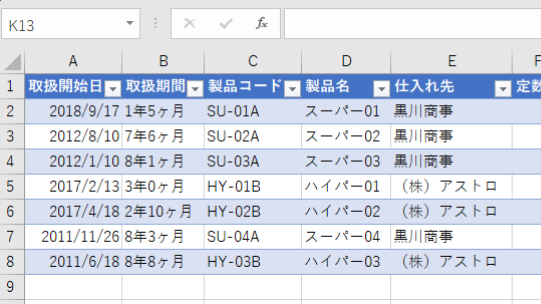
グループ化とテーブルの活用

昨日のブログにて、グループ化したままではVBAを操作することができないため、グループ化したものを再表示する必要性について記載させていただきました。Excelに詳しい後輩に確認に聞くと、公式でもそのような記事があるそうです。プログラミングを作成しているなかで、グループ化したままでも、VBAが操作することができる場面があることを発見することができました。注意点として、あらゆる場面でエラーがでないかは検証していませんが。その方法は、対象全体をテーブルにした状態で、グループ化する方法です。この方法であれば、findメソッドで非表示したセルが該当する場面でもエラーを出すことなく動作しました。この方法が、たまたまなのか、バグなどのかは不明ですが、一度お試しあれ!実務では不確かな方法は採用しにくいため、有用ではありませんが…。
0
カバー画像

「ハイカラプラモ」

【1人で出来るもん】 7歳の時プラモデルを買ってきて 1人じゃ作れなからいつもの様に 母親に一緒に作ってもらおうと 頼んでみた。 すると母親に「そろそろ1人で 作って見なさい」と言われて 一緒に作ってくれなかったから 1人で作ってみる事にした。 この時買ってきたプラモは 100円の小さな宇宙戦艦ヤマトで 一応箱に6歳以上対象と書いてあり 7歳の俺でも作れるらしい。 なのでとりあえず説明書を見ると 漢字に全部ひらがなが振ってあり 確かに俺でも読む事が出来てしかも パーツが少なくて組み立てやすい しかし初めて自分で作るプラモで まず部品を切る時使うニッパーが 怖いし使いにくいし指を切りそうで 部品を切るだけでも緊張した。 ヒィィッ!!∑(;Д;ノ)ノ そして何とか最初の組み立て工程の 部品を切り終えて付属の接着剤を 切り込みから手で切ると接着剤が 勢いよく飛び出してしまった! 飛び出した接着剤がテーブルに落ち 急いで布巾で拭くとその部分だけ 明らかに色が薄くなってしまい そこだけ目立ってしまった! アワワワワ(((゚д゚; )))ワワワワッ 〓=〓=〓=〓=〓=〓=〓=〓=〓 【ガンプラ制作】 この時プラモを作ってた場所が リビングのこたつの上で作ってたから 即テーブルの色の違う部分を 母親に見つかってしまい叱られた。 その後もヤマトの製作を続け やっとの思いで完成させられて 生まれて初めて自分で作ったプラモに もう精魂尽き果て感無量になった。 °˖☆◝(⁰▿⁰)◜☆˖° 自分の力だけで作った事が嬉しくて 翌日ヤマトを学校に持って行き 自慢してやろうと見せたら他の子は なんと!ガン
0
カバー画像

Excelでブック間でのテーブルのリンクをやってみる

Excelで介護支援記録管理システムを作ってみる~2日目 前回は、まずメインとなる介護支援記録データのテーブルを作成してみました。毎日の記録データの管理だけだったら、これで十分ではと考える方もいるかも知れません。ですが、入力のさい利用者全員の氏名を正確に覚えておくことは無理ですので、利用者の名簿を別に用意しておく必要があります。また実施内容の項目についても表記を取り決めておかないと、後で記録を検索しようとしたときに困ることとなります。 データベースシステムを構築する一番の目的は、各種情報を連携させ、スタッフ間の情報共有化と各種業務の効率化を図ることにありますから、記録データに関係する各種情報についてもデータベース化し、記録データとリンクしやすい形で管理できるようにすることが理想です。特に異動の多い利用者やスタッフの情報などがこれに該当するでしょう。 しかし実際のところ、一般的にこれらの情報は事業所内で別々に管理されているはずです。 例えば利用者の情報について言えば、氏名や年齢だけでなく、医療保険や介護保険の情報、家族の情報、年金や年収の情報など、サービスの供給や処遇、関係機関との連携に必要な様々な情報を、必要に応じ一括又は分割してデータとして管理しているのが普通です。 これらを全て一元的に管理するとなると、介護支援記録管理システムの範囲を超えてしまいます。 そこで、今回は、利用者の情報など関連する情報が別のExcelブックで管理されていることを前提に話を進めていくことにします。 まず利用者の情報は、利用者DBというExcelブックの中に、下の画像のような利用者テーブルで管理され
0
カバー画像

「デニーズ事件の日」

【わがままな客】 20歳の時デニーズの飯田橋店で正社員として 勤務してた事がありこの頃俺は就職してから 2年目になってたせいか仕事も覚えやる事が 多くなり毎日凄く忙しく仕事をしてた ε-(ノд`; )フゥ… 店には川原さんという女先輩がいてこの人は 接客係のリーダーでとても仕事ができるけど 気が強い癖によく泣く でも大学卒業してからデニーズに入りたった 半年で接客リーダーになった優秀な人だった しかし時々客と言い争いになり喧嘩し今回も その時が来てしまう この日は夜のピーク時間が終わってそろそろ 閉店準備を始めようとしてた時だった そこへ高飛車そうな女性客が1人入ってきて 川原さんがそのお客さんを案内する事になり 俺はこのとき調理場を掃除してたから「もう 閉店なのにお客が来たのか?」と思ってふと 調理場から入口の方を見た すると川原さんの顔がムッとしてるのが見え 俺は「また何か気に入らない事あったのか」 そう思いキレないように願う 接客には川原さんと男子大学生の横山さんと 2人で一緒に接客してた この時まだ客席の片付けが全部終わってなく 所々の席に食器類がまだ置かれてお客さんを 案内できる席も限られてしまってた その中で川原さんが案内した席に対しお客が 「毎回座る席がいい」と言ったけどその席は まだ片付けられて無くて川原さんはその事を お客に伝えたら機嫌悪が悪くなってしまう その席はお店の中で1番大きな席になってて ゆったり座れる所だから団体客専用だが客は 毎回閉店1時間前に1人で来てその席を指定し 我々もこの時間ならもう混まないので特別に 案内してた ┐(´д`)┌ヤレヤレ
0
カバー画像

Excelのパワークエリでテーブルを加工してみる

Excelで介護支援記録管理システムを作ってみる~5日目前回の投稿では、配列数式を使いテーブルの中から必要とする複数のレコードを、順序良く一気に抜き出す方法を紹介しました。 改めて、介護支援記録管理システムの中で使うことができた配列数式を、下の画像のとおり実際に示しておきます。テーブルの「在籍」フィールドが"利用中"となっているレコードを抜き出す配列数式となりますが、指定範囲を列(フィールド)にしているため、今後テーブルにレコードがいくら追加されても問題はありません。これは構造化参照と呼ばれる方法で、データをテーブル化することで得られるメリットの一つです。但し、施設としての性格上、利用中の方が30名程度で今後も推移することを前提としています。では本題に進みましょう。 Excelでは、一つまたは複数のテーブルを元に、含まれるフィールド等を加工編集して、都合の良い別のテーブルを作り出すことができます。これがパワークエリ(Power Query)と呼ばれる機能です。 Excel 2016から標準機能として組み込まれており、比較的新しい機能であるため、入社してExcelを使い始めた若い方なら知っている方も多いのではないかと思いますが、古い人間の私は、名前を聞いたことはあっても、全く使う機会を持たないまま過ごしてきてしまいました。 シート上でのデータの切り貼りに余りに慣れ過ぎたため、非効率だと思っていても、そのやり方を続けたほうが、ある意味楽だったり、達成感を得られるせいでそれを続けてしまったわけです。これは誰しも陥りやすい陥穽と言えるでしょう。自分を例にして恐縮ですが、日本の生産性が低
0
カバー画像

Excelのテーブルから配列数式で直接データを抜き出す

Excelで介護支援記録管理システムを作ってみる~4日目前回の続きです。 介護支援記録管理システムの基礎を構成する利用者情報を、データの入力規則を使って記録テーブルに効率良く入力できるようにしたいとき、問題となるのは、元となる利用者テーブルの中に、既に利用を終了された方が含まれることでした。 この方たちがリストに表示されないよう、関数を使ってサービス利用中の方だけを効率よく抜き出す方法として、前回の投稿ではINDEXとMATCH関数を組み合わせた方法をご紹介しました。しかし、この方法はテーブルと関数の中間に、データを数値化し加工するフィールド(作業列)を必要とすることが問題でした。 そこで、作業列を必要とせず、直接テーブルから必要なレコードだけ抜き出し、しかも上に詰めて表示させる方法がないかどうかWeb上で検索してみると、私では思い付かない方法がありました。 それは配列数式を使う方法です。 配列数式とは配列内の 1 つ以上の項目に対して複数の計算を実行できる数式を言うのですが、通常見慣れた関数を使いながらも、通常の書式とは違う形で計算処理させることもあるため、一見すると頭が混乱しそうになります。 では、混乱を避けるため考え方から具体的に説明します。 前回同様、施設やデイサービスの利用者の中から、行事等の参加者を抜き出すような場合を考えてみます。下図のとおり、50音順に縦に並んだ利用者名の名簿があり、その右に行事に参加したかどうか○印を付ける欄があります。 関数による段階的処理として、まず作業列①では○印を付けた利用者について一番上の方からの位置(相対的行番号)をIF 関数を使っ
0
カバー画像

Excelでテーブルを作るのは簡単すぎる!

Excelで介護支援記録管理システムを作ってみる~1日目 Excelにおいてデータベースシステムの基礎となるのはテーブルです。 介護支援記録管理システムでは、文字通り介護支援記録のデータがメインとなりますので、「介護支援記録管理」と名付けたExcelブックを新規作成し、先頭シートに「記録データ」と名前を付け、その中にこのテーブルを作成することにしました。 前回のブログでふれたとおり、このデータは4W1Hの形式となり、入力項目(データベースではフィールドと呼びます)は、順に日付、利用者名、時刻、実施内容、実施記録、担当者の6項目としました。 なお、日付と時刻を分離し、その間に利用者名を入れたのには訳があり、同一日に同一利用者に対して複数の介護支援記録が入力されることを想定しています。これにより見た目がわかりやすくなります。 一応、各項目の説明については以下のとおりです。 ①日付:業務を実施した日付です。2024/5/1のように西暦表示で入力します。 ②利用者名:介護や支援を行った利用者の氏名を入力します。姓と名の間には1文字空白を入れます。 ③時刻:10:15のような表示で入力します。 ④実施内容:「食事介助」「排泄介助」のように端的に業務概要またはカテゴリーを表した内容を入力します。 ⑤実施記録:実施内容についての具体的な記述を入力します。⑥担当者:原則として介護支援業務を行った担当者の姓を入力します。さて、テーブルの作成にあたっては周囲に余白があったほうが見やすいため、シートのB2セルから列順に項目名を入力します。 そして入力した項目の範囲全体をドラッグしたあと、そのままホー
0
カバー画像

【確かに】なきゃいけないあって当たり前って決めつけていただけなのかも

見逃し配信を見ていてある出演者がダイニングテーブルを手放した。必要でなきゃだめあって当たり前って思っていたから今まで使っていたけどなかったらないでなんとでもなる。その分部屋も広く感じる…。そう言っているのを聞いて確かにと思ってしまった。今自分がご飯を食べるところはパソコンデスク。ソファーやテーブルがあるスペースに腰を据えてご飯を食べたりリラックスすることはない。テーブルとソファーを手放すのもありかもとソファーを以前手放すかどうか考えていたがこの際もういいかなとも思えてきた。そう思いちょっと考えていて思い出した以前姉が言ったこと、私もう油を買うのやめた…。油を使うもの作らないと。潔く言い放っていた姉。自分よりもご飯を作っているイメージがあるのに油を買わないとはなんとも大胆と感じた。確かに調味料や油は小さいものがなかったり小さいサイズの方が割高で使いきれないそんなことは多いから悩みどころではあったが自分は油を買わないという考えはなかった。確かにそんなにご飯を作らないのであれば油を使わないもので済ますのもありなのかも…。それができるのが一人暮らしだからいろんなものを削ぎ落としてだんだん殺風景な生活になっていきそう。今使っている油がなくなったら一旦油なしで過ごしてみよう。たまに断捨離や手放す作業をしすぎて自分が何を目指しているのかわからなくなるけど案外使っていないものがこんなにあるんだと歳を重ねて確認できている今、物を減らす作業と物が少なくても生きていけるこの生活は楽しい。考え事が増えているから頭の中がごちゃごちゃないま少しでも物理的にスッキリさせたいだけなのかも。
0
カバー画像

Excelのデータの入力規則ではこんな設定方法もある

Excelで介護支援記録管理システムを作ってみる~6日目 前回の投稿ではパワークエリを使って、別ブックからリンクで取り込んだ利用者と職員のテーブルを加工し、現在利用中の利用者、現在在籍中の職員のみに絞り込んだテーブルを作りました。これで、記録テーブルに入力するさい、データの入力規則が的確に使えるところまで進めることができました。 では、実際にそれを行ってみることにします。 まずは記録テーブルの利用者名にデータの入力規則を設定します。 利用者名の列のデータ部分をドラッグで範囲指定し、上のタブメニューのデータをクリックし、データの入力規則を選んでクリックすると下の画像のとおりデータの入力規則の設定ウィンドウが表示されます。 入力値の種類は「リスト」を選び、その上で下にある「元の値」を設定することになりますが、通常は参照する範囲を絶対参照により設定します。 下の画像のとおり、パワークエリで作成した利用者リストと名付けたテーブルで、利用者氏名の列を上からドラックし範囲指定をするわけです。 しかしここで問題となるのは、この施設は定員30名を想定しており、現時点で入院中の方がいるために利用者数が実際は29名にとどまっていることです。また、利用を終了される方がさらに出ることも考えられます。 仕方がないので、テーブルの範囲を超えて30名分の範囲を設定することにしようと思いましたが、何か間が抜けている感じがしました。 そこで、テーブルの構造化参照は使えないものかと思い立ちました。 テーブル内の現在利用中の方が増えても減っても、入力規則のリストにはその影響を出させないためです。 なお、構造化参照と
0
カバー画像

Excelのフォーム機能はそれほど効率的ではない

Excelで介護支援記録管理システムを作ってみる~3日目前回までに、介護支援の記録データ、関連する利用者及び職員データの各テーブルをそれぞれワークシートに置いたブックができ上がりました。 後の2つのテーブルは、それぞれ別のExcelブックで管理されているのを、リンク機能を使って擬似リアルタイム的に参照できるようにしています。 擬似リアルタイムと言うのは、リアル化の条件として、リンク元のファイルがデータ更新後に保存されていること、さらにリンク先となるテーブルの更新が適時行われているということです。 これらのテーブルを使って記録データの入力を効率化しようというのが配置したねらいです。 ただ、記録データに必要なのは、テーブルの中の利用者氏名と職員名だけのため、必要の無い項目が多いことには目をつむりますが、もし参照したくなったときは有効です。 さて、次に記録に関連する項目として大切なのが「実施内容」です。 「食事介助」や「排泄介助」と言ったカテゴリー表現の語句を記す項目ですが、この際、言葉を絞り込んだものをテーブル(リスト)として用意することにしました。 こうしたのは、制度的な決まり文句ではない表現について、職員の自由にしてしまうと、例えば「要望への対応」が、「要望の傾聴」「要望の聞き取り」など、様々になってしまう恐れがあるからです。 表現が乱立すると、もし後で検索を行おうとした場合、うまくマッチングせず、データを逃すなど混乱が起きかねません。それを防ぐために、様々な実施内容の表記ルールを一応決めておくわけです。 また内容の項目には、「相談員申し送り」など、利用者の状態の変化等に対して
0
カバー画像

「唯一のPC」

【スチームパンクPC】コテコテのスチームパンクPCを自分で1から制作してしまった五十嵐麻里さんと言う女性がいます。この方はスチームパンク制作の名人で部屋の内装も全部スチームパンクにしてます。普段の五十嵐さんは経済や金融のコメンテーターを本職にしている人です。このパソコンは各パーツを風をかけて冷やす空冷式になってます。スチームパンクを構成する色々な金属部品は機械を使わず工具を使い金属を切り貼りしました。スチームパンクデザインはノリや感覚や世界観といった特殊な想像力が必要で慣れた人しか作れません。この五十嵐さんの作品はスチームパンクを芸術の域まで押し上げてるスチームパンクの芸術家です。〓=〓=〓=〓=〓=〓=〓=〓=〓=〓【水没PC】パソコンを水の中に沈めて冷却してしまう水没PCが存在します。これはパソコンの中身をそのまま水槽の中に入れてしまいきちんと動作させられる物です。使用する水は電気を通さない「精製水」と言う普通に薬局で売ってる物を使用します。精製水で満たした水槽にパソコンを入れると信じられない事に漏電せず問題なく動くのです。しかしこの精製水は熱に弱くスグ劣化して酸性化してしまい電気を通す水になってしまいます。なので精製水を常に浄水器で綺麗にし続け月1位で精製水を交換しないとなりません。しかし最近水でなく元々電気を通さない油を使う水没PCが出始め1年位連続使用が可能です。〓=〓=〓=〓=〓=〓=〓=〓=〓=〓【家具パソコン】部屋の中に飾っても全くパソコンと気が付かないインテリアパソコンがあります。その中でも家具と一体化させた物がありこれなら狭い部屋でも場所を取らずに置いとけま
0
カバー画像

日記「アイスで役所」

【至極のアイス】今日毎年熱くなったら買うお馴染みのアイスを今年初めて買ってきた。そのアイスは2Lのアイスクリーム。(*ノ∀`*)ウフフ♪このアイスは毎年週1で買って食べてる。そして夕飯代わりに1L食べて次の日の朝ごはんに1L食べる。この大好きなアイスを気が狂うほど食べ続けられるなんて最高の幸せを感じる。ウフフ♪(。-艸・。)そんなに食べてお腹を壊さないのか?そうよく聞かれるけど全然平気!本当は2L全部食べたいけど1L以上食べると体が冷えて寒くなると食べるのを止める。〓=〓=〓=〓=〓=〓=〓=〓=〓=〓=〓【新製品】今回買ったアイスは今年から発売された新製品。(*^▽^*)今まで買ってたアイスはコーヒー味とバニラ味とそれが半々の物しかなかった。しかし今日買ってきた新製品はなんと!コーヒーとバニラがミックスされてる!俺はこのアイスを見た途端買わないとならない使命感に駆られ思わず買ってしまった。今日の晩飯はこのアイスを1Lたべるけどもしかしたらもっと食べちゃうかも。ヾ(o´∀`o)ノワァーィ♪今日は雨が降ってて蒸し暑い陽気でとても良いアイス日和になった。そしてこんな日に1Lアイスを食べれべればもうこの世の全てがどうなっても良くる。〓=〓=〓=〓=〓=〓=〓=〓=〓=〓=〓【業務用コーヒー】今日コーヒーを買ってきた。(´∀`*)ウフフ買ってきたコーヒーは業務用コーヒー。でも本当の業務用コーヒーはわざわざ業務用なんて書かない。しかもたったの1Lしか入ってない。昔デニーズで働いてた時ドリンクバーのコーヒーミルにコーヒー豆を補充してた事がある。この時のデニーズ用のコーヒー豆は一袋20L入っ
0
カバー画像

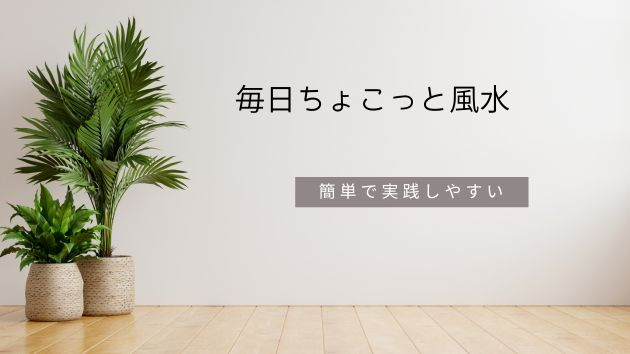
毎日ちょこっと風水 丸いテーブル

《人間関係を円満にするテーブル》 テーブルは、 木製の円卓か、 角に丸みのある形がおすすめ。 「円」には、 人間関係を円満にするパワーがあります。 角があるテーブルは、 テーブルクロスでカバーしましょう。 毎日ちょこっと風水を実践して、 開運体質になりましょう! 円形は氣をやさしく循環させ、 木の素材は調和と成長のエネルギーを持ちます。 角がある形は、 無意識に緊張感を生みやすいため、 布で和らげるのがポイントです。
0
カバー画像

毎日ちょこっと風水 テーブル

《開運効果の高い、小さな習慣》 寝る前に、テーブルの上を “何もない状態”にすることを 習慣にしましょう。 テーブルに物がないだけで、 夜のあいだに空間のエネルギーが整い、 家全体の氣の流れが良くなります。 そして翌朝、 何も置かれていないテーブルを見るだけで、 心がリセットされ、清々しい気持ちで 一日をスタートすることができます。 毎日ちょこっと風水を実践して、 開運体質になりましょう! テーブルや机、床は、 何も置いてない面積が広いほど 氣の流れがよくなります。 物がないと掃除もしやすくなるので、 一石二鳥です。
0
カバー画像

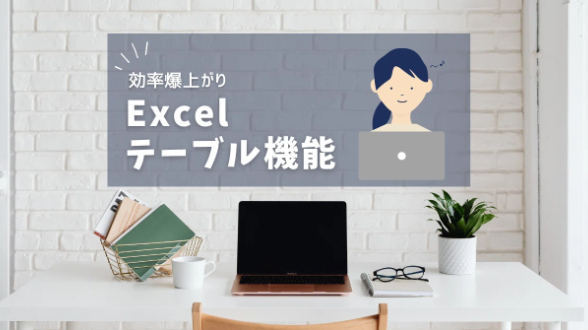
「Excelのテーブル機能」で業務効率が爆上がりする6つの理由

Excelの「テーブル機能」が地味に最強!見た目も操作も劇的にラクになる6つの理由Excelで表を作っていて、こんなことありませんか?・ピボットテーブルの参照範囲が毎回ズレる…・合計や平均を出すのに関数をいちいち伸ばすのが面倒…・表のデザインを作りこむのが面倒そんな悩みを一気に解決してくれるのが「テーブル機能」です!① ピボットテーブルの参照範囲が自動更新!テーブル化されたデータは、行を追加しても自動で範囲が拡張されるため、ピボットテーブルの元データとして使えば「参照範囲の再設定」が不要。毎月の売上やアンケート集計など、更新頻度の高い表に最適です。② 集計行がワンクリックで追加できる!テーブルには「集計行」機能があり、合計・平均・最大値などを自動表示。関数入力不要で、列ごとに集計方法も選べます。  「集計行」(赤枠)に✅ → 各列で集計方法を選択③ 関数が自動で拡張される!テーブル内で関数を入力すると、同じ列の全行に自動コピー。列名で関数を参照できるので、範囲指定の手間もミスも激減します。④ テーブルスタイルで見た目が一気に整う!Excelには豊富な「テーブルスタイル」が用意されていて、交互の色付けや強調表示などがワンクリックで設定可能。見やすく、資料としての完成度もアップします。   自分で作った書式も設定可能◎⑤ スライサーで誰でも簡単に絞り込み!テーブルにスライサーを追加すれば、クリックだけで条件抽出が可能。Excel初心者でも直感的に操作できるので、共有資料にもぴったり。  フライサーで抽出された条件と集計行が連動!絞り込んだ項目の集計を出してくれる◎⑥ スクロールして
0
カバー画像

F/START INTERIOR.【インテリアについてご提案致します】

はじめまして。インテリア提案を行っておりますF/START INTERIOR.と申します。主にインテリア関係を主軸としており、・家具の提案・家具のコーディネート・法人様・一般の方に向けたトータルコーディネートを行っております。募集の内容以外にもお気軽にご相談いただけますと内容次第ではご対応可能です。お気軽にお問い合わせください。F/START INTERIOR.
0
16 件中 1 - 16