サービス
サービスを探す
プロ人材を探す
仕事を探す
ブログを探す
サービス
サービスを探す
プロ人材を探す
仕事を探す
ブログを探す
購入・発注したい方
サービスを探す
プロ人材を探す
コンテンツを探す
ブログを探す
仕事・求人を投稿して募集
エージェントに人材を紹介してもらう
受注・働きたい方
出品する
単発の仕事を探す
継続 (時給/月給) の仕事を探す
エージェントに仕事を紹介してもらう
カテゴリ一覧
イラスト作成・漫画制作
デザイン制作
Web制作・HP作成・EC構築
動画編集・映像制作
集客・マーケティング相談
ビジネス代行・事務代行
音楽制作・ナレーション
IT相談・システム開発
ライティング・翻訳
コンサルティング・士業
生成AI活用・開発・制作
占い
悩み相談・カウンセリング
学習指導・資格・キャリア相談
住まい・美容・生活相談
オンラインレッスン・習い事
ハンドメイド制作
出張撮影・出張サービス
資産運用・副業の相談
弁護士検索・法律Q&A(法律相談)
サポート
はじめての方へ
ご利用ガイド
お困りのときは
ログイン
会員登録
サービスを探す
イラスト作成・漫画制作
デザイン制作
Web制作・HP作成・EC構築
動画編集・映像制作
集客・マーケティング相談
ビジネス代行・事務代行
音楽制作・ナレーション
IT相談・システム開発
ライティング・翻訳
コンサルティング・士業
生成AI活用・開発・制作
占い
悩み相談・カウンセリング
学習指導・資格・キャリア相談
住まい・美容・生活相談
オンラインレッスン・習い事
ハンドメイド制作
出張撮影・出張サービス
資産運用・副業の相談
プロ人材を探す
コンテンツを探す
ブログを探す
求人募集を投稿する
人材を紹介してもらう
仕事を探す
出品する
仕事を探す
仕事を紹介してもらう
出品する
仕事を紹介してもらう
求人募集を投稿する
人材を紹介してもらう
ブログを投稿
会員登録で10%割引クーポンを獲得!
会員登録で10%割引クーポンを獲得!
ココナラブログ
ホーム
ブログトップ
ブログ
IT・テクノロジー
「Excelのテーブル機能」で業務効率が爆上がりする6つの理由
記事
IT・テクノロジー
こいずみ|ノーコードで業務効率化
2025/08/11 16:17
Excelの「テーブル機能」が地味に最強!見た目も操作も劇的にラクになる6つの理由
Excelで表を作っていて、こんなことありませんか?
・ピボットテーブルの参照範囲が毎回ズレる…
・合計や平均を出すのに関数をいちいち伸ばすのが面倒…
・表のデザインを作りこむのが面倒
そんな悩みを一気に解決してくれるのが「
テーブル機能
」です!
① ピボットテーブルの参照範囲が自動更新!
テーブル化されたデータは、行を追加しても自動で範囲が拡張されるため、ピボットテーブルの元データとして使えば「参照範囲の再設定」が不要。毎月の売上やアンケート集計など、更新頻度の高い表に最適です。
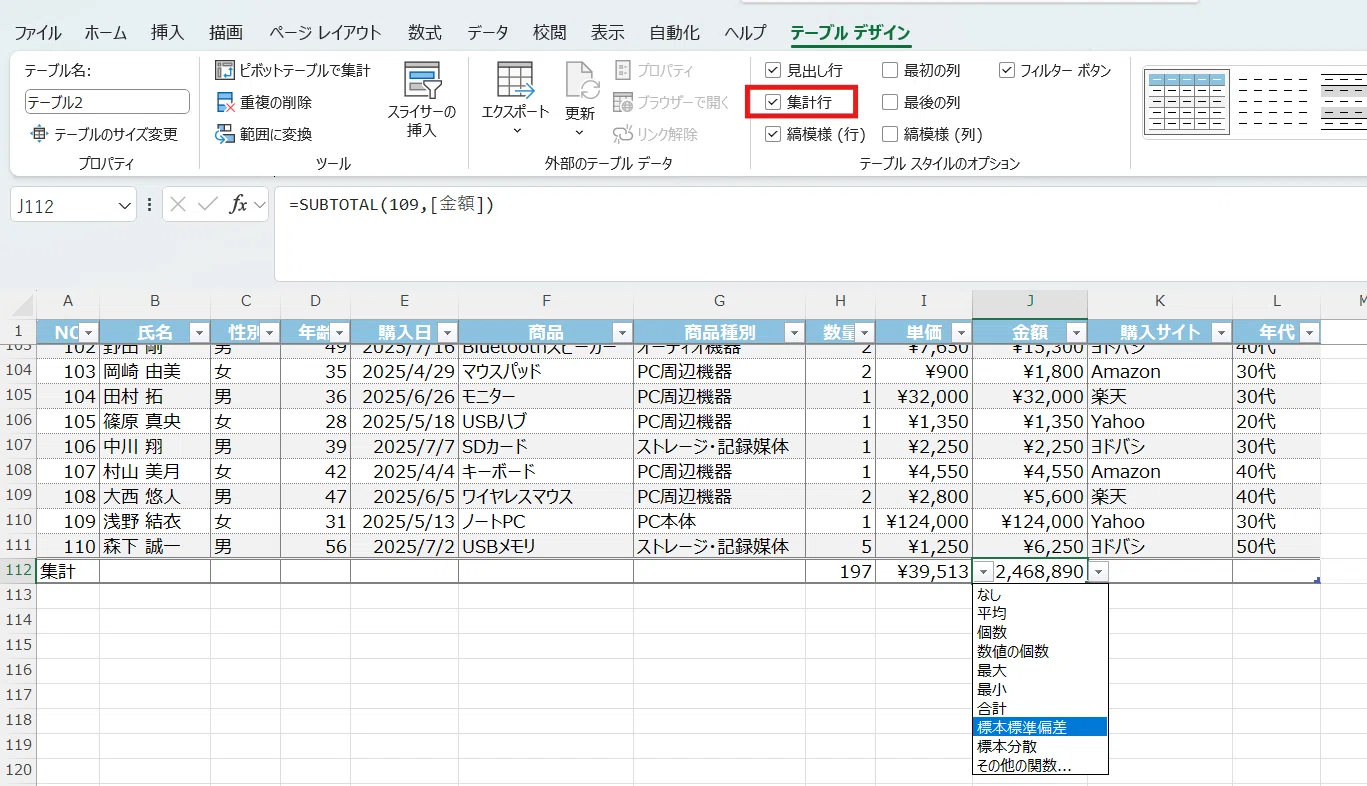
② 集計行がワンクリックで追加できる!
テーブルには「集計行」機能があり、合計・平均・最大値などを自動表示。関数入力不要で、列ごとに集計方法も選べます。
「集計行」(赤枠)に✅ → 各列で集計方法を選択
③ 関数が自動で拡張される!
テーブル内で関数を入力すると、同じ列の全行に自動コピー。列名で関数を参照できるので、範囲指定の手間もミスも激減します。
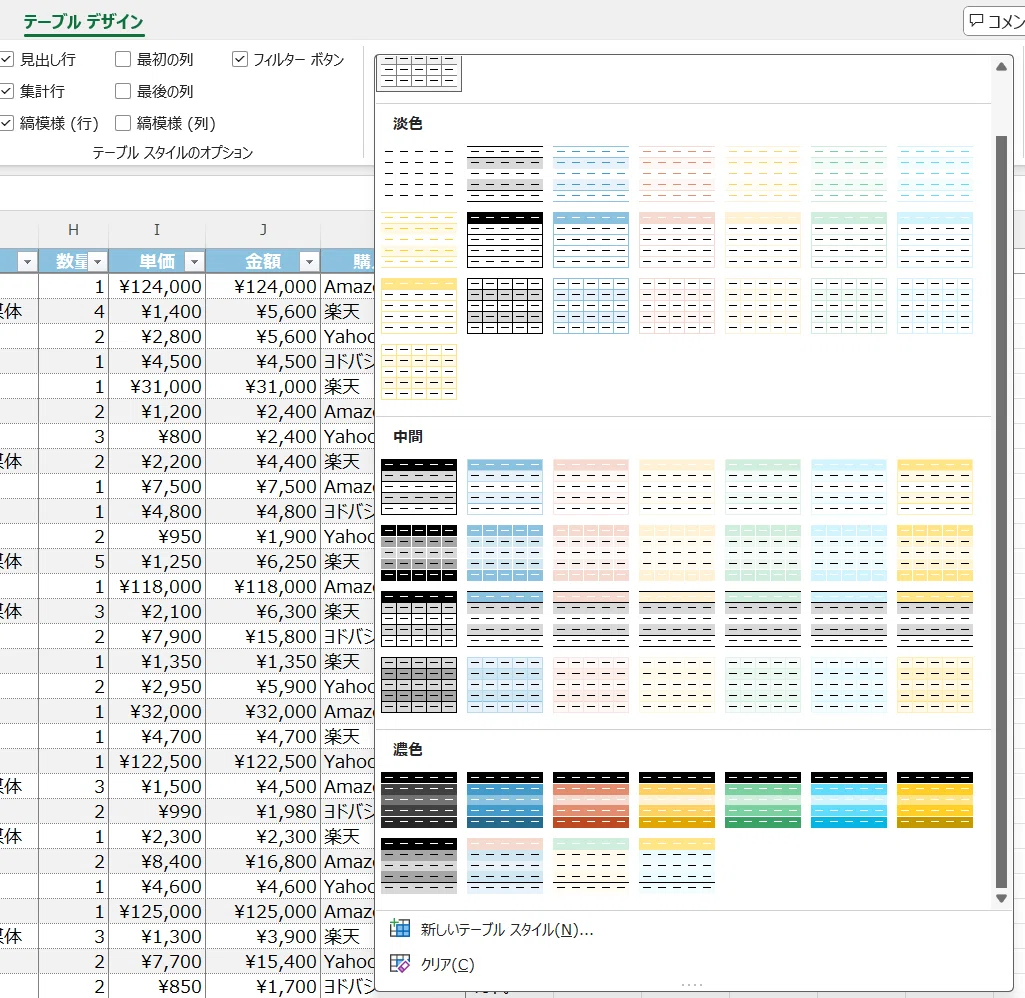
④ テーブルスタイルで見た目が一気に整う!
Excelには豊富な「テーブルスタイル」が用意されていて、交互の色付けや強調表示などがワンクリックで設定可能。見やすく、資料としての完成度もアップします。
自分で作った書式も設定可能◎
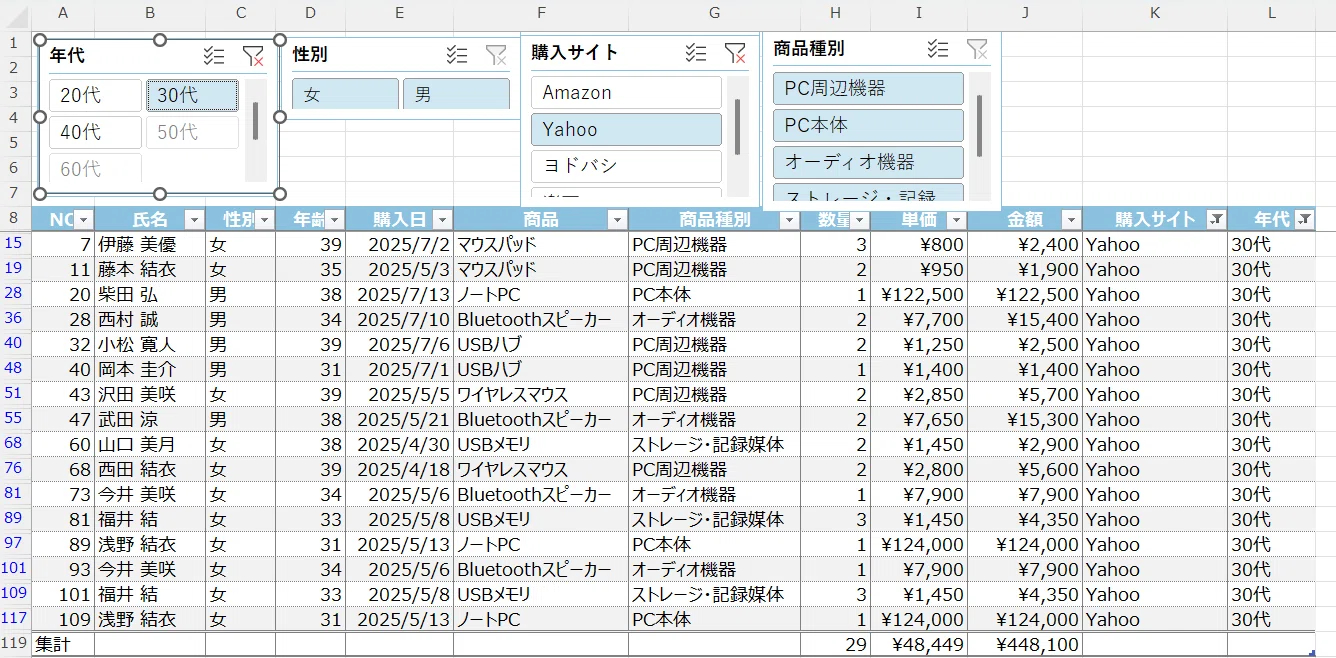
⑤ スライサーで誰でも簡単に絞り込み!
テーブルにスライサーを追加すれば、クリックだけで条件抽出が可能。Excel初心者でも直感的に操作できるので、共有資料にもぴったり。
フライサーで抽出された条件と集計行が連動!絞り込んだ項目の集計を出してくれる◎
⑥ スクロールしても見出しが固定される
テーブルの先頭行がスクロール時に見出しとして表示されるようなり、いちいち「先頭行の固定」をしなくてもOK
✍️ テーブルの作り方(超簡単)
1)データ範囲を選択
2)「挿入」タブ →「テーブル」をクリック (Ctrl+Tでも◎)
3)「先頭行をテーブルの見出しとして使用」にチェック → OK!
あとは「テーブルスタイル」や「集計行」「スライサー」などを必要に応じて追加するだけ!
💡 実務での活用例
売上管理表:ピボット参照が自動更新、スライサーで月別絞り込み
タスク一覧:ステータス別の絞り込み+進捗率の関数自動拡張
アンケート集計:フィルター・集計行・見やすいスタイルで即共有可能
🎯 まとめ:テーブル機能は“使わなきゃ損”
「テーブルって何が便利なの?」と思っていた方も、今日からちょっと見方が変わったかも。
まずはいつものExcel表をテーブル化してみるだけで、作業がグッと快適になります。
“知らなかった!”を“使ってよかった!”に変える第一歩、ぜひ試してみてください。
#Excel
#テーブル
#業務効率化
編集速度UP!Clipchampショートカット💡
一覧に戻る
繰り返し作業を卒業!Power Automateで...
このブログを見た人にオススメ
Excelのままでいい場合と、ツールにした方がいい場合の見分け方
記事
IT・テクノロジー
ゲンバツール工房
2026/10/11 15:57
5つのExcelファイルを1つに!VBAで集計作業をラクにする方法
記事
IT・テクノロジー
tomo_excel_access
2026/10/11 12:49
何をどう頼めばいいか分からないまま、困っていませんか
記事
ビジネス・マーケティング
ADELNIO LAB
2026/10/10 16:31
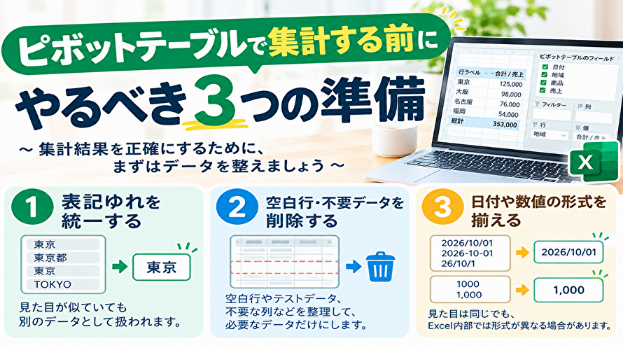
ピボットテーブルで集計する前にやるべき3つの準備
記事
ビジネス・マーケティング
t88_works
2026/10/10 13:05
毎月、Excelの商品一覧を見比べて直している方へ
告知
IT・テクノロジー
レイ|Excel・CSV・自動化
2026/10/06 14:56