サービス
サービスを探す
プロ人材を探す
仕事を探す
ブログを探す
サービス
サービスを探す
プロ人材を探す
仕事を探す
ブログを探す
購入・発注したい方
サービスを探す
プロ人材を探す
コンテンツを探す
ブログを探す
仕事・求人を投稿して募集
エージェントに人材を紹介してもらう
受注・働きたい方
出品する
単発の仕事を探す
継続 (時給/月給) の仕事を探す
エージェントに仕事を紹介してもらう
カテゴリ一覧
イラスト作成・漫画制作
デザイン制作
Webサイト制作・Webデザイン
動画編集・映像制作
集客・マーケティング相談
ビジネス代行・事務代行
音楽制作・ナレーション
IT相談・システム開発
ライティング・翻訳
コンサルティング・士業
生成AI活用・開発・制作
占い
悩み相談・カウンセリング
学習指導・資格・キャリア相談
住まい・美容・生活相談
オンラインレッスン・習い事
ハンドメイド制作
出張撮影・出張サービス
マネー・副業・アフィリエイト
弁護士検索・法律Q&A(法律相談)
サポート
はじめての方へ
ご利用ガイド
お困りのときは
ログイン
会員登録
サービスを探す
イラスト作成・漫画制作
デザイン制作
Webサイト制作・Webデザイン
動画編集・映像制作
集客・マーケティング相談
ビジネス代行・事務代行
音楽制作・ナレーション
IT相談・システム開発
ライティング・翻訳
コンサルティング・士業
生成AI活用・開発・制作
占い
悩み相談・カウンセリング
学習指導・資格・キャリア相談
住まい・美容・生活相談
オンラインレッスン・習い事
ハンドメイド制作
出張撮影・出張サービス
マネー・副業・アフィリエイト
プロ人材を探す
コンテンツを探す
ブログを探す
求人募集を投稿する
人材を紹介してもらう
仕事を探す
出品する
仕事を探す
仕事を紹介してもらう
出品する
仕事を紹介してもらう
求人募集を投稿する
人材を紹介してもらう
ブログを投稿
会員登録で10%割引クーポンを獲得!
会員登録で10%割引クーポンを獲得!
ココナラブログ
ホーム
ブログトップ
ブログ
IT・テクノロジー
繰り返し作業を卒業!Power Automateで始める業務自動化入門
記事
IT・テクノロジー
こいずみ|ノーコードで業務効率化
2025/08/12 21:01
はじめに:「自動化したいけど、何から始めればいいの?」
毎日の業務で、こんな作業に時間を取られていませんか?
・Excelファイルの更新・通知
・アンケート回答の社内共有
・Webサイトの更新作業
こうした“繰り返し作業”は、Power Automateで自動化できます。しかも、
ノーコード
で誰でも簡単に。
この記事では、Power Automateの基本から、2つのフロー(デスクトップ/クラウド)の違いと活用法まで、まるっと解説します!
💡 Power Automateとは?
Microsoftが提供する自動化ツールで、業務の繰り返し作業を「フロー」と呼ばれる自動処理に変えることができます。
主な特徴:
✅ ノーコード・ローコードで操作可能
✅ Microsoft 365製品(Excel、Outlook、Teamsなど)と連携
✅ 外部サービス(Twitter、Google、Slackなど)とも接続可能
✅ 豊富なテンプレートで初心者でもすぐに使える
少し複雑に感じてしまう要素の1つですが、Power Automateにはデスクトップフローとクラウドフローの2種類があります。
🖥 デスクトップフロー:Windows 11ユーザーなら今すぐ使える!
✔ 特徴
・Windows 11に標準搭載(「Power Automate Desktop」)
・無料で利用可能(MicrosoftアカウントがあればOK)
・PC上の操作を録画して自動化
・デスクトップアプリのOffice製品を自動化できる(Excel OnlineはNG)
✔ できること
・Excelやブラウザ操作の自動化
・ファイルのコピー・貼り付け・保存
・Webスクレイピング(情報収集)
・アプリの起動・操作
✔ 実例
Excelファイルを開いて、特定のセルをコピーして、別のファイルに貼り付ける…そんな作業を録画して、ワンクリックで再現!
✔ こんな人におすすめ
・個人で業務効率化を始めたい
・業務用アカウントがなくても使いたい
・PC操作の繰り返しに悩んでいる
☁ クラウドフロー:クラウドサービスを“つなげる”自動化
✔ 特徴
・クラウド上で動作するフロー
・トリガー(例:メール受信、ファイル更新、時間指定など)で自動実行
⇔デスクトップフローはトリガー使用不可
・Microsoft 365や外部サービスと連携可能
・ビジネス用のMicrosoftアカウントが必要
✔ できること
・メール受信時にTeamsへ通知
・Excelファイルの更新をSlackに通知
・SharePointやOneDriveとの連携
✔ 実例
・Teamsの承認機能を利用した休暇申請
・Formsで回答されたらTeams・Outlookに通知を飛ばす
✔ こんな人におすすめ
チームでの情報共有を効率化したい
SNSやコンテンツ発信を自動化したい
Microsoft 365を業務で使っている
🎯 まとめ
・デスクトップフロー → PC操作の自動化に最適
・クラウドフロー → クラウド連携・通知・発信に最適
Power Automateは、毎日の定型業務を自動化し、ミスのない安定運用と“本来やるべき業務”にあたる時間を捻出してくれます。「自動化って難しそう…」と感じるかもしれませんが、まずは簡単な業務から自動化して慣れていきましょう!
#業務効率化
#業務改善
#RPA
#powerautomate
#PowerAutomateDesktop
「Excelのテーブル機能」で業務効率が爆上がりす...
一覧に戻る
【新サービス】Microsoftツール相談室 開き...
このブログを見た人にオススメ
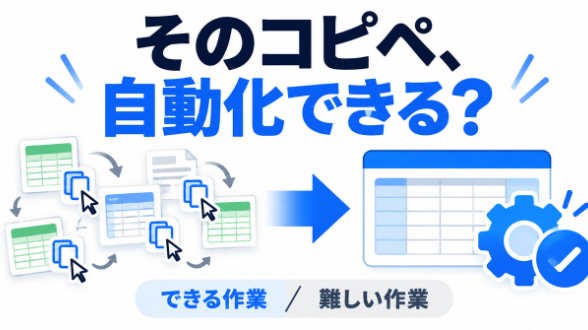
毎日のコピペ作業は自動化できる?できる作業・難しい作業の見分け方
記事
IT・テクノロジー
anatanoconsultant
2026/10/31 21:00
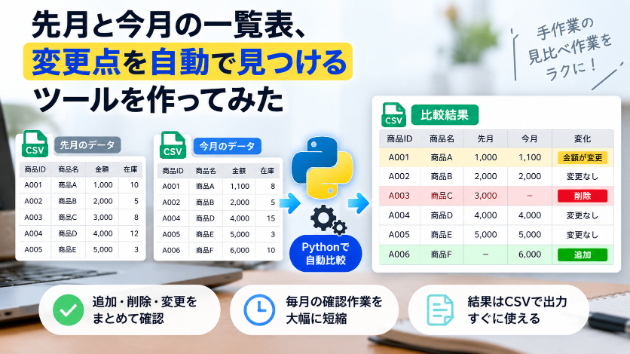
先月と今月の一覧表、変更点を自動で見つけるツールを作ってみた
記事
IT・テクノロジー
nt_kaihatu
2026/10/23 22:32
「AIで効率化」が失敗する会社は業務の棚卸しを飛ばしている
記事
ビジネス・マーケティング
Yuta Kuwamura
2026/10/19 14:10
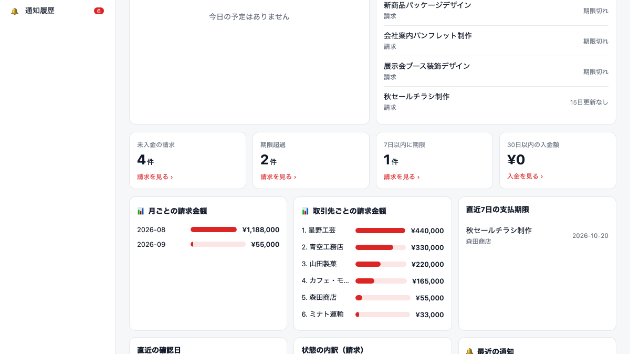
「請求の入金、確認したっけ」を月末に思い出すのをやめた話
記事
ビジネス・マーケティング
AIよんぴー
2026/10/19 06:22
自動化してはいけない作業の見分け方。4つ当てはまったら、やめてください
記事
IT・テクノロジー
コツコツ自動化ラボ
2026/10/19 01:29