絞り込み条件を変更する
検索条件を絞り込む

すべてのカテゴリ

23 件中 1 - 23 件表示
カバー画像

各種エフェクトの案内動画 Part2

エフェクトなどの案内動画 Part2 です!
0
カバー画像

Neural DSPの音のすごさがわかる比較動画を作ってみました!

ギタリスト大注目のNeural DSP!以前も何度か記事にしましたがギターのアンシミュとしてかなり高音質なプラグインNeural DSP!!こちらの音質のすごさが分かるように別のプラグインとの音質の差を比べる動画を作ってみました!Neural DSPの方がミッドに厚みがあってアンサンブルに埋もれない力強さがあります!これこそが私が注目している点!他のプラグインだと、なかなかこうはいかないんですよねー!どうしてもライン特有の音の薄さが残ってしまうといいますかラインの音色が良くも悪くも反映されてしまうんです・・・その点、Neural DSPはしっかりとギターの音を作ってくれるという印象ですね!!是非、参考までに観てみて下さい~!
0
カバー画像

私がエフェクトをかけない訳

大好評のクラシックピアノ曲 しかし、個人向けセット商品(500円)以外には ひとつもエフェクトをかけていません その理由は? あなたに自由自在にエフェクトをかけてもらいたいからです 確かに、エフェクトあり、なし、を登録すれば コンテンツの量が増える割には売り上げにもつながりません また、エフェクトの基本的な種類も最低限2種類あり HALL、とROOMリバーブになってしまうわけです また、同じリバーブであっても音量割合、残響の時間等 細かくなってしまうこともあります 更に、配信用のBGMとしてエフェクト付きを使用したい場合は 配信者、並びにリスナーのギガも圧縮が効きづらくなって過剰に消費してしたり、ラグりやすくなりますそのため、必要ならば、お好みのエフェクトをかけるべきというスタンスでいます
0
カバー画像

ミックスはプラグイン数を減らした方が良くなる

ミックスがなんかぱっとしないと思っている人もいるかもしれません。実際僕もつい最近までそれに悩まされました。僕が実行した事は「余計なプラグインを使わない」で音が前より良くなりました。最近まで同じトラックにプラグインを2重にかけて音を整えていた事があります。これダメなんですよね。今でこそ分かることなのですが、これやると音も悪くなるし重くもなるのでメリットがあまりないんです。じゃあどうすれば音がちゃんと良くなるのか。今回はこれを解説していきます。同一トラックで同じプラグインを使わない同一トラックで同じプラグインを使っている人っていると思います。EQに対してEQをかけている人。これ何が起きていると思いますか?実は音を作って結果が出た音に対してさらにEQがかかるので、予想よりも強くかかっていたり弱くかかったりしてしまうんです。しかもプラグインは上から順にかかっていくので、EQの機能が盛り込まれたプラグインもあれば何重にもかかっていることも珍しくない。だからEQならEQを1つに絞ってかけていく事が重要です。同じプラグインを使いたいなら最後にマスターで使用するマスターでなら使用して大丈夫です。なぜか。マスターなら一番上から始まるからですね。EQを使用した後Ozoneを使用した場合は、EQのセクションを解除しておきましょう。コンプを使ったらコンプを解除しておきましょう。これをやるだけでも大分音は良くなるし、データが重くならないのでミックス・マスタリングがやりやすくなります。エフェクトの種類によってかけなくても良い場合もあるもう既に音が整っている場合はかけなくても良いエフェクトもあります。それは
0
カバー画像

【初めてのYMM4 #23】「描画エフェクト」厳選11種類の特徴と使い方を紹介!初心者でも簡単「不透明度」から「傾斜変形」まで…ちょっとマニアックな「極座標変換」も!画像や字幕のサイズに悩む人全員見て!

こんにちは。動画システムエンジニアのSSです。最近はゆっくり解説動画の編集を効率化しながら、「見やすく、印象に残る演出」に力を入れています。「素材を入れたのに、なんだか画面がのっぺりしてる」「テキストや画像が読みにくい、地味って言われる」「そもそもエフェクトって何から触ればいいの?」そんな方にこそ試してほしいのが、YMM4の「描画エフェクト」機能です。この記事では、YMM4に搭載された描画エフェクト全11種類を、初心者にもわかりやすく、特徴・使いどころ・操作ポイントつきで解説します!1. 描画エフェクトって何?YMM4の「描画エフェクト」は、テキストや画像の位置・大きさ・透明度などを見た目として変化させる機能です。✅ 画像が画面からはみ出る → 自動でぴったり収める✅ テロップが読みづらい → 背景に余白や枠を追加する✅ 画像を傾けたり、歪ませたり → 雰囲気ある演出に早変わり使い方はとてもシンプル:1. アイテムを選ぶ2. 右の「エフェクト」+をクリック3. 「描画」カテゴリから好きなエフェクトを選択4. 数値をスライド or 入力して調整!2. よく使う基本5エフェクト(安定の実用性)① 不透明度素材の透明度を調整できる基本エフェクト。文字や画像を「ふわっと出す」「うっすら重ねる」などの演出に向いています。🎉おすすめの使い方:テロップのフェードイン、背景画像のなじませ✅ポイント:中間点を使えばフェードも簡単に設定可能!② 描画位置素材の位置を上下・左右に動かすエフェクトです。マウスでも動かせますが、数値で正確に調整したいときに便利です。🎉おすすめの使い方:テロップの位置合わ
0
カバー画像

Opticsを正式に購入しました

※文字は割と適当なものです 購入理由は文字入れだけではない場面でエフェクト機能が欲しかったのと単純にセール・円安の加速で今のタイミングを逃したくなかったりだったり。購入したのでエフェクト関係などAE有料プラグインじゃないと難しかったりできない表現ができるようになりました。 まだ使いこなせていないのであれですが…ただそれだけの個人的なお知らせでした。文字入れですが基本的には本当は安くお受けしているのですが、値段設定の関係でこちらは著作権譲渡オンリーになってしまいます。その分文字入れのチェックバック対応や案に対しての対応をより細かにしていきたいと思います。
0
カバー画像

ショート動画

実はこの前にも2本動画を出していたのですが規約に引っかかってしまい再投稿ってことで新たにショート動画2本アップしました!ショート動画は見やすいのでこれからは需要増えそうですよね!編集面倒くさいよ~って方ぜひお声掛けくださいね。
0
カバー画像

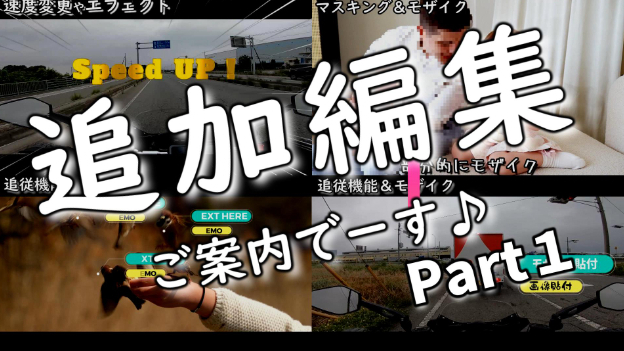
各種エフェクトの案内動画 Part1

やっぱり動画編集の案内なんだから動画で伝わるようしたいと思いUPしてみました! Part2まで出す予定です。
0
カバー画像

Premiere Pro 2025の新エフェクト完全ガイド|最新機能と使いこなし術

Adobe Premiere Pro 2025が登場し、映像制作のワークフローに革命的な変化をもたらしています。特にエフェクト機能の進化は目覚ましく、AI技術の統合により、これまで何時間もかかっていた作業がわずか数クリックで完了するようになりました。本記事では、Premiere Pro 2025の新エフェクトと既存エフェクトの進化について、実践的な視点から徹底解説します。Premiere Pro 2025で進化したエフェクトの全貌2025年版のPremiere Proは、Adobe Fireflyの生成AI技術を本格的に統合し、エフェクト処理の自動化と高速化を実現しました。従来のキーフレームベースの手動調整から、インテリジェントな自動調整へとパラダイムシフトが起こっています。AI駆動型エフェクトの登場最も注目すべきは「スマートマスキング」と「自動カラーマッチング」です。これらのエフェクトは、映像の内容を解析し、最適な処理を自動的に適用します。例えば、人物の背景をぼかしたい場合、従来はロトスコープで何十時間もかけてマスクを作成する必要がありましたが、新しいスマートマスキングエフェクトを適用すれば、AIが自動的に人物を認識し、フレームごとに追従します。処理速度も大幅に向上しています。4K映像へのエフェクト適用が、従来比で約3倍高速化されたという報告もあります。これはGPUアクセラレーションの最適化とAI処理の効率化によるものです。Premiere Pro 2025 主要エフェクトカテゴリーPremiere Pro 2025のエフェクトは、大きく分けて以下のカテゴリーに分類されます。
0
カバー画像

歌ってみたMIXでおすすめのエフェクト

歌ってみたを始めるためにMIXを自分でしたいと考えている人もいると思います。ただ何のエフェクトを使えばいいのか分からない。そしてどのようなタイミングで購入すればいいのか分からない。そのような人のために今回はおすすめのエフェクトとどのような時に買うのがおすすめか解説していこうかなって思います。歌ってみたに必要なエフェクト歌ってみたには持っておいた方がいいエフェクトというのがあります。このエフェクトを持っておいた方がいいというものはコンプレッサーEQ(イコライザー)サチュレーターリバーブディレイこのエフェクトだけは持っておいた方が良いです。コンプレッサーとはコンプレッサーというのは、音を潰して均一にならしてくれるエフェクトです。これを使う事で音の粒を揃えることができるので、一部だけ大きな音になってしまうことを防ぐことができます。音を潰してしまうので音量が下がるんじゃないかという声もあるかもしれませんが、音量をその分上げるという機能もありますので安心してください。EQ(イコライザー)とはイコライザーというのは、音には低域、中域、高域というのがありますがその周波数帯域に合わせて音を削ったり、ブーストしたりすることができます。イコライザーはかなり重要でオケと馴染ませるために必要なものです。干渉している部分を削ることで耳障りな音を取り除くことができます。サチュレーターとはサチュレーターというのは、音に微量な歪を与えることで温かみを与えるエフェクトです。ボーカルにかけると音が前に出やすくなるので、おすすめのエフェクトです。ただかけ過ぎると音が割れて聴こえるようになってしまうので、適度にかける
0
カバー画像

【ゆっくりQ&A #3】キャラが滑らかに「スライド」しない?YMM4の「画面外から登場」エフェクトを徹底解説!「加減速」や「緩急」など詳細設定の疑問を解決…これを見れば立ち絵が「ぬるっと」出てきます!

こんにちは。ゆっくり動画エンジニアのSSです。ゆっくり動画を作っていて、こんな経験はありませんか?「登場エフェクトを付けたのに、キャラが途中でピタッと止まった…」「画面外からスライドしてくるはずが、滑らかに動いてくれない…」YMM4(ゆっくりムービーメーカー4)を使っていると、特によく寄せられるのがこの“スライドが止まる問題”。原因は複雑そうに見えて、実はとてもシンプル。この記事では、YMM4の登場退場エフェクトを使ってスムーズなスライド演出を作るための、基本とチェックポイントをわかりやすく整理していきます。1. なぜ思い通りに動かないのか?「ちゃんと登場エフェクトを設定したのに動かない」その理由は、設定項目の見落としか、組み合わせミスであることがほとんどです。YMM4では、スライドの見え方に影響を与える要素が以下のように複数存在します。✅ 原因①:「加減速」の設定が“減速 / Out”になっている「加減速」とは、エフェクトのスピードに緩急をつける設定項目。特に「減速 / Out」にしていると、動きの終わり際にブレーキがかかるようになります。それ自体は自然な動きですが、効果時間がによってはその“ブレーキ”が強調され、結果的に「止まったように」見えてしまうのです。▶ 対処法:・「加減速」を「なし」にする・または「種類」を「等速」や「Expo(強)」に変更してみる✅ 原因②:「効果時間」が短すぎる(例:0.30秒)デフォルトの効果時間は0.30秒。このままだと、動きがあまりに速くて視覚的に認識しづらくなります。滑らかな演出を狙うなら、0.7~1.0秒が目安。「画面外から登場」など距
0
カバー画像

【初めてのYMM4 #21】「加工エフェクト」厳選15種類の使い方をわかりやすく解説…初心者でも簡単に「ノイズ」や「ブラー」が使えます!映像で見るから分かりやすい…字幕に使える「グラデーション」も教えます!

こんにちは。動画システムエンジニアのSSです。ゆっくり動画を作っていると、こんな場面に遭遇したことはありませんか?「セリフの場面に“ちょっとした演出”を入れたい」「場面転換をもっと自然に見せたい」「見た目に変化をつけて、飽きない画面にしたい」そんなときに役立つのが、YMM4の「加工」エフェクト機能です。加工エフェクトとは、映像や画像に“特殊な演出”を加えることで、雰囲気や印象を変えられる機能。つまり、「何かを隠す」「目立たせる」「強調する」「雰囲気を作る」といった演出の引き出しです。今回は、YMM4に搭載されている加工エフェクト全15種類の機能と活用シーンを、初心者にもわかりやすく解説していきます!1. 加工エフェクトってなに?YMM4の「加工」エフェクトは、画像や映像を変形・加工する演出効果です。例えば:✅ テキストに色をつけて目立たせる✅ 映像をセピア調にして過去っぽくする✅ モザイクやノイズで“伏せる”・“不安”を演出するなど、感情の補強や場面の雰囲気づくりにとても便利です。「編集のプロじゃないと難しい?」と思う方も多いかもしれませんが、YMM4ではスライダーを動かすだけで使えるものばかりなので安心してください!2. 基本の使い方① タイムライン上で、加工を加えたい素材(テロップ、画像、映像など)を選択② 画面右側の「エフェクト」タブで「+」をクリック③ 「加工」カテゴリを選び、エフェクトを追加④ 数値やパラメータを調整して完成!3. 加工エフェクト15種と活用法ここでは、YMM4に用意されている全15種類の加工エフェクトを、目的別に紹介します。💡 雰囲気を変えるエフェク
0
カバー画像

【初めてのYMM4 #18】「アニメーションエフェクト」全15種完全解説!実際にエフェクトを見ながら使い方と特徴を紹介…ゆっくりの定番「反復移動」から大人気「砕け散る」まで教えちゃいます!

こんにちは。動画システムエンジニアのSSです。最近はゆっくり解説動画の作成の効率化に勤しんでいます。YMM4を使っていると、「もっと動画に動きが欲しい!」と思うことがありますよね?そんなあなたにおすすめなのが、YMM4のアニメーションエフェクト機能です。字幕・画像・立ち絵などに動きをつけることで、単調な映像が一気に“見ていて楽しい動画”に進化します。今回は、YMM4に搭載されているアニメーションエフェクト全15種類の機能と使いどころ、調整のコツまでをステップ解説でお届けします!1. アニメーションエフェクトとは?YMM4の「アニメーションエフェクト」は、アイテム(テキスト・画像・立ち絵など)に動きを加える演出機能です。✅ キャラをぷるぷる震えさせたり、✅ テキストをぽよんと跳ねさせたり、✅ 背景をゆらゆら波打たせたり…とにかく「止まっているもの」に命を吹き込むのが、この機能の役割です。2. 基本操作:エフェクトの追加方法追加手順はとても簡単!1. エフェクトをかけたいアイテムを選択2. 画面右側「エフェクト」欄の「+」をクリック3.「アニメーション」カテゴリから好きなエフェクトを選ぶ4. パラメータを調整して完成!パラメータは数値入力・スライダーで調整でき、プレビューを見ながら確認できるので、初心者でも安心です。3. 全15種類のエフェクト解説ここからは、YMM4に搭載されているアニメーションエフェクト全15種類について、それぞれの特徴・使いどころ・調整のポイントを詳しく解説します。どのエフェクトを使えばいいかわからない方も、この章を読めば「この場面にはこれだ!」と選べるように
0
カバー画像

2100個目のキリバンは顧問様だった

2100個目のキリバンは顧問様だった(^_^;) 上得意様だから神様クラスね… (*´ω`*) 仰る通りです… ココナラ開始4カ月でいいね2100個達成… (^_^ ) 具現化した…??(*´ω`*) 2000個目少し過ぎたくらいで       数か月放置していたフリマアプリで       4000円くらい売れましたね (^_^ ) ふむふむ…(*´ω`*) もし1件500円の鑑定が売れていたとすると       8件ですから       大体最近のココナラフィールドの標準くらいの              販売実績と等価くらいなのではないでしょうか          (^_^ ) いいね集めもエネルギーワーク的にはタダじゃないんだね (*´ω`*) そうですね       生産したエネルギーのすべてが       具現化したわけではないかもしれませんから                どこかにシェアされているとかまだ具現化していなくて       空中に滞留しているみたいなイメージもあるかもしれませんね(^_^ ) 面白いじゃない (*´ω`*) 有難う御座います (*´ω`*) Мr.不謹慎からフィードされる       毎日の300円足して4000円ですから                考え方によるとこの4000円も借りで        債権によって調達した資金とも考えられますね…(^_^;) どこぞの国で何か燃えてたからな… (*´ω`*) セレブで回されてますね (^_^;) いいかたおかしいだろ (*´ω`*) そうするとキングからのコールの資金も       解
0
カバー画像

【ゆっくりトラブルシューティング #8】字幕に「トゲトゲ」が付いちゃう!原因はPC環境にあるかも。YMM4の「縁取り」で起こるエラーを解説…「装飾エフェクト」ですぐに解決できます!

こんにちは、ゆっくり動画エンジニアのSSです。【動画編集時間を平均80%削減!】【ゆっくり自動化ツールはこちらから】YMM4で動画編集をしていると、「文字がトゲトゲになってしまう」という悩みを抱えることはありませんか?特にYMM4(ゆっくりムービーメーカー4)を使っていると、この問題に直面することが少なくありません。私自身も、最初はどう対処すればいいのか分からず、あれこれ試行錯誤していました。そこで今回は、このトゲトゲ問題の原因と解決策について詳しく解説します!1. 文字がトゲトゲになる原因YMM4で動画を作成する際、「文字がトゲトゲになる」問題は多くの制作者が直面する壁です。この章では、その主な原因について探っていきます。結論からいうと、字幕がトゲトゲになる場合、YMM4の「字幕」にて「角縁取り」などを選択していることが多いです。ではなぜ、字幕スタイルを選択するだけで「トゲトゲ」になってしまうのでしょうか?🔧 古いPCやMacでの利用による問題YMM4はWindows専用のソフトウェア。そのため、Macで仮想環境を使って動かす場合、特に問題が顕著になります。「Macで動かしているけど、どうも調子が悪い」という声はよく聞きます。✅Macの仮想環境(Parallels Desktopなど)では描画が不安定になることがある✅古いPCだと処理能力が不足しがち2. トゲトゲを解消する方法原因が分かったところで、次は具体的な解決策を見ていきましょう。YMM4「装飾エフェクト」を活用することで、この問題を改善できます。💡 装飾エフェクトの利用方法まず試してほしいのは、装飾エフェクトを適用す
0
カバー画像

【初めてのYMM4 #24】「配置エフェクト」全4種をわかりやすく解説!「ランダム配置」や「複製」を使いこなして「コピペ」を卒業…初心者でも驚くほど編集スピードが上がるんです!

こんにちは。動画システムエンジニアのSSです。ゆっくりムービーメーカー4(YMM4)で動画編集をしていて、「素材を並べるのが面倒」「演出を派手にしたいけど、操作が難しそう」「毎回同じようなレイアウトになってしまう…」そんな悩みを感じたこと、ありませんか?今回は、YMM4に標準搭載されている「配置エフェクト」の中から、初心者がすぐ使えて、演出効果が高い4種類のエフェクトを、使い方・演出例・ポイント付きで丁寧に解説します!1. 配置エフェクトって何?「配置エフェクト」は、画像やテキストなどの素材を自動で整列・複製・反転配置できる演出機能です。✅複数の素材を画面にバラまく(紙吹雪、写真、アイコンなど)✅円形に整列させて美しいレイアウトに✅タイル状に繰り返し表示して背景や構図を構成✅鏡のように反転して対称デザインになど、手作業だと大変なレイアウト演出がワンクリックで可能になります。2. 配置エフェクトの追加方法(共通操作)✅タイムラインでアイテムを選択✅右側の「エフェクト」欄で「+」をクリック✅「配置」カテゴリ(または「描画」内の該当エフェクト)を選ぶ✅右側の設定欄で数値・チェックボックスを調整✅プレビューで見た目を確認して完成!3. 各エフェクトの解説と使いどころ① ランダム配置効果:選んだ素材を複数コピーし、画面上にランダムにばらまく使いどころ:✅紙吹雪や星の散布✅舞い散る葉っぱや花びら✅複数写真の散乱レイアウト✅背景に控えめなアイコンをちらすポイント:配置数:コピーする個数(多いとにぎやか、少ないとワンポイント)範囲:ばらまく範囲(数値を広げると画面全体に広がる)最大回転角:コピ
0
カバー画像

【初めてのYMM4 #22】「装飾エフェクト」厳選11種類の特徴と使い方を解説!初心者でもすぐ使える…「影」や「縁取り」の必須エフェクトから実践編「前景塗りつぶし」まで教えます…動画の字幕が「見やすく」なります!

こんにちは。動画システムエンジニアのSSです。ゆっくりムービーメーカー4(YMM4)で字幕や画像に“ひと手間”加えたい。そんな時に真っ先に活用したいのが「装飾エフェクト」です。この記事では、YMM4に搭載されている装飾エフェクト11種類について、初心者でも分かりやすいように「使い方・活用例・組み合わせテク」まで丁寧に解説します。1. 装飾エフェクトって?「装飾エフェクト」とは、テキストや画像に影・縁・枠・背景などの視覚効果を追加して視認性やデザイン性を高めるエフェクト群のことです。たとえば…●影を入れて文字を浮き上がらせる●背景を塗って字幕を読みやすくする●タイトルに立体感を出すなどの目的に使われます。2. 装飾エフェクト11種の特徴と使い方【保存版・完全ガイド】ここでは、YMM4に搭載されている装飾エフェクト全11種類の特徴と使い方、どんな場面で使えるか、注意点などを詳しく紹介します。① 影効果:字幕や画像に「影」をつけて読みやすくする定番効果。使いどころ:明るい背景の上に白文字を出すとき、黒い影を入れると見やすさが劇的にアップします。「右下に薄く影をつける」のが一般的ですが、X・Y軸の値で自由に位置を調整できます。ポイント:ぼかし0にするとシャープな影になります。内側影にすれば文字の内部に影がつき、立体感が出ます。② 縁取り効果:文字や画像の「外周」に色付きのフチを加える。視認性が大幅アップ。使いどころ:白文字に黒フチなど、基本中の基本。キャラによって縁色を分けると、発言主がすぐわかります(例:霊夢=赤縁、魔理沙=黄縁)。ポイント:太さは文字サイズとバランスを取りましょう(
0
カバー画像

AEによるエフェクト映像から一般映像まで作成します

企業のホームページやYoutubeのロゴタイトルなどに欠かせないアフターエフェクトによる高度な動画作成など・モーションロゴ・エフェクト映像・企業PV・ミュージックビデオ・各種合成処理素材作成スタジオリバティにおまかせください
0
カバー画像

【初めてのYMM4 #20】「合成エフェクト」全7種類の使い方を解説!これを見れば誰でも「背景を透過」できます!エフェクトの特徴を映像で学習…「クロマキー」から新機能「モーショントラッキング」まで教えます

こんにちは。動画システムエンジニアのSSです。ゆっくり動画制作をしていると、こんな悩みはありませんか?「画像を入れたら、背景の白い部分が邪魔…」「動く人にモザイクをつけたいけど、ずっと手で動かすのは無理…」「画面をスッキリ見せたいけど、どうやって切り取ればいいの?」そんなときに使えるのが、YMM4(ゆっくりムービーメーカー4)に標準搭載されている“合成エフェクト”です。この記事では、合成カテゴリに含まれる全7種類のエフェクトについて、初心者の方でもわかるように用途・使い方・調整のコツまで丁寧に解説していきます。1. 合成エフェクトってなに?YMM4の「合成エフェクト」は、簡単に言えば「映像を重ねたり、切ったり、消したりするための道具」です。たとえば:✅ 画像の背景だけを透明にしたい(=クロマキーやルミナンスキー)✅ キャラの立ち絵を丸くくり抜いて表示したい(=図形切り抜き)✅ 動く物体に矢印やモザイクを追いかけさせたい(=モーショントラッキング)こういった処理は「見た目の演出」ではなく、「構成」や「整理」のための編集。だからこそ、「合成エフェクト」という名前がついています。2. 合成エフェクトの使い方(基本)1. タイムラインで素材(画像・動画・テキストなど)をクリックして選ぶ2. 画面右の「エフェクト」タブ → +ボタンをクリック3.「合成」カテゴリを選ぶ4. 出てきた7種類の中から1つ選び、調整すればOK!初心者の方には「難しそう…」と思われがちですが、スライダーを動かしたり、ボタンを押すだけで調整できる項目ばかりなので安心してください。3. 合成エフェクト全7種を詳しく解
0
カバー画像

【初めてのYMM4 #15】「エフェクト」の基本操作を学ぼう…「フェードイン」や「回転」を使いこなしてゆっくり解説を動かそう!編集作業を劇的に楽にする「テンプレート」の使い方も教えます

YMM4を使っていると、もっと動画をカッコよく演出したい! と思うことがありますよね?そこで重要なのがエフェクトです!今回は、エフェクトの基本・カスタマイズ・組み合わせ・テンプレート保存&活用法まで、動画編集を効率化するための完全ガイドをお届けします!1. そもそもエフェクトとは? YMM4の「エフェクト」機能を徹底解説!🔹 エフェクトとは?エフェクトとは、映像やテキストに動きや特殊な演出を加える機能のこと!例えば、以下のような演出を簡単に作ることができます。✅ フェードイン・フェードアウト → 徐々に表示・消える演出✅ ランダム移動 → 文字を揺らしたり、飛び跳ねる動きをつける✅ モザイク・ぼかし → 映像の一部を隠したり、フォーカスを変える✅ 拡大縮小 → 画面に迫力を出したり、ズームイン・ズームアウトを演出💡 エフェクトを活用すると、単調な動画でもダイナミックな演出が可能に!2. YMM4でエフェクトを追加する方法! 基本操作をマスターしよう!エフェクトを追加するのは、とても簡単です!🔹 エフェクトを追加する手順① エフェクトを適用したいアイテム(テキスト・画像など)を選択!② 画面右側の「エフェクト」欄の「+」ボタンをクリック!③ 一覧からエフェクトを選択し、適用!✅ エフェクトカテゴリごとの違い映像エフェクト → 画面全体に影響する(モザイク、ぼかし)アニメーション → 文字や画像を動かす(ランダム移動、回転)登場/退場 → シーンの切り替えや登場シーンに使う(フェードイン、スライドイン)💡 一つのアイテムに複数のエフェクトを追加することも可能!3. エフェクトのカス
0
カバー画像

動画編集の依頼について

https://coconala.com/mypage/requests/2689786こちらで出してます。条件に合う方居ましたら連絡下さい。
0
カバー画像

1分でわかるPremiere Proービデオトランジションの活用方法2

場面の切り替えの時、スパッと変わるより、フワッとした効果をつけてみたい!こんな時使えるのがビデオトランジションの設定の中にある機能を使ってみては!!自然な感じに、シーンが切り替わるのでおすすめですよ!!!ビデオトランジション→【ディゾルブ】→【ディゾルブ】これを選択してタイムラインにドラッグ!!!投げ込んでください!!!これで完了!!!簡単ですね!!!
0
カバー画像

エフェクト配置ツール

3Dマップに、エフェクトを視覚的に配置できると 効率良く迫力のある背景データを作成できます。 
0
23 件中 1 - 23