こんにちは。動画システムエンジニアのSSです。
ゆっくりムービーメーカー4(YMM4)で動画編集をしていて、
「素材を並べるのが面倒」
「演出を派手にしたいけど、操作が難しそう」
「毎回同じようなレイアウトになってしまう…」
そんな悩みを感じたこと、ありませんか?
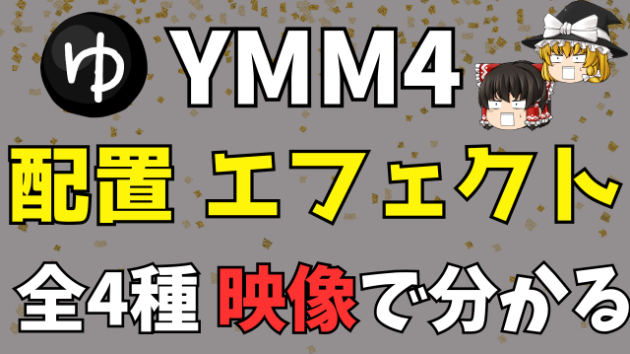
今回は、YMM4に標準搭載されている「配置エフェクト」の中から、
初心者がすぐ使えて、演出効果が高い4種類のエフェクトを、使い方・演出例・ポイント付きで丁寧に解説します!
1. 配置エフェクトって何?
「配置エフェクト」は、画像やテキストなどの素材を自動で整列・複製・反転配置できる演出機能です。
✅複数の素材を画面にバラまく(紙吹雪、写真、アイコンなど)
✅円形に整列させて美しいレイアウトに
✅タイル状に繰り返し表示して背景や構図を構成
✅鏡のように反転して対称デザインに
など、手作業だと大変なレイアウト演出がワンクリックで可能になります。
2. 配置エフェクトの追加方法(共通操作)
✅タイムラインでアイテムを選択
✅右側の「エフェクト」欄で「+」をクリック
✅「配置」カテゴリ(または「描画」内の該当エフェクト)を選ぶ
✅右側の設定欄で数値・チェックボックスを調整
✅プレビューで見た目を確認して完成!
3. 各エフェクトの解説と使いどころ
① ランダム配置
効果:選んだ素材を複数コピーし、画面上にランダムにばらまく
使いどころ:
✅紙吹雪や星の散布
✅舞い散る葉っぱや花びら
✅複数写真の散乱レイアウト
✅背景に控えめなアイコンをちらす
ポイント:
配置数:コピーする個数(多いとにぎやか、少ないとワンポイント)
範囲:ばらまく範囲(数値を広げると画面全体に広がる)
最大回転角:コピーごとの角度(自然なバラつきに◎)
最大移動速度:動きを加えたいときに使用(ゆっくりがオススメ)
② 円形配置
効果:素材を円周上に等間隔で並べる。360°/半円/扇型など自由に調整可能
使いどころ:
✅星をぐるっと囲む「円形装飾」
✅花びらのリース風演出
✅キャラクターを円陣状に並べる
✅矢印や記号を放射状に並べて方向感を出す
ポイント:
配置数:円周に並べる個数(3以上で円になる)
半径:円の大きさ(重ならないように調整)
円周:扇形にしたいときに数値を180(半円)などに変更
回転同期:各コピーが中心に向けて角度を自動調整
③ 敷き詰め
効果:画像をタイル状に複製して、横・縦に敷き詰めるように並べる
使いどころ:
✅パターン背景
✅商品の“在庫感”演出(たくさんあります!系)
✅モザイク風レイアウト
✅多画面演出(監視カメラ風)
ポイント:
横/縦:タイルの列数・行数を数値で調整
小さな画像を使うと、繰り返しに見えにくく自然
画面にぴったり合わせたい場合は数値多めに
④ 複製して反転
効果:素材を左右/上下に反転させてコピー表示(鏡のような配置)
使いどころ:
✅水面に映ったような反射表現
✅シンメトリー構図(左右対称/上下対称)
✅漢字や記号のビジュアル遊び
✅反転ロゴや左右ペアの装飾
ポイント:
左右反転/上下反転は個別指定OK
オフセットで元とコピーの間隔を設定
不透明度を下げると“水面っぽさ”が強まる
図形合成的に使って「形を増やす」手法も有効
4. エフェクトを学ぶコツと試し方
初心者が「配置エフェクト」を使いこなすには…
✅ まずは1つだけ選んで、同じ素材で数パターン試す
✅ 他のエフェクト(不透明度・拡大縮小など)と組み合わせて遊んでみる
✅ プレビューで試行錯誤するのが一番の近道!
💡 失敗を怖がらず、試して戻してを繰り返すことが、「感覚としての演出力」を育てます。
5. 編集時間を削減したい方へ|YukkuriAutomationToolのすすめ
「配置もやりたいけど、そもそも編集が間に合わない…」
そんな方にはYukkuriAutomationToolが圧倒的におすすめ。
✅台本を読み込ませるだけで字幕と画像が自動で配置される
✅キャラ別のセリフ色や演出テンプレートも反映可能
✅配置エフェクトと併用すれば、手間ゼロで“画面の映え”が手に入る!
✅ まとめ:配置を制する者が“構成力”を制する!
●配置エフェクトは、初心者でもすぐ効果が実感できる“即効演出”
●単調な画面が一瞬で華やかに
●使い方は簡単なのに「できる人っぽく」見えるからコスパ最強
🎯 最初はランダム配置か円形配置から試してみてください。
編集の楽しさが変わってきます!
📣 あなたがよく使う配置エフェクトや、おすすめの演出があれば、ぜひコメントで教えてください!







%E3%81%AE%E3%82%B3%E3%83%94%E3%83%BC%E3%81%AE%E3%82%B3%E3%83%94%E3%83%BC%E3%81%AE%E3%82%B3%E3%83%94%E3%83%BC%20(1920%20x%201080%20px).png)