こんにちは。動画システムエンジニアのSSです。
ゆっくり動画制作をしていると、こんな悩みはありませんか?
「画像を入れたら、背景の白い部分が邪魔…」
「動く人にモザイクをつけたいけど、ずっと手で動かすのは無理…」
「画面をスッキリ見せたいけど、どうやって切り取ればいいの?」
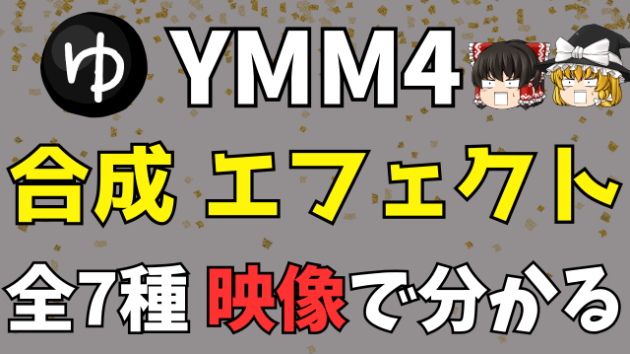
そんなときに使えるのが、YMM4(ゆっくりムービーメーカー4)に標準搭載されている“合成エフェクト”です。
この記事では、合成カテゴリに含まれる全7種類のエフェクトについて、初心者の方でもわかるように用途・使い方・調整のコツまで丁寧に解説していきます。
1. 合成エフェクトってなに?
YMM4の「合成エフェクト」は、簡単に言えば「映像を重ねたり、切ったり、消したりするための道具」です。
たとえば:
✅ 画像の背景だけを透明にしたい(=クロマキーやルミナンスキー)
✅ キャラの立ち絵を丸くくり抜いて表示したい(=図形切り抜き)
✅ 動く物体に矢印やモザイクを追いかけさせたい(=モーショントラッキング)
こういった処理は「見た目の演出」ではなく、「構成」や「整理」のための編集。
だからこそ、「合成エフェクト」という名前がついています。
2. 合成エフェクトの使い方(基本)
1. タイムラインで素材(画像・動画・テキストなど)をクリックして選ぶ
2. 画面右の「エフェクト」タブ → +ボタンをクリック
3.「合成」カテゴリを選ぶ
4. 出てきた7種類の中から1つ選び、調整すればOK!
初心者の方には「難しそう…」と思われがちですが、スライダーを動かしたり、ボタンを押すだけで調整できる項目ばかりなので安心してください。
3. 合成エフェクト全7種を詳しく解説!
① クリッピング
素材の上下・左右をピクセル単位で削って、表示エリアを調整する機能。
「不要な部分だけカット」できて、画面がスッキリします。
🎯こんな時に
写真の上下に黒い枠が入ってるのでカットしたい
テロップを少しずつ表示させたい(スライド演出)
✅中央寄せをオンにすると、削ったあとも素材が中央に整って表示されます。
② クロマキー
よく聞く「グリーンバック編集」のこと。特定の色を透明にする機能です。
🎯こんな時に
緑の背景付きの立ち絵画像を合成したい
青・緑など背景色がハッキリした素材を使いたい
✅色を選ぶ→許容範囲をスライダーで調整→境界をぼかせば仕上がりキレイ。
③ モーショントラッキング
動いている物体に画像やモザイクを自動でくっつけるすごい機能。2024年に追加されました。
🎯こんな時に
動いている人の顔にスタンプをずっとつけておきたい
矢印を車やキャラに追従させて注目させたい
✅「赤い四角」を動く対象に合わせて→「解析」ボタンを押す→自動追尾が完成!
「なめらかさ」を上げるとガタガタ感が減って自然になります。
④ ルミナンスキー
明るさ(白さ・黒さ)で背景を消すエフェクト。
白背景の素材を使う人には特におすすめです。
🎯こんな時に
白背景のイラストを自然に重ねたい
黒バックの煙や光だけを抜き出したい
✅「明るい部分」または「暗い部分」を透過→境界ぼかしで調整。
⑤ 減色
映像から「赤」「緑」「青」のどれかを減らして、色数を少なくするエフェクト。
🎯こんな時に
昔のゲームっぽい演出をしたい
色味を整えたり、一部だけ色を強調したい
✅ホラーっぽく「赤だけ残す」とか、漫画風の加工にも活用できます。
⑥ 斜めクリッピング
画面を斜めにカットするというちょっと珍しい演出。
角度と幅を調整するだけで、斜めに映像が切れてオシャレな印象に。
🎯こんな時に
場面転換で「スッ」と画面を切り替えたい
アニメ風の斜めカットインを入れたい
✅角度と幅、ぼかしを調整して好きな方向・サイズで表示可能。
⑦ 図形切り抜き
画像を丸・星・ハート・矢印などの形にくり抜くエフェクト。
🎯こんな時に
立ち絵を丸く表示したい
画面の一部だけを目立たせたい(スポットライト風)
✅形・大きさ・ぼかし・位置すべて調整可能。演出の幅が広がります!
4. 実際に使ってみると…
文章で読むと難しく見えるかもしれませんが、実際に使ってみると意外と直感的です。
スライダーを左右に動かすだけで変化が見えるので、「あ、これでいいんだな」とすぐ分かるはず。
まずは「クリッピング」「クロマキー」「図形切り抜き」あたりから試してみてください。
これらはゆっくり動画でよく使われていて、画面の見やすさ・デザイン性をグッと上げる効果があります。
5. 編集作業に時間がかかって困っている方へ
「エフェクトも使いたいけど、そもそも編集が大変で…」
という方には、YukkuriAutomationToolというツールがおすすめです。
✅ 台本を読み込ませるだけで字幕・画像が自動で挿入
✅ テンプレートと組み合わせてエフェクトも時短化
✅ カット編集・表情切替も効率化できる!
まとめ
●合成エフェクトは「素材を整えて、見せたい形にする」基本機能
●全7種を理解すれば、編集がラクに&見栄えが一気にアップ!
●わかりやすい素材の表示・整理・演出に大活躍
📢 あなたがよく使っている合成エフェクトや、気になっている効果があればぜひコメントで教えてください!
ゆっくり編集をもっと楽しむための一歩として、まずは合成エフェクトをぜひ試してみてくださいね!