こんにちは。ゆっくり動画エンジニアのSSです。
ゆっくり動画を作っていて、こんな経験はありませんか?
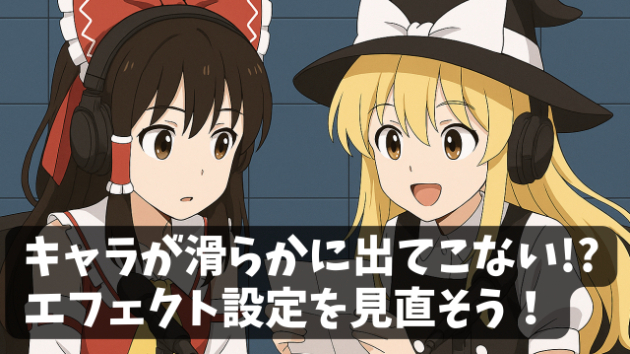
「登場エフェクトを付けたのに、キャラが途中でピタッと止まった…」
「画面外からスライドしてくるはずが、滑らかに動いてくれない…」
YMM4(ゆっくりムービーメーカー4)を使っていると、特によく寄せられるのがこの“スライドが止まる問題”。
原因は複雑そうに見えて、実はとてもシンプル。この記事では、YMM4の登場退場エフェクトを使ってスムーズなスライド演出を作るための、基本とチェックポイントをわかりやすく整理していきます。
1. なぜ思い通りに動かないのか?
「ちゃんと登場エフェクトを設定したのに動かない」その理由は、設定項目の見落としか、組み合わせミスであることがほとんどです。
YMM4では、スライドの見え方に影響を与える要素が以下のように複数存在します。
✅ 原因①:「加減速」の設定が“減速 / Out”になっている
「加減速」とは、エフェクトのスピードに緩急をつける設定項目。特に「減速 / Out」にしていると、動きの終わり際にブレーキがかかるようになります。
それ自体は自然な動きですが、効果時間がによってはその“ブレーキ”が強調され、結果的に「止まったように」見えてしまうのです。
▶ 対処法:・「加減速」を「なし」にする・または「種類」を「等速」や「Expo(強)」に変更してみる
✅ 原因②:「効果時間」が短すぎる(例:0.30秒)
デフォルトの効果時間は0.30秒。
このままだと、動きがあまりに速くて視覚的に認識しづらくなります。
滑らかな演出を狙うなら、0.7~1.0秒が目安。
「画面外から登場」など距離の長い演出では、1.2~1.5秒がオススメです。
▶ 対処法:・「効果時間」をスライダーまたは直接数値で調整(1.0秒~推奨)
✅ 原因③:「登場時」「退場時」のチェックが片方しか入っていない
YMM4では、1つのエフェクトに「登場時」と「退場時」の2つのチェックが用意されています。
このチェックがオフになっていると、そのタイミングではエフェクトがまったく適用されません。
▶ よくある例:・退場にだけチェックが入っていて、登場が“動かない”・両方ONにしたつもりで、片方が外れていた
▶ 対処法:・どのタイミングでエフェクトを出したいか、チェックの状態をよく確認する
✅ 原因④:「方向」の設定が想定とズレている
スライド演出では、「右」「左」「上」「下」などの方向指定があります。この指定がズレていると、想定と違う場所からキャラが現れたり、“登場したように見えない”という現象が起こります。
▶ 対処法:
・背景の構成やキャラ位置に合わせて、自然な方向を選ぶ
・必要なら、登場と退場で方向を変えて演出する
2. 「ちゃんと動いてるのに止まって見える」パターンもある
ここまでが“設定ミスによる不具合”の代表例ですが、
実は「動いているのに止まって見える」演出ミスもあります。
✅ アイテムサイズが大きい/初期位置が近い
たとえば、キャラ画像が大きく、すでに画面内に近い位置にある場合、スライドが実行されても移動距離が短くなり、動きが認識されづらいことがあります。
▶ 対処法:
・登場位置が近いときは「効果時間」を長めにとって“動いてる感”を出す
・思いきってエフェクトを削除して付け直すと初期位置がリセットされる
3. 登場退場エフェクトを「止まらず」「自然に」動かすために
YMM4のエフェクト設定は、項目自体は少なくても、組み合わせによってはまったく意図と違う結果になることがあります。
今回紹介したポイントを総点検すれば、「止まって動かない」「動きが速すぎる」「演出に違和感がある」など、あらゆるスライドの悩みは解決に近づきます。
4. 編集時間を短縮したい方へ
設定を正しく使えるようになっても、実際の編集作業が追いつかない…という方も多いと思います。
そこでおすすめなのが、ゆっくり編集を効率化する専用ツールYukkuriAutomationToolです。
✅ 台本を読み込ませるだけで、字幕・画像を自動で配置
✅ エフェクトやレイヤーも調整され、YMM4の編集が大幅に時短
✅ 編集疲れを防ぎながら、演出に集中できる環境を実現
演出の工夫に時間を割きたい方ほど、こうした自動化は武器になります。
おわりに
「画面外から登場」を設定したのに止まってしまう──そんなときは慌てず、今回紹介した設定ポイントをひとつずつ見直してみてください。
登場退場の動きは、視覚的なテンポや雰囲気に直結する大事な演出です。
細かな違いが、動画の完成度を左右します。
一歩ずつ操作を確認しながら、ぜひ自分の理想の動きを作り上げていきましょう!
ご感想・ご質問はぜひコメント欄へ!この記事が参考になったらスキ&フォローもぜひお願いします!









%E3%81%AE%E3%82%B3%E3%83%94%E3%83%BC%E3%81%AE%E3%82%B3%E3%83%94%E3%83%BC%E3%81%AE%E3%82%B3%E3%83%94%E3%83%BC%20(1920%20x%201080%20px).png)


