こんにちは。ゆっくり動画エンジニアのSSです。
ゆっくり動画を作っていて、
「この単語、変な読み方になるな…」
「抑揚が不自然で気になる…」
と思ったことはありませんか?
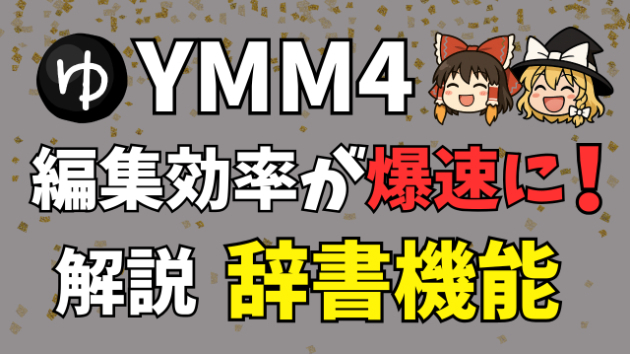
YMM4(ゆっくりムービーメーカー4)には、そうした発音トラブルを解決するために
【単語辞書】と【発音辞書】の2種類の辞書機能が用意されています。
でも、はじめて使う人にとっては、
「そもそも何が違うの?」
「どっちに登録すればいいの?」と迷うことも多いはず。
この記事では、初心者の方でも迷わず使いこなせるように、
・2つの辞書の役割の違い
・YMM4での実際の操作方法
・失敗しやすいポイントと対処法
をわかりやすく解説します!
1. 単語辞書と発音辞書の違い
単語辞書と発音辞書は、それぞれ目的が異なります。
・単語辞書…読み方を変える(例:「iPhone」→「あいふぉん」)
・発音辞書…抑揚(アクセント)を変える(例:「とうきょう/と」→「と/うきょうと」)
読みが間違っているときは【単語辞書】、
読みは合っているけどイントネーションが気になる場合は【発音辞書】を使います。
2. 単語辞書の使い方(操作手順)
1.YMM4の上部メニューで「ツール」→「単語・発音辞書」をクリック
2.上部タブから「単語辞書」を選択
3.下部の「追加」ボタンを押して新しい行を作成
4.左の「変換前」に誤って読まれる単語を入力(例:iPhone)
5.右の「変換後」に正しい読みを入力(例:あいふぉん)
6.Enterキーで登録完了
・英単語など表記ゆれがある場合は、「大文字と小文字を区別しない」にチェック
・複数登録したら「ソート」で並べ替え推奨
・登録内容は「新しく入力したセリフ」にだけ反映されます
→ すでにタイムラインにあるセリフには反映されないので、再入力が必要です
3. 発音辞書の使い方(操作手順)
発音辞書は、AquesTalk(ゆっくりボイス)を使っている場合のみ有効です。
VOICEVOXやCeVIOなどの外部エンジンでは使用できません。
1.同じく「ツール」→「単語・発音辞書」から「発音辞書」タブを選択
2.セリフ欄に該当単語を入力し、発音記号を確認(プロパティ欄の「発音」)
3.確認した発音記号を「変換前」にコピーして貼り付け
4.「変換後」には、希望するアクセントパターンを記号付きで入力
5.Enterで登録完了
例:「とうきょう/と」→「と/うきょうと」
記号例: ・スラッシュ「/」…アクセントの区切り
・アポストロフィ「'」…高く読む場所の指定
4. よくあるミスと注意点
・辞書の種類を間違える(読みの問題を発音辞書に登録など)
・登録したのに反映されない(既存セリフには自動反映されません)
・VOICEVOXで発音辞書を使おうとして効かない
・数字や日付に辞書を適用してしまい、発音タグを壊してしまう
→ タグ付きの数字は単語辞書でのひらがな対応 or 字幕だけ書き換える方式がおすすめです。
5. 判断のコツ(迷ったら)
・読み間違いなら→単語辞書
・読みは合ってるけど抑揚がおかしい→発音辞書(AquesTalk限定)
・VOICEVOX・CeVIOなどを使っている→単語辞書のみ使用可能
・発音辞書を使うときは、まずYMM4で発音記号を確認してコピーが基本
6. 編集にかかる時間も減らしたい人へ
辞書を登録するだけでも、読み直しの手間はかなり減ります。
でも、そもそも動画編集に時間がかかりすぎる…という方には
「YukkuriAutomationTool」の導入もおすすめです。
・台本を読み込ませるだけで、字幕と画像を自動で配置
・キャラやレイヤー順も自動で整理され、手作業が激減
・その分、構成や辞書登録に集中できる余裕が生まれる!
「調整したけど編集で詰まる…」という悩みを抱えている方にこそ試してほしいツールです。
【まとめ】
・単語辞書=読み方の調整
・発音辞書=抑揚の調整(AquesTalk専用)
・辞書は正しく使えば、読み上げトラブルの9割が解決します
辞書は強力な味方です。
ゆっくりボイスの精度を上げて、もっと自然で聞き取りやすい動画にしていきましょう!








%E3%81%AE%E3%82%B3%E3%83%94%E3%83%BC%E3%81%AE%E3%82%B3%E3%83%94%E3%83%BC%E3%81%AE%E3%82%B3%E3%83%94%E3%83%BC%20(1920%20x%201080%20px).png)


