こんにちは。動画システムエンジニアのSSです。
最近はゆっくり解説動画の編集を効率化しながら、「見やすく、印象に残る演出」に力を入れています。
「素材を入れたのに、なんだか画面がのっぺりしてる」
「テキストや画像が読みにくい、地味って言われる」
「そもそもエフェクトって何から触ればいいの?」
そんな方にこそ試してほしいのが、YMM4の「描画エフェクト」機能です。
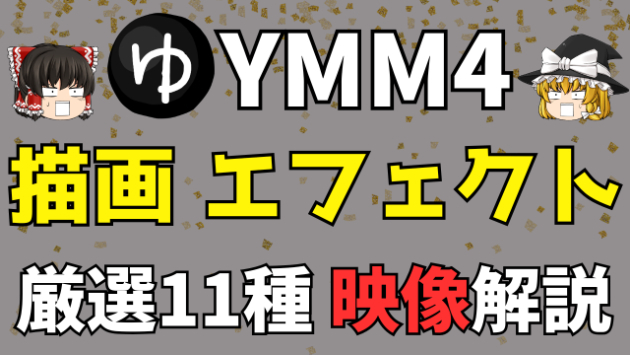
この記事では、YMM4に搭載された描画エフェクト全11種類を、
初心者にもわかりやすく、特徴・使いどころ・操作ポイントつきで解説します!
1. 描画エフェクトって何?
YMM4の「描画エフェクト」は、
テキストや画像の位置・大きさ・透明度などを見た目として変化させる機能です。
✅ 画像が画面からはみ出る → 自動でぴったり収める
✅ テロップが読みづらい → 背景に余白や枠を追加する
✅ 画像を傾けたり、歪ませたり → 雰囲気ある演出に早変わり
使い方はとてもシンプル:
1. アイテムを選ぶ
2. 右の「エフェクト」+をクリック
3. 「描画」カテゴリから好きなエフェクトを選択
4. 数値をスライド or 入力して調整!
2. よく使う基本5エフェクト(安定の実用性)
① 不透明度
素材の透明度を調整できる基本エフェクト。
文字や画像を「ふわっと出す」「うっすら重ねる」などの演出に向いています。
🎉おすすめの使い方:テロップのフェードイン、背景画像のなじませ
✅ポイント:中間点を使えばフェードも簡単に設定可能!
② 描画位置
素材の位置を上下・左右に動かすエフェクトです。
マウスでも動かせますが、数値で正確に調整したいときに便利です。
🎉おすすめの使い方:テロップの位置合わせ、複数素材の調整
✅ポイント:「X=右/左」「Y=上/下」と覚えると簡単です。
③ 拡大縮小
画像や文字のサイズを数値で拡大・縮小できます。
横だけ広げたり、縦だけ縮めたりも可能で、縦横別の微調整に最適です。
🎉おすすめの使い方:キャラ画像の強調、テキスト調整
✅ポイント:XとYの数値を揃えれば“均等に縮小”できます。
④ 中心位置
拡大や回転の「基準点(軸)」を変えられるエフェクトです。
画像の左端を軸に回すと「ドアが開く」ような動きも可能になります。
🎉おすすめの使い方:開く・倒れる演出、画像の回転軸調整
✅ポイント:「中央」「左端」「右端」など簡単に選べます。
⑤ 余白追加
素材のまわりに透明なスペース(余白)を足すエフェクトです。
テキストに枠線や背景をつけたいとき、余白があると読みやすく見栄えもUP!
🎉おすすめの使い方:テロップの背景・枠線との組み合わせ
✅ポイント:「上下左右別々」に調整可能で、自由度が高いです。
3. 動きを加える実践エフェクト6選
⑥ 3D回転
X・Y・Z軸で立体的に回転させるエフェクト。
奥行きある演出や、カードが回転して裏返るような動きも作れます。
🎉おすすめの使い方:タイトルの強調、イラストの裏返し演出
✅ポイント:まずはZ軸から動かして慣れると◎
⑦ 傾斜変形
素材を斜めに倒すエフェクトです。スキュー(Skew)とも呼ばれます。
平面的に傾けるだけなので、3Dより軽くて扱いやすいのが特徴。
🎉おすすめの使い方:テロップに勢いを出す、ボケ表現に
✅ポイント:X方向(左右)Y方向(上下)で別々に調整できます。
⑧ 極座標変換
画像を円形に歪めるような、独特の“ねじれ”を加えるエフェクト。
夢・記憶・混乱など、ちょっと非現実的な演出に向いています。
🎉おすすめの使い方:シーン転換、夢の演出
✅ポイント:100%で完全に渦状に、50%でやや歪み、調整次第で面白い効果に!
⑨ メッシュ変形
素材を布のように引っ張って、部分的に変形させられます。
画面上の格子をマウスで操作するだけで、感覚的に変形可能。
🎉おすすめの使い方:キャラの表情変化、布・旗のなびき演出
✅ポイント:最初は四隅だけ動かして慣れるのがおすすめ!
⑩ 画面内に収まるよう拡大縮小
大きすぎたり、小さすぎる素材を自動で「ちょうど画面サイズ」に合わせてくれます。
🎉おすすめの使い方:読み込んだ画像が画面からはみ出したとき
✅ポイント:ワンクリックでリサイズ完了。初心者こそまず使ってみて!
⑪ プレビュー時にのみ表示
編集中にだけ表示され、動画に書き出すと自動で非表示になる特殊エフェクト。
ガイド線や確認用アイテムの配置に非常に便利です。
🎉おすすめの使い方:位置合わせ、サイズ確認用の目印
✅ポイント:オンにするだけでOK。プレビュー時だけ表示されます!
4. 編集に集中したい人へ
「演出を工夫したいけど、編集作業で時間が足りない…」
そんな方におすすめなのが、YukkuriAutomationToolです。
✅ 台本を読み込ませるだけで、字幕・画像の配置が自動化!
✅ 編集の手間を減らして、エフェクト演出に集中できる!
✅ 毎週投稿したい人にも心強い味方です。
✅ まとめ
●描画エフェクトは「見やすく・伝わる」動画作りのカギ
●基本5種+実践種を押さえれば十分に映える演出が可能6
●プレビュー専用エフェクトは編集の効率化に役立つ
●作業時間が足りない人は、ツールの力を借りてストレスフリーに!
📢 あなたがよく使う描画エフェクト、コメントでぜひ教えてください!
読者の工夫もみんなでシェアして、よりよいゆっくり動画を作っていきましょう!







%E3%81%AE%E3%82%B3%E3%83%94%E3%83%BC%E3%81%AE%E3%82%B3%E3%83%94%E3%83%BC%E3%81%AE%E3%82%B3%E3%83%94%E3%83%BC%20(1920%20x%201080%20px).png)