絞り込み条件を変更する
検索条件を絞り込む

すべてのカテゴリ

27 件中 1 - 27 件表示
カバー画像

【Gmail】受信したメールに「ラベル」を付けて整理する

【ご依頼者向け】Gmailのフィルター機能で、受信したメールに自動で「ラベル」を付けられます。対象のメールは検索条件で指定できます。Gmailには「フォルダ」の概念がありません。 代わりに、受信したメールに「ラベル」を付けて整理することができます。 1つのメールには複数の「ラベル」を付けて分類することも可能です。フィルター機能で、受信したメールに自動で「ラベル」を付ける(1)Gmailを開き、検索窓の右側にある検索オプションを表示する(2)キーワード、送信元メールアドレス等で検索条件を指定して、「フィルタを作成」をクリックする(3)[ラベルを付ける]をチェック、新しいラベルを作成するラベル名を入力して、「作成」をクリックする「フィルタを作成」をクリックする。完了です![設定]→[フィルタとブロック中のアドレス]で、作成したフィルタの確認、再編集ができます。 また、ラベルは色を変更できます。
0
カバー画像

5社に同じメールを送るだけで毎回しんどい|GASで「文面作成・下書き・送信」までまとめた実例

「メールを5通送るだけです」文章だけ見ると、かなり簡単です。でも実務では、宛先が違う。CCが違う。件名が違う。本文の一部が違う。送る前に確認もしたい。これが毎回ある。5通しかないのに、クッッッソ面倒なんですよね。今回は、実際に対応したGASのメール業務改善をベースに、どこまで自動化したのかを書きます。■ 最初は「1社向け」の仕組みだったもともとのツールは、1社分のメールを作成する仕組みでした。そこから要件が変わり、最大5社へ同じタイミングでメールを作りたいという話になりました。ただし、単純に5回ループすれば終わりではありません。会社ごとに、・TO・CC・件名・本文に差し込む情報が違います。さらに、「宛先がまだ決まっていなくても下書きは作りたい」「確認用メールだけ先に送りたい」「最後は5社分をまとめて送信したい」という運用もありました。はい。ここまで来ると「メール送信ボタンを作る」ではなく、業務フローを作る仕事です。■ 作ったのは4つの流れ今回の仕組みでは、操作を大きく4つに分けました。1. 内容作成2. 下書き作成3. 文面確認メール送信4. 下書き一括送信いきなり本番送信する形にはしていません。Gmailの下書きを間に挟むことで、人が最終確認できるようにしています。完全自動化のほうが格好よく見えるんですけど、メールは誤送信した瞬間に笑えません。だから、人が確認すべきところは残します。■ 「空欄だったらどうする?」が地味に重要業務ツールで意外と時間を使うのが、正常系ではなく例外です。たとえば、「2社目の宛先が未登録なら?」「CCがない会社は?」「1社目だけ設定されている日は?」
0
カバー画像

Gmailで独自ドメインのメールが送れなくなる?2027年「送信元」機能終了で困る人・困らない人

「Gmailで独自ドメインのメールが送れなくなる?」そんな情報を見て、不安になった方もいるのではないでしょうか。特に個人事業主や店舗オーナーの中には、普段はGmailを使いながら、「info@〇〇.com」のような独自ドメインのメールアドレスを送信元として利用している方もいます。今回の変更で、こうした使い方をしている人は注意が必要です。ただし、最初に知っておきたいのは、Gmailそのものが使えなくなるわけではないということです。終了するのはGmailの「送信元」機能今回関係するのは、Gmailにある「別のアドレスやエイリアスからメールを送信」という機能です。この機能を使うと、Gmailを開いたまま、Gmail以外のメールアドレスを送信元としてメールを送ることができます。例えば、独自ドメインで「info@〇〇.com」というメールアドレスを持っていて、実際のメール送信はGmailから行っているケースです。これまで問題なく使えていた人も、今回の仕様変更をきっかけにメール環境を見直す必要が出てきます。困る可能性があるのはこんな人特に確認しておきたいのは、次のような方です。・個人事業主で独自ドメインメールを使っている・店舗用のメールアドレスをGmailで管理している・会社のメールをGmailから送信している・ホームページを作った際に独自ドメインメールを作った・複数のメールアドレスをGmailにまとめている中でも注意したいのが、ホームページを持っている個人事業主や店舗オーナーです。ホームページ制作の際に独自ドメインメールを作り、その後はGmailから送信しているという方も少なくありません
0
カバー画像

Gmailの重要メール見逃しをGASで通知する考え方

Gmailを毎日開いているのに、大事なメールだけ見落とすことがあります。問い合わせ、入金連絡、納期確認、急ぎの返信。全部を通知すると疲れますが、重要なメールだけ拾えるとかなり楽になります。今日のGasおじブログでは、Google Apps Script(GAS)でGmailの未読かつ重要なメールを探し、必要な通知へつなげる考え方を整理しました。■ 何を自動化するのかやりたいことはシンプルです。Gmailの中から、未読で重要なメールを検索します。その件名、送信者、本文の一部を取り出します。自分が確認しやすい通知先へ送ります。これだけでも、何度もメールボックスを開く回数を減らせます。■ GASで作る時の基本の流れGASでは、GmailApp.search を使ってメールを検索できます。たとえば、未読で重要ラベルが付いたメールなら、検索条件は次のように考えます。is:unread label:importantこの条件でスレッドを取得し、各メッセージの件名、送信者、本文の抜粋を取り出します。通知先によって、Webhook URLやアクセストークンなどの認証情報が必要になる場合があります。認証情報を使う場合、コードを公開したり、他人に共有したりする時は絶対に値を入れたままにしないでください。■ 最初から自動送信しない方がいい理由通知系のGASは便利ですが、最初から強く自動化しすぎると失敗しやすいです。まずはログに出す。次に自分宛てだけへ通知する。その後で、通知条件を絞る。この順番が安全です。重要ラベルだけでは拾いすぎる場合があります。件名に「請求」「見積」「至急」などが含まれる時だけ通
0
カバー画像

意外と需要あり?メールフォルダの整理

最近ココナラのサービス利用者も増え、たくさんの方とお話させていただく機会があります。私はのサービスはビデオチャットで会話しながら臨機応変に対応させていただくことが多いのですが、そんな中で本題とは違って意外と多いご相談がメールの仕訳、フォルダ分け。チャット文化が浸透しているとはいえ、まだまだ大事なやり取りや言質を残すために活用されていることは多いかと思います。また最近では各種SaaSからの通知メールが大量に届き読まない不要なメールが大量に届くというケースもあるかと思います。メールの仕訳をすることでこのあたりの悩みは解消しますが、意外とメールの仕訳が面倒だったり、ルールの書きっぷりが直感的に操作できなかったり、、またOutlookとGmailで仕様が異なっていたり、、そんなできればうれしいけど致命的ではないし、といったメールフォルダの仕訳。一度やっとけばそれっきりで事足りますし、本当にストレスが減り生産性も向上するとおもいます。というわけでサービス用意してみました。ちょっとでも気になったかたは具体的な内容はサービスに記載していますので覗いてやってください!
0
カバー画像

sakura サーバーSPFを設定していてもgmailの迷惑メールフォルダに振り分けられる

こんにちは、最近、sakura サーバーのメールが届かないという問い合わせが増えています。私のサービスお申込み頂ければメールは届く用に解決できます。しかし、設定してもgmailの迷惑メールフォルダに入ってしまいます。この件でグーグルに問い合わせをしました。さくらサーバーのメールが過去にスパム判定されていてそのため、迷惑メールフォルダに入ってしまうようです。これを防ぐには dkimという認証を入れれば解決すとのことです。2024年2月からgmailはスパムメールなどの強化によりより厳しくなります。そのため、各サーバー会社は対応するようになりました。SPFだけなく■SPF■DKIM■DMARC全ていれるようにしています。しかし、sakuraサーバーにおいては、2024年1月末までの対応との対応ということでこの記事を書いている2024年1月17日現在は対応されていないです。今後、対応しないと利用者が離れる可能性があるので各サーバー会社が対応するとおもいます。ただ、gmail はグーグル製なのでグーグルのサーバーのグーグルワークスペースは通りやすいです。グーグルのスタッフが開示はしていないがグーグルのサーバーは信用力があるので通りやすいいっていました。それは、gmailつくっているのはグーグルなので当然そうなりますよね。メールが通らないのはビジネスにとって死活問題になるのでインターネットビジネスをする方はグーグルワークスペースにすべきです。グーグルワークスペースが難しければXサーバーですね。■SPF ■DKIM ■DMARC対応サポートもいいです。
0
カバー画像

gmailを独自ドメインで運用するには、無料・有料どちらか?

gmailを独自ドメインで運用するには、無料のgmailに紐づけて運用する場合とグーグルワークスペースという有料のサービスに課金して使う方法と2つあります。ビジネスで使うなら絶対に有料のグーグルワークスペースの方がいいです。それは、迷惑メール判定で届かないケースがほぼ無いからです。グーグルのサーバーを使うので信頼度が違いますしgmailにほとんど通ります。また、迷惑メールボックスに入ってしまうことを防ぐシステムSPFDkimDmarcがすべて設置可能でありメールが届かない不具合が起こった場合はグーグルの人がチャットや通話で原因を解明して解決してくれまます。(24時間365日)その他いろんな設定やカスタムが可能です。ビジネスをやるひとにとってgmailやその他のメールにメールが届かないということは、機会損失になり売上の低下受注の失注につながるからです。だからグーグルワークスペースの有料のgmailの方がいいです。ただし、金額がドメイン単位でなくメールアドレス毎なので社員数が多いと高くなってしまいます。その場合、社長1人がグーグルワークスペース他の社員は、レンタルサーバーのメールを使うと分けることも可能です。無料のgmailに紐づけて独自ドメインを使うこともできるのですがgmailでなくメーラーとして使っているので実質gmailのグーグルのサーバー ではないのです。ですので、グーグルのメールの強みであるグーグルサーバーのspfdkimdmarcは適用されません。無料なので届かない場合は、グーグルのサポートも当然ないです。また、受信がグーグルワークスペースでないと遅滞が発生したりしま
0
カバー画像

グーグルワークスペースの過去のメールの移行に対応

今まで他社のメールをつかっていたけどGoogleワークスペース(旧G-suites)に移行する場合他社のメール(お名前.com) などで受信していたメールデータをGoogleワークスペースに移行してほしいとよくいわれるようになりました。言われた時に対応していたのですが、オプションサービスとしておいておいたほうがよいとおもいオプションメニューに追加しました。過去のメールをグーグルワークスペースに移行したい場合、メール移行オプションをお選びください。
0
カバー画像

Gmailの簡易表示について

Gmailは皆さんお使いと思います。今は標準表示になっていて、添付ファイルの中身をすぐに表示できたり、送信の取り消しができたりして便利なこともあります。しかし、メールの作成については、簡易表示の方が使いやすいと思っています。簡易表示に簡単に切り替える方法は、以下のアドレスをクリックすることです。エッチttps://mail.google.com/mail/?ui=html&zy=h ただ、メモ帳などに保存して、それを入力するのも結構手間です。もう少し簡単な方法があります。それは、上記のリンクをクリックして、簡易表示にします。そしてその状態で、ブラウザのブックマークに保存することです。ブラウザによってはよく使うブックマークを一番上に表示できたりします。そのようにすれば、結構快適に使えます。
0
カバー画像

【時短術】そのメール、まだ1件ずつ送ってますか?Gmail×スプレッドシートで一括送信を自動化する方法

毎日のように送っている、似たようなメール。「お客様一人ひとりに、同じ案内メールを個別に送るのが地味に大変…」「宛先を間違えないか、送るたびにヒヤヒヤする」と感じていませんか?社内連絡や顧客対応で同じような文面を繰り返し送っていると、それだけで貴重な時間が奪われてしまいます。また、件数が増えるほど、宛先ミスや送信漏れといったヒューマンエラーのリスクも高まります。一括送信ツールを導入するにも、コストと専門知識の壁が…課題を解決するために、メール配信ツールや顧客管理システムの導入を検討する方もいるでしょう。しかし、「多機能なサービスは月額料金が高くて手が出しにくい」「新しいツールのアカウント管理や操作方法を覚えるのが面倒」といった声も少なくありません。特に少人数で業務を回しているチームでは、新しい仕組みを導入する余裕自体がなく、結局これまで通り1件ずつ手作業でメールを送り続けている…というケースも多いはずです。かといって手作業を続ければ、対応漏れやミスのリスクは積み重なる一方です。「効率化したいけれど、コストも手間もかけたくない」というジレンマを抱えている方は多いのではないでしょうか。業務効率化のカギ:「Gmail」×「スプレッドシート」の組み合わせコストをかけずにメール対応を効率化するには、普段使い慣れた「Gmail」と「Googleスプレッドシート」の組み合わせが最適です。まず、スプレッドシートに宛先や氏名、送信したい内容といった情報をリスト化しましょう。これだけで、一括送信のための「土台」が整います。そして、Google Apps Script(GAS)という無料の仕組みを活用
0
カバー画像

Googleワークスペース設定 のお見積りについて

基本料金が1万円で オプションは 下記になります。 SPF設定 「なりすましメール」を防ぐIPアドレスをサーバに登録しておく + ¥3,000 DKIM設定 「なりすましメール」を防ぐ送信メールにデジタル署名を付加 + ¥3,000 DMARCなりすましと迷惑メールを防止します。 DMARCでは受信側からレポートが送られてきます + ¥3,000 ※spf dkim dmarcを入れないgmailにメールが届かない可能性が高くなります。 Googleワークスペースに移転の際、移転前のメールデータをgmailに移動させる + ¥5,000 があります。 カスタムセットアップ 転送先・送信先・受信先など独自設定を入れる場合 例)同じ送信先を複数で使い複数で受信等 + ¥6,000 分割配信設定 社長1人グーグル 社員数人レンタルサーバー:経費抑えられます + ¥4,000 設定するアドレスが5つを超える場合(5つごとに)+ ¥3,000 ワードプレス-メールフォームのsmtpプラグイン導入・リレーサービス設定 + ¥4,000 ※この設定を入れないとワードプレスでメールが受信できなくなる可能性があります。 グーグルワークスペースのメールの1部を無料のgmailに取り込んで使用したい + ¥10,000 ※この場合、送信メールは取り込めません。 日時指定 + ¥10,000Googleワークスペースを使わない無料のgmailに紐づけする方法もございます。お見積もり時に予算がオーバーする場合も ご予算に合わせてご依頼は可能です。 ただ、正規のお見積もりの方が優先となるので 作業の時
0
カバー画像

WordPress から Gmail へのメールが届かない場合の対処法

2024年2月より Gmail ガイドラインがアップデートされております。しかしながら元々 Gmail のフィルタリングは厳しく、WordPress から配信されるメールが Yahoo!メールなどに届いていても Gmail には届いていないパターンがありました。今回はメールの配信件数に応じた、必要な設定をご紹介します。メールの送信件数が少ないサイトの場合1日5,000件もメールを送信しないサイトの場合には、次の設定を行うことで WordPress からのメールがGmailに届くことを確認しています。・SPFレコード設定・SMTP認証 ※追記:こちらはなくても届いておりました。ご自身での設定が難しい場合は、次のサービスで1WordPressサイト3,000円で対応させていただきます。ご依頼時には「ドメイン取得サイトのログイン情報」「レンタルサーバー管理画面のログイン情報」の2点が必要になりますのご注意ください。メールの送信件数が5,000件を超えるサイトの場合2024年2月よりGmailガイドライン変更により、1日あたり5,000件を超えるメールの送信者には次の設定が要求されています。 ・SMTP認証・SPFレコード・DKIM署名・DMARCメール認証こちらについてはご利用のサービスが対応していれば、こちらで設定を承ることが可能です。DMまでご相談ください。
0
カバー画像

[必読]設定が入っていてもgmailの迷惑メール入るパターン

こんにちは、グーグルワークスペースのメールがグーグルのメールなので一番信用がありGmailの迷惑メールフォルダにはいることはほぼないです。また、Googleワークスペース以外のメールもちゃんと迷惑メールに入らない設定がはいっていれば迷惑メールにはいることはほとんどなくなります。ただし、このようなケースは入る可能性が高いです。無料のgmailにテストmailを送るときに、適当な文章を書くのですがグーグルワークスペースのメールや迷惑メールにはいらない設定をいれたメールでも迷惑メールにはいってしまっていました。下記のケースです。このような場合です。テストメールだからいいやと単語の羅列をおくったところ、迷惑メールにはいってしまいました。グーグルワークスペースのメールやちゃんと迷惑メールにはいらない対策をしたメールも迷惑メール入ってしまいました。単語の羅列を打ったからはいったのだと実は後から判明しました。グーグルワークスペースのメールや迷惑メールにはいらない設定を入れたメールは下記の文面にしたらちゃんと迷惑メールに振り分けられず届きました。このようにちゃんとした文面にしたらきちんと届きました。これに気づくまで迷惑メールにはいるサービスを提供してしまっていたのか?と悩みましたが単純にスパム判定されやすい文章だと迷惑メールにはいってしまうということが判明して安心しました。グーグルワークスペースのメール迷惑メールにはいらないように設定されたメールは問題ないです。
0
カバー画像

サーバー移転するとメールが見れない?

移転前のサーバーを利用してメールを使用されている方は、サーバー移転後に メールアカウントを再設定するまではメールが使えなくなる可能性があります。 ヤフーメールやgmail などのフリーメールを使用している場合は問題ありません。 サーバー移転する前に事前にメールのバックアップを既存のメールソフトの受信プロトコルにて『IMAP』をご利用されている場合は、事前にメール内容のバックアップを行ってください。そのまま接続サーバーを変更すると現在のメール内容は閲覧不可能となりますIMAPはパソコンにメールをダウンロードするわけではなく、サーバーにあるメールデータを覗いている形になります。 また、 POPの場合、PCなど一番最初に受信したメールソフトにメールがダウンロードされてしまいます。 ですので他の端末からだと同じメールが受信できないです。 ただ、POP設定でも一度受信したメールを別端末で再度確認できる様になっています。 その設定が「サーバーにメッセージのコピーをおく」設定です。 これを使えばPOP設定でも一度受信したメールのコピーがサーバー内に残るので、別の端末で同じメールが受信(閲覧)できます。 サーバーを移転するとメールサーバーの設定などでてきますので移転する前は注意が必要です。ちなみにgmail の独自ドメインのサービスも出品しておりますのでこの際ご検討してみてはどうでしょうか?一度、設定してしまえば、サーバーを移転してもサーバー側の設定に設定を加えるだけでgmail でメールの送受信が出来ます。また、ワードプレスの移転の代行もしていますので移転の際はご検討ください。
0
カバー画像

弘法筆を選ばず

こんばんは、とーますです。ブログを見て頂きありがとうございます。GWから寝る時間が少しずれてしまってなかなか戻せなくなってきてます。ちょっとブログでも書いてみようかと思いましてはじめてみました。みなさん、弘法筆を選ばず、ということわざを知ってますか?私はよく頭に浮かんでくることわざだったりします。意味としては、※以下wikipedia引用1.弘法大師のように書に優れている者なら筆の善し悪しは関係ないという意味。 2.一般化して、技量が優れていれば道具に左右されないの意。 3.達人の域に達すればどのような状況でも失敗しないの意。4.転じて、自分の技量の不足を道具の所為にしてはならない、更には、失敗を周りの環境の所為にしてはならないという戒め。上記のことわざから、私が良く思うのは、システムエンジニアをしている中で、ツールにこだわったり、パソコンのスペックのせいにしすぎたり、そういったことはあまりしたくないな、ということを良く思います。※筆を選びすぎないようにしたい、というイメージ例えば、エディタはXXじゃないといけないとか、デベロッパーツールはXXじゃないといけないとか、パソコンはXXじゃないといけないとか、、、etcそういったそれでないと仕事ができない、という状態にはならないようにしなきゃなといつも思ってます。突然サーバーがおかしくなったのでログインして状況を見ようとしたときはだいたいtelnetや標準consoleのCLIになったりするので、普段からWebUIやクライアントベースに慣れすぎないようにしよう、とか。優秀なエディタはいっぱいありますが、Linuxならviだけで開発し
0
カバー画像

さくらインターネット ドメインメールがGmailに送信できない

ホームページを納品したお客様より、以前は送信出来ていたけど送信エラーになるようになった(受信はOK)ので対応してほしいとの連絡がありました。 使用しているサーバーはさくらインターネットの月額約500円のスタンダードプランを使用されています。ドメイン管理も同じくさくらインターネットです。原因と対策なりすましメール対策でGmailの仕様変更が原因です。オリジナルのドメインメールがGmailへ送信できない事に対する一番シンプルな対策は、SPFが有効になっていない場合が多いので有効化します。多分これだけでOKの場合が多いです。STEP1:コントロールパネルにログインSTEP2:SPFレコードにチェックSPFレコードで「利用する」にチェックを入れて「保存する」をクリックです。以下は、SPF、DKIM、およびDMARCの簡単な説明です。SPF (Sender Policy Framework)SPFは、送信者のメールサーバーがメールを送る権限があるかどうかを確認するための仕組みです。ドメイン所有者がDNSレコードにSPFレコードを追加し、そのドメインからメールを送信することが許可されているIPアドレスのリストを指定します。これにより、受信サーバーはそのリストと照合して、メールが正当なサーバーから送られているかどうかを判断できます。スパムやフィッシング攻撃を防ぐために役立ちます。DKIM (DomainKeys Identified Mail)DKIMは、メールのヘッダーにデジタル署名を追加することで、送信ドメインが改ざんされていないことを証明します。ドメイン所有者が公開鍵をDNSレコードに
0
カバー画像

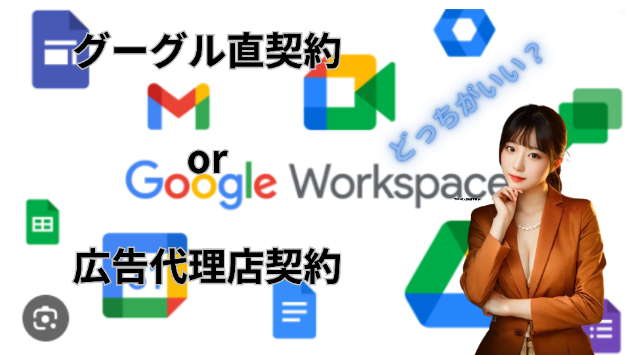
グーグルワークスペースの契約は、直か代理店どっちがいい?

グーグルワークスペースなのですがグーグルと直で契約するものと代理店契約でするものと2種類あります。結論言いますと、グーグル直がいいです。グーグル直の場合、細かくサポートもありますし24時間365日OKでかなり丁寧にサポートしてくれます。代理店の場合は、それがないのです。ただ、代理店のメリットとしては、銀行振り込みに対応していたり金額が安かったりする部分で良いという方もいます。また、グーグル公式だとおもったら代理店契約に入っている方もかなりいます。wix などを契約すると代理店契約になります。代理店がサポートするのでグーグルからのサポートは受けられません。途中から直にも切り替え可能なので検討してみるのもいいかもです。
0
カバー画像

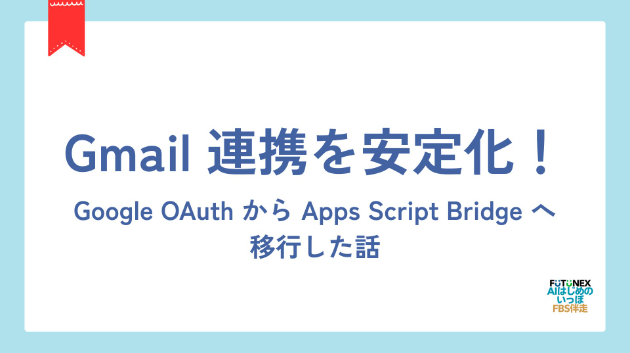
Apps Script Bridge へ切り替えた話

まず何が起きていたかこれまで私の Discord Bot では、Gmail 連携に Google OAuth の リフレッシュトークンを利用していました。しかし、トークン管理や更新フローが複雑で、運用中に発信が止まることがありました。そこで、Bot の Gmail 連携を Apps Script Bridge ベースに切り替えました。この変更により、トークンの更新や管理に悩まされず、安定したメール連携が可能になりました。判断が止まりやすかったポイントBot がユーザーへの返信まで安定して行えるようにするには、どこまで構成を見直すか迷いやすい場面がありました。特に、reply 側の処理をどの範囲まで変更するかが難しく、ここで判断が止まるケースが多かったです。今回いちばん大きかった学び発信や返信が止まりやすい原因は、量の多さではなく 処理順序やフローの曖昧さ にあることが分かりました。順序を整理し、重要な部分から手をつけるだけで、全体の安定性は大きく改善しました。読者への持ち帰り同じように「次の一手を決めにくい」状況を抱える人は、まず リダイレクト後のメソッド変化を前提に reply 側の構成を見直すことから始めましょう。小さな改善でも、Bot の安定稼働や運用負荷の軽減につながります。
0
カバー画像

Gmailの仕様変更から学ぶ:POP・サーバー同期型受信・GASの基礎知識

1. 2026年に実施されたGmailのPOPサポート終了2026年1月、GoogleはGmailの「他アカウントのメールをPOP経由で受信する機能」のサポートを終了しました。この変更により、多くのユーザーがメール環境の見直しを迫られました。本記事では、この仕様変更を振り返りながら、メール受信の仕組みの違いと、Google Apps Script(GAS)を使ったメール管理の実践例を解説します。2. 何が変わったの影響を受けたのは「POP受信機能」終了したのは、Gmailで他のメールアドレス(独自ドメインや他社プロバイダ)をPOP方式で取り込む機能です。複数のメールアカウントをGmail画面で集約していたユーザーが影響を受けました。Googleの方針転換この変更は、Googleがメール接続の標準をサーバー同期型に統一する方針を明確にしたものです。3. POPとサーバー同期型の違いPOPとは:ローカル保存型メールをサーバーから端末に「ダウンロード」する仕組み。- メリット:オフラインで閲覧可能- デメリット:複数端末で同期できない、端末故障でデータ消失リスクサーバー同期型とは:クラウド管理型メールをサーバー上に保存し、各端末から「参照」する仕組み。- メリット:全端末で同期、端末変更してもデータ安全- デメリット:基本的にオンライン接続が必要なぜサーバー同期型が主流に?スマホ・PC・タブレットで同じメールを確認したいニーズが一般化したため、サーバー上で一元管理する方式が現代の働き方に適しています。4. サーバー同期型への移行方法ステップ1:Gmail側で有効化1. Gmail設定
0
カバー画像

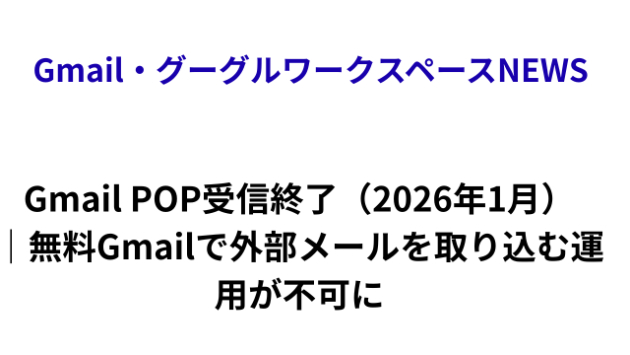
Gmail POP受信終了(2026年1月)|無料Gmailで外部メールを取り込む運用が不可に

Gmail POP受信終了(2026年1月)|無料Gmailで外部メールを取り込む運用が不可にリバースハック|サジェスト汚染・逆SEO&インフラサポートのユウタ@評判コンサルタントです。今回は、Gmailの仕様変更による「POP受信」機能の終了についてお伝えします。無料Gmailをメーラーとして活用していた方にとって、業務に直結する重要な変更です。🔎 今までの運用例例:独自ドメイン:info■yourdomain.co.jp無料Gmail:yourname■gmail.comこれまでは、Gmailの設定で「POP受信」を有効にすることで独自ドメインのメールをGmailの受信箱に取り込み、Gmailだけで送受信を完結させることができました。⚠️ 2026年1月以降にできなくなることGoogleは2026年1月をもって、無料GmailでのPOP受信を終了します。このため、PCブラウザ版Gmailでは外部メールを取り込んで表示することができなくなります。また、PC版GmailはもともとIMAPによる外部メールの追加にも対応していないため、今後はPCのGmail画面だけで外部メールを一元管理する方法がなくなります。✅ 引き続き可能なこと外部サーバーでGmailへの転送設定をしていれば、転送されたメールは引き続き受信できます。Gmailから**独自ドメインを差出人として送信(SMTP送信)**することは今後も可能です。スマホのGmailアプリでは、外部アカウントをIMAPで追加して利用できます。📝 今後の対策例外部サーバー → Gmailへ転送設定を行い、送信はGmailの「別アドレス送
0
カバー画像

Google Apps Script vs. Gmailの下書きテンプレート機能:どこが違う?

Gmailの下書きテンプレート機能をすでに使っている方は、手軽にメールの定型文を作成して繰り返し使える点に満足しているかもしれません。しかし、さらに業務効率化を追求したいなら、Google Apps Script (GAS)の導入が大きなメリットをもたらします。ここでは、Gmailテンプレート機能との違いとGASの優位性を説明します。1. 自動化のレベルが圧倒的に違うGmailのテンプレート機能は、あくまで定型文を再利用するだけのもので、メールを手動で作成し、送信する手間は省けません。一方で、GASでは完全に自動化が可能です。例えば、毎朝9時に自動でメールを作成し、指定の宛先に送信することや、特定の条件に基づいてメールを動的に作成することができます。Gmailテンプレート: 定型文を手動で呼び出して使うGAS: 日付やデータを自動で反映させ、メールの作成・送信を完全自動化2. データの動的反映GASでは、Google SheetsやFormsなど、他のGoogleサービスと連携させることで、リアルタイムで変わる情報をメールに組み込むことが可能です。例えば、毎日の売上データや顧客の問い合わせ内容をメールに自動で反映させるなど、テンプレートではできない柔軟な対応が可能です。Gmailテンプレート: 定型的な内容を手動で更新する必要があるGAS: データを自動取得し、変動する情報をリアルタイムで反映3. 複数宛先やCC、BCCの管理もお手の物Gmailテンプレート機能を使う場合、複数の宛先やCC、BCCの管理は手動で行う必要があります。しかし、GASでは宛先リストを一元管理し、自動で
0
カバー画像

選考メールの見逃しは注意力では防げない(Gmailの構造で解決する話)

就活のメール、1日に何通来ますか。説明会の案内、マイページ更新の通知、ナビサイトのおすすめ、メルマガ。この中に「WEBテストの締切は3日後です」が混ざってきます。私自身、ある企業からの選考案内を約1週間見落としたことがあります。受信箱には毎日ナビサイトのメールが大量に届いていて、その中に1通だけ混ざっていた選考メールが、スクロールの下に沈んでいました。気づいたのは締切の直前でした。このとき分かったのは、見逃しは注意力の問題ではなく、受信箱の構造の問題だということです。「毎日全部ちゃんと読む」は、説明会シーズンの物量の前では破綻します。注意力を増やすのではなく、重要なメールだけが目立つ構造を先に作るほうが現実的です。具体的には Gmail のラベルとフィルタを使います。・選考連絡(面接・テスト・結果)だけを拾うフィルタを作り、色付きラベルで目立たせる・ナビサイトのおすすめやメルマガは自動でアーカイブして受信箱から退避・「締切」「期限」を含むメールは別ラベルで強調ここまで作ると、朝に受信箱を1分見るだけで「今日対応すべき選考メール」だけが浮かび上がる状態になります。ポイントは、フィルタ条件を「企業名」ではなく「送信ドメインと件名のパターン」で書くことです。企業名で作ると、初めての企業からのメールを拾えません。就活で使われる採用システムの送信ドメインはある程度決まっているので、そこを押さえると未知の企業からのメールもカバーできます。この設定を、コピペで使えるフィルタ8本+ラベル5本+朝1分ルーチンの手順書にまとめました。設定はおよそ15分で終わります。→ 選考メールの見逃しを防ぐ就活
0
カバー画像

Claude Code × Gmail連携でメール業務を完全自動化!中小企業の問い合わせ対応・営業フォロー・社内連絡ガイド

「毎朝メール仕分けに30分」「営業フォローのメール文面を考える時間がない」「重要な問い合わせを見落として失注した」——中小企業の経営者・担当者にとって、Gmailを起点としたメール業務は時間と神経をすり減らす最大のボトルネックです。 そこで活用したいのが、AnthropicのAIコーディングツール Claude Code と Gmail の連携です。MCP(Model Context Protocol)経由でGmailをClaude Codeから直接操作することで、受信メールの自動仕分け・AIによる返信ドラフト生成・営業フォローの自動メール送信といった業務を 非エンジニアでも対話形式の指示だけで構築 できる時代になりました。 本記事では、Claude Code × Gmail連携で中小企業のメール業務を丸ごと自動化する実践パターンと、すぐに導入できる活用例を解説します。 なぜ今Claude Code × Gmail連携なのか 中小企業のメール業務には、以下のような共通の課題があります。 問い合わせの見落とし:1日100通超の受信から重要案件を見つけ出す負担が大きい返信の質バラツキ:担当者が変わると返信トーン・内容が揺れる営業フォロー漏れ:商談後のフォローメールが続かず案件が冷めるメール作成の時間コスト:1通あたり10〜15分、1日5通で約1時間が消える ここに Claude Code を組み合わせると、 受信メールの内容をAIが読み取り、重要度・カテゴリで自動振り分け過去のやり取りを踏まえた返信ドラフトを自動生成商談後のフォローメールを段階的に自動送信社内連絡を要約してチームチ
0
カバー画像

Gmailと法人ドメインを連携させるメリットとは?ビジネスの信頼性と効率を高める方法

近年、個人事業主や小規模企業、スタートアップ企業においても、グーグルワークスペース(旧G Suite)を活用してジーメールと法人ドメインをリンクさせる動きが活発化しています。「メールなんてどこでも一緒でしょ?」と思われるかもしれませんが、ビジネスにおけるメールアドレスは、第一印象を左右する非常に重要な要素のひとつです。この記事では、ココナラなどのオンラインサービスを活用して活動されている方や、これから法人化・ブランド構築を考えている方に向けて、ジーメールと法人ドメインをリンクさせるメリットを5,000文字程度でわかりやすく解説していきます。1. 信頼性の向上法人ドメインを使ったメールアドレスをジーメールにリンクさせる最大のメリットは、「信頼性の向上」です。たとえば、「tanaka.business アットマーク ジーメール」よりも「contactアットマークtanakadesignドットcom」のほうが、明らかに信頼感があります。企業としての真剣さやプロフェッショナリズムを相手に伝えることができ、初対面のクライアントや協力先との信頼構築がスムーズになります。特に、企業や官公庁、海外企業とのやり取りでは、フリーメールアドレスはスパムや詐欺アカウントと疑われてしまうリスクもあります。その点、独自ドメインは「ちゃんとした事業者」であるという証明にもなります。2. ブランディング効果メールアドレスに自社ドメインを含めることで、メールそのものが「広告媒体」の役割を果たすようになります。例:独自ドメインを使っているだけで、相手は自社の名前を目にします。メールのやり取りを重ねるたびに、ブラン
0
カバー画像

Google Workspace やメールの運用体制について

Google Workspace・メール運用に関するご相談について ※一部内容はコンサルティング対応となります はじめに Google Workspace やメール運用については、 「今の状況を整理したい」「進め方を検討したい」 といった段階でご相談いただくケースが多い分野です。 当チームでは、 それぞれの状況を踏まえたうえで、 実際の運用に適した関わり方を判断しながら対応しています。 ⸻ ご相談内容によって対応が変わるケースについて 実際にお話を伺う中で、 ・設定作業のみで対応できる内容 ・運用の考え方や判断も含めて整理したほうがよい内容 に分かれることがあります。 後者に該当する場合は、 作業代行ではなく、 運用の判断・設計・助言を含むコンサルティング対応 としてご案内しています。 ⸻ コンサルティング領域に該当する主な内容 以下のようなご相談では、 「何を設定するか」以前に どのように運用していくかを整理する必要があるため、 コンサルティング対応となります。 ・Google Workspace の管理権限設計 ・社内運用と外部委託の切り分け ・管理者・担当者の役割整理 ・ユーザー構成・権限設計の見直し ・部署ごとの運用ルール整理 ・退職者・外部関係者の整理方針 ・原因が特定しづらいメールトラブル ・一時的に直るが再発する問題 ・過去の設定変更履歴が不明なケース ・一部のみ・限定的な対応のご相談 ・将来を見据えた運用設計や整理 ※内容は状況により前後します。 ⸻ 料金・お見積もりについて 判断・設計・助言を含む内容については、 事前のヒアリング内容をもとに対応範囲を整理し、
0
カバー画像

メールソフトに設定する際に一番ハマる点

メールアドレスの設定のサポートで、メールソフトやGmailに、メールアドレスを登録できないと相談を受けます。この時に、一番多いのが、ユーザー名が間違っている事例です。利用しているサーバーのヘルプを今一度ご確認をお願いしたいですが、お名前.comなどは、ユーザー名にメールアドレスを@を含む最後まで入力する形で入力してください。
0
カバー画像

IMAPメールを別サーバーにコピーする

レンタルサーバーの独自ドメインメールを利用している人は多いと思います。最近ではメーラーにアドレスを追加する時にデフォルトがIMAPのことが多く、iphoneなどで受信している場合は、知らないうちにIMAP方式で受信している人が多いと思います。皆さんご利用のGmailもIMAP方式を使っています。IMAP方式では受信メールはサーバーに保存されるので、異なるデバイスでも受信メールの確認が出来るメリットがあります。しかし、IMAP方式の場合、サーバー移転すると、過去のメールが表示できなくなります。IMAP方式でサーバー移転後も過去のメールを引き続き見たい場合は、過去のメールを別のサーバーに移す必要があります。IMAP方式のメールを別のサーバーに移す方法はいくつかあります。『2つの新旧アカウントを有効』にした状態で、メーラー上でメールをコピーすることでIMAPメールを新しいサーバーに移すことができます。エックスサーバーからエックスサーバーにサーバーを移転する場合は、2つの新旧アカウントを有効にすることができないので、別の方法を使う必要がありますが、可能です。IMAPメールのサーバー移転も代行しておりますので、お気軽にお問い合わせください。
0
27 件中 1 - 27