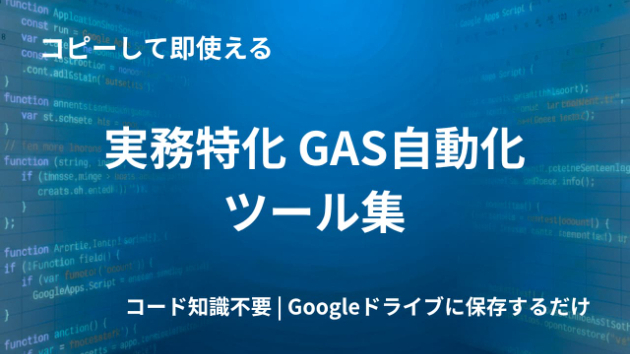
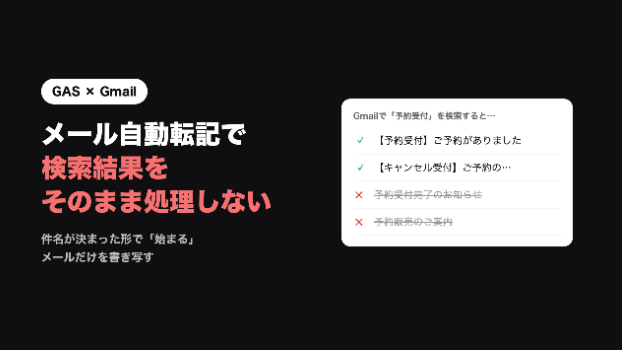
Google Apps Script vs. Gmailの下書きテンプレート機能:どこが違う?

記事
IT・テクノロジー
Gmailの下書きテンプレート機能をすでに使っている方は、手軽にメールの定型文を作成して繰り返し使える点に満足しているかもしれません。しかし、さらに業務効率化を追求したいなら、Google Apps Script (GAS)の導入が大きなメリットをもたらします。ここでは、Gmailテンプレート機能との違いとGASの優位性を説明します。
co記事 (1).png

1. 自動化のレベルが圧倒的に違う

Gmailのテンプレート機能は、あくまで定型文を再利用するだけのもので、メールを手動で作成し、送信する手間は省けません。一方で、GASでは完全に自動化が可能です。例えば、毎朝9時に自動でメールを作成し、指定の宛先に送信することや、特定の条件に基づいてメールを動的に作成することができます。

Gmailテンプレート: 定型文を手動で呼び出して使う
GAS: 日付やデータを自動で反映させ、メールの作成・送信を完全自動化

2. データの動的反映

GASでは、Google SheetsやFormsなど、他のGoogleサービスと連携させることで、リアルタイムで変わる情報をメールに組み込むことが可能です。例えば、毎日の売上データや顧客の問い合わせ内容をメールに自動で反映させるなど、テンプレートではできない柔軟な対応が可能です。

Gmailテンプレート: 定型的な内容を手動で更新する必要がある
GAS: データを自動取得し、変動する情報をリアルタイムで反映

3. 複数宛先やCC、BCCの管理もお手の物

Gmailテンプレート機能を使う場合、複数の宛先やCC、BCCの管理は手動で行う必要があります。しかし、GASでは宛先リストを一元管理し、自動で適切な相手に送信する仕組みを構築できます。たとえば、部門ごとに異なる担当者にメールを送信したり、複数のメンバーに毎回のメールを送る必要がある場合に特に便利です。

Gmailテンプレート: 宛先・CC・BCCを毎回手動で設定
GAS: 宛先リストを自動で反映し、メール送信が可能

4. より複雑な業務フローへの対応

Gmailのテンプレートは、単純な定型文には便利ですが、複雑な業務フローには不向きです。たとえば、特定の条件に基づいてメールを送信する必要がある場合や、作業の進行に応じて異なるメールを送信する場合、GASなら柔軟に対応できます。

Gmailテンプレート: 決まった内容しか対応できない
GAS: 条件や状況に応じて、動的に内容や送信先を変えられる

5. トリガー設定で完全な自動化を実現

GASでは、時間トリガーやイベントトリガーを設定して、特定の時間や操作に基づいて自動でメールを作成・送信することが可能です。これにより、全く手をかけずに業務フローを自動化でき、テンプレート機能では実現できない次元の効率化を図れます。

Gmailテンプレート: 手動で呼び出し、手動で送信
GAS: 時間やイベントに基づく完全自動送信が可能

結論:あなたに合うのはどっち?

Gmailのテンプレート機能はシンプルな反復作業には向いていますが、時間短縮や手間の削減を本気で追求するなら、Google Apps Scriptの方が圧倒的に強力です。忙しい業務の中で「いかに効率化できるか」を考えるなら、GASでの自動化は必須。今こそ、一歩進んだ業務効率化を実現しませんか?
サービス数40万件のスキルマーケット、あなたにぴったりのサービスを探す ココナラコンテンツマーケット ノウハウ記事・テンプレート・デザイン素材はこちら