絞り込み条件を変更する
検索条件を絞り込む

写真・動画(12ページ目)
8,795 件中 661 - 720 件表示
カバー画像

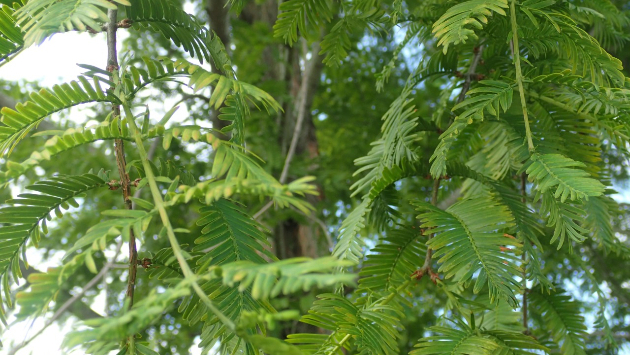
メタセコイア/別名:曙杉(アケボノスギ)と調べたらでました。

0
カバー画像

モザイクアートをご存知ですか?

『モザイクアート』を聞いたことがない方もいらっしゃるかと思います。世間的にはまだまだ認知度が低いようです。『モザイクアート』とはたくさんの画像を組み合わせて、1つのメインとなる画像を表現するものになります。近くで見ると1つ1つの画像が、離れてみるとメインの画像が確認できるので、色々な楽しみ方ができます。スマートフォンが普及した昨今、誰でも普段から写真を多く撮り溜める時代になりました。普段撮り溜めた写真から、モザイクアートを作成し、贈り物にすることが少しずつ注目されています。しかし、冒頭でもお話ししたように、モザイクアートはまだまだ認知度が低いため、他の贈り物と差をつけるためにはもってこいの商品です。ご自身の大切な人を笑顔にすることができる商品となっています!
0
カバー画像

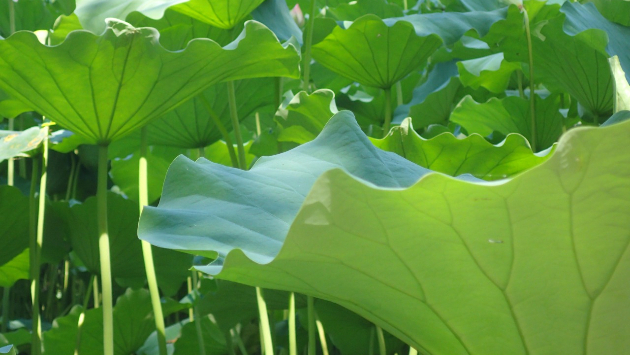
蓮の葉

0
カバー画像

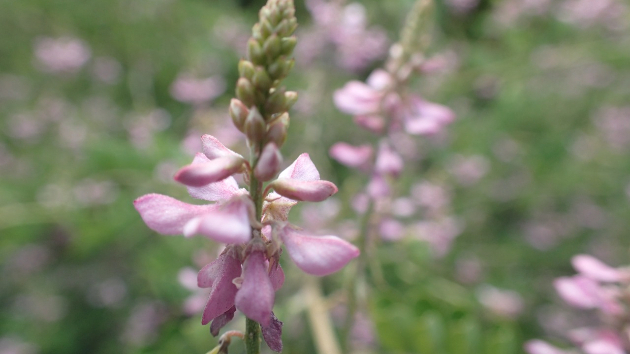
コマツナギ(駒繋ぎ)、かなぁと思います。

0
カバー画像

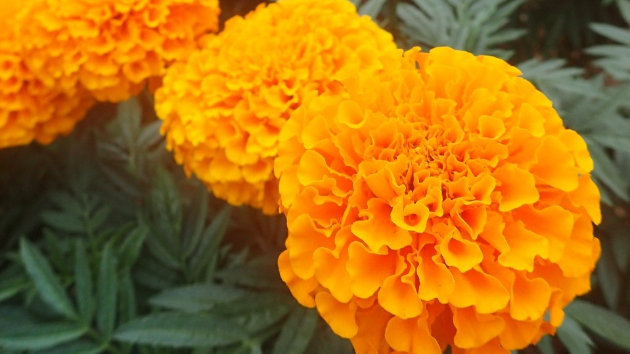
マリーゴールド

0
カバー画像

「縁結曼荼羅」を描く動画を投稿しました

 おはようございます。 小鳥遊 汐里(たかなし・しおり) です。「縁結曼荼羅」を描く動画を投稿しました。 今回はショートではありません。 音楽つきです。 付けくわえますとこちらの音楽を使わせていただきました。お勧めのピアノプレイヤーさんです。
0
カバー画像

消えてくれシステムデータ😭

愛用しているMacBookですが案件中に空き容量がないとエラー表示…ググりまくってやっとここまで減らしたけどそれでもかなり圧迫している様子。これ以上どうやって減らせばいいの。。。初期化しかないのか。。。😭
0
カバー画像

写真をイラスト風に加工する簡単テクニック

0
カバー画像

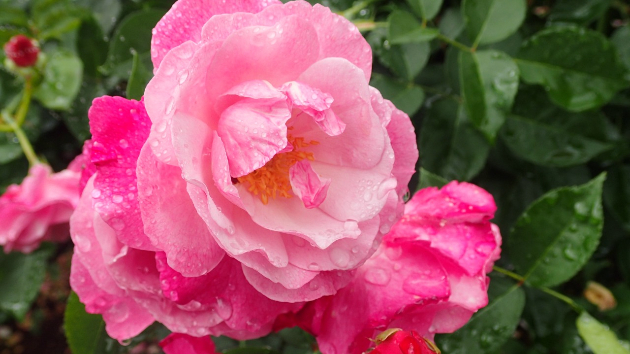
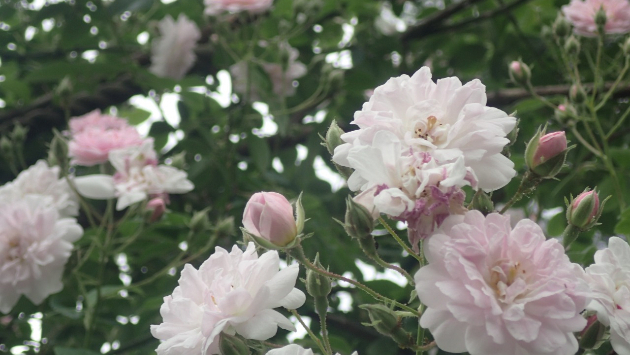
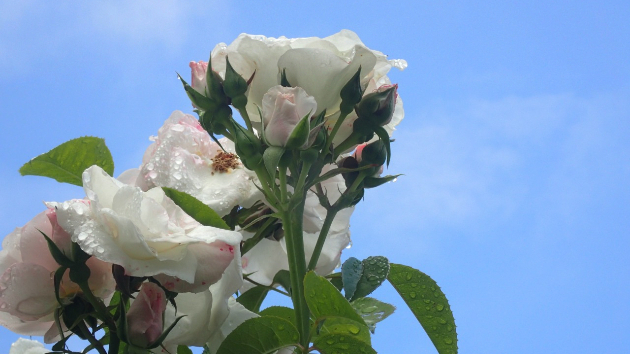
薔薇(白とピンクのグラデーション)

0
カバー画像

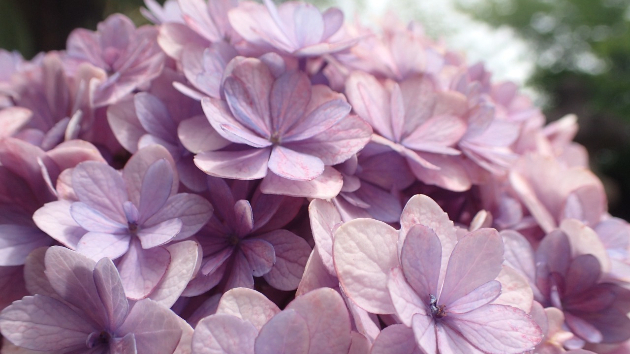
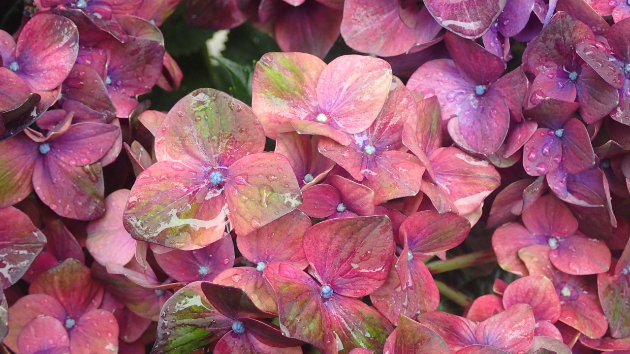
アジサイ(9)

0
カバー画像

展覧会と最近得たもの

おはようございます。小鳥遊 汐里(たかなし・しおり) です。展覧会の話今週の土曜日・7 月 1 日まで銀座のギャラリーで出展しています。 ・場所:東京都中央区銀座1-22-12 藤和銀座一丁目ビル6F ・会場時間: 12:30 〜 20:00 ただし最終日のみ 〜 16:00ぜひお越しくださいませ最近得たもの先日も書きましたが展覧会で新しいファンができました。現時点では Instgram にフォロワーが増えた程度ですが今後強い関係になるよう期待しています。SNS の師匠的な存在ができました。以前までの投稿では 1 回の投稿に対して 100 回程度しか見られていませんでした。師匠のアドバイスに従った結果多いもので 900 回見られています。嬉しいです。考えたこと先日こちらの鑑定・カウンセリングを受けました。いくつかいくつかいただいたアドバイスのひとつに「仕事に対して、短期的に受けとれる金額よりも好きなこと・楽しいことを優先させて」……というものがありました。もう何年か前に「ストレングス・ファインダー」という本のテストを受けたのを先日思いだしました。5 つの「強み」を見つけてくれるテストです。小鳥遊のひとつが「着想」。「仕事や計画の糸口となる思いつき・アイデアを出す」のが得意ということ。もうひとつが「内省」。「ひとりで考えることが好き・得意」ということ。ちなみに「この強みはこんな場面で力を発揮する」……という事例が強みごとに紹介されていたのですが「内省」に関しては政治犯が独房に入れられた場面で力を発揮するとか。閑話休題。これら強みもかんがみて改めて考えてみました。画家というと絵を描
0
カバー画像

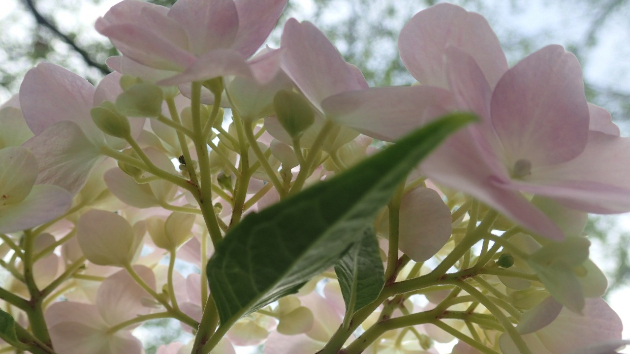
アジサイ(7)

0
カバー画像

アジサイ(3)

0
カバー画像

パワーポイントのテンプレートで結婚式ムービーを制作する方法・基本編

結婚式のムービー(プロフィールムービー、オープニングムービー、エンドロール)を制作する人の割合は約7割その7割の中で自作する方の割合は約6割となっています。(ゼクシィ結婚トレンド調査2022より)手軽にムービー制作ができるパワーポイントの操作方法について説明します。(よつ葉ムービーのテンプレート商品の操作方法も兼ねています。)1 フォントをインストールします。 PCにインストールされていないフォントで、使用したいフォントをインストールします。(フォントのインストール)➡「フォントファイル」をダブルクリックします。             ↓➡画面左上の「インストール」をクリックします。2 ムービーの縦横比を確認します。縦横比は上映する式場様に確認をしてください。16:9もしくは4:3のどちらかになります。(比率にあったテンプレートで制作を進めてください♪)3 パワーポイントの操作画面説明このマニュアルではパワーポイントの操作画面の説明に以下のワードを使用します。(操作画面の名称)➡「タブ」・・・・・・様々な編集メニューの大枠の分類 「グループ」・・・・タブの中にある複数の編集メニュー 「サムネ」・・・・・作成しているスライドの一覧 「編集画面」・・・・スライド作成のメイン画面 「作業ウインドウ」・特定の場合に右側に現れる編集画面 「ノート」・・・・・スライド作成の手順が記載されている説明欄4 パワーポイントのノートを表示します。パワーポイントの編集画面の下部には編集の手順を記載したノートがあります。このノートの手順に沿って作成を進めてください♪(ノートの表示方法)➡「表示」タブ
0
カバー画像

制作実績募集中キャンペーン

当キャンペーンの詳細にご興味をお持ちくださり、誠にありがとうございます。"HitArt Studioのたけ"こと竹下と申します。今回のキャンペーンは、弊社のSEO対策のために実施しているキャンペーンで、インフォグラフィックス調の制作実績を追加したく開催しております。弊社のHPへアクセスしたお客様に、”弊社で対応できる編集業務の広さを伝えるため”担当させていただいた映像を実績として公開させていただくこととを前提に①無形のサービス(IT・IOT・士業など)②貴社の有形商品のイラスト化が不要のどちらか1つを満たすご依頼の場合、基本料金を特別価格にてサービスさせていただきます。今回のキャンペーンで目指している成果物のクオリティとしては映像例①映像例②映像例③映像例④このようなテイストの映像を制作したく思います。制作フローとしまして①ヒアリング/見積もり/お支払い↓②シナリオ制作/チェック/フィードバック反映↓③絵コンテ制作/チェック/フィードバック反映↓④初稿アニメーション制作/チェック/フィードバック反映(※この段階で仮ナレを挿入いたします)↓⑤ナレーション,効果音入れ/最終チェック/フィードバック反映↓⑥納品/評価の流れをとっておりますので、完成映像のイメージを速い段階で確認ができ、柔軟に修正対応が可能です。また、営業部門や広報部門、社長などで社内共有する必要があるプロジェクトでも手戻りのない映像が制作可能です。実際に弊社に依頼されました方々の声はのようなお言葉をいただいております。(ランサーズの評価コメントより引用)また、今回のキャンペーンに該当する方のみ、修正回数も無制限で対応
0
カバー画像

動画更新

0
カバー画像

薔薇(…白?)

0
カバー画像

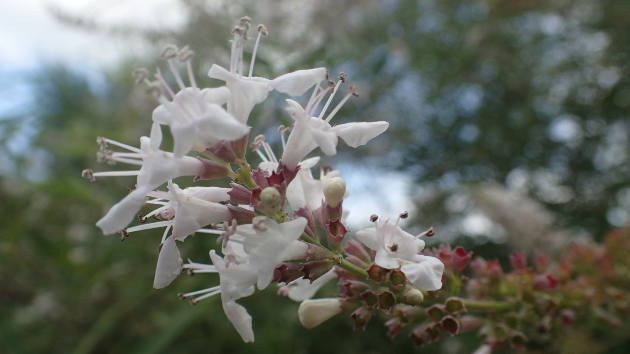
柳花笠(ヤナギハナガサ)

0
カバー画像

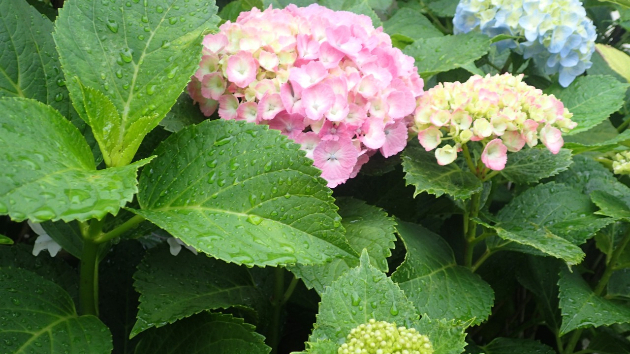
アジサイ

0
カバー画像

イタリア旅行の写真いろいろ8

0
カバー画像

命について思うこと

毎朝、約30分くらいは歩いています。以前は、自分の気分転換、健康のため、と思って歩いていました。最近は、命について思うことがあり、できることはないか、とふと考えたのが、先月のことです。命、という観点だけでみた場合、人も道路で見かける昆虫や鳥などの動物は、同じでだ、ということ。かなり多くの生き物が道路で車に踏み殺されているのを毎日見てきました。無惨に人間に殺された生き物を見て、ある時、とても悲しく思いました。命が無惨に奪われている。。。それからというもの、道路を歩いているときに出会った生き物を、草木の生えているところに戻していました。具体的には、道路を横断するく黒や茶色の毛虫(なぜか春の時期jに、道路を横断しています。)などを草の生えているところになげます。トンボ、チョウなども道路で車に当たったのか、結構な頻度で道路でうごめいています。そんな時は、手に取り、家の庭に持って帰ります。とは言っても、どうしようもできません。 せめてアスファルトで死ぬよりも、家の庭で、ゆっくりしてもらった方がマシかと思う次第です。雨の日なら、サワガニ、ヤモリ、カタツムリなども多くは車に踏み殺されています。そっと水のあるところに入れてあげます。要は、道路で出会った生き物を毎日、とっては草などが生えているところに投げています。自然界で食べられたりして死ぬならまだしも、想定外のスピードで走り抜ける車等に殺されるのはいかがなものか、と思います。だったら、散歩ついでに、自己満足でいいから、なるべく多くの生き物を救うことにしました。毛虫、最初は怖かったです。でも、いつしか慣れました。毎朝、毛虫は5−10匹助けている
0
カバー画像

動画編集入門:魅力的なビデオコンテンツを作成するための基本ガイドと動画編集スクールの紹介

イントロダクション動画編集は、映像をクリエイティブに編集して、魅力的なビデオコンテンツを作り出すプロセスです。自分自身のビデオコンテンツを作成したい方々にとって、動画編集スクールはスキルを磨く上で貴重な存在です。この記事では、動画編集の基本について紹介し、さらに動画編集スクールの存在とそのメリットについてもご紹介します。1.映像素材の収集と整理動画編集の最初のステップは、編集したい映像素材の収集と整理です。使用する映像素材を選び、コンピューターに取り込みます。素材を整理するために、プロジェクトフォルダーを作成し、ファイルを分類しておくと効率的です。2.編集ソフトウェアの選択適切な編集ソフトウェアを選ぶことも重要です。初心者におすすめのソフトウェアとしては、Adobe Premiere ProやFinal Cut Proなどがあります。これらのソフトウェアは使いやすく、プロフェッショナルな編集機能を提供しています。3.トリミングとカット映像のトリミングとカットは、編集の基本的な操作です。不要な部分を取り除いたり、複数のシーンを組み合わせたりすることで、ストーリーテリングやテンポの調整が可能です。トリミングやカットの際には、正確なタイミングや流れを考慮し、シームレスな映像のつながりを作りましょう。4.カラーグレーディングカラーグレーディングは、映像の色調を調整するプロセスです。色合いや明るさ、コントラストなどを微調整することで、映像に特定の雰囲気やムードを与えることができます。編集ソフトウェアのカラーコレクション機能を活用し、映像の一貫性や統一感を演出しましょう。5.MoVMark
0
カバー画像

忌み言葉ってなに?

結婚式では、縁起の良くない言葉や結婚式に合わない言葉などを避けて使用されており、そういった言葉は「忌み言葉」と呼ばれております。新郎新婦の門出を祝うおめでたい席に、不幸・不吉さを連想させる言葉は禁物です。式場から修正が入ることもございますので、テロップを飽きる一通りチェックしておきましょう。忌み言葉はたくさんございますが、その中でもウェディングムービーで注意いただきたい忌み言葉を少しご紹介いたします!【結婚式で避けたい忌み言葉】忌み言葉は下記のようなものがございます。① 不幸を連想させる言葉・忙しい(忙の漢字)・終わる・悲しい・最後・絶える・負ける・涙▼よくある言い換え・笑顔が絶えない→笑顔溢れる・忙しい→いそがしい・最後に→結びに───────────────② 別れを連想させる言葉・大切(切の漢字)・別・終わる・帰る・切る・出す・戻る・離・忘れる(忘の漢字)▼よくある言い換え・大切→たいせつ・大切→大事・忘れない→わすれない・年の離れた→年の差のある───────────────③ 重ね言葉 / 音を繰り返す言葉・久々・日々・いろいろ・次々・まだまだ・それぞれ▼よくある言い換え・日々→毎日・日々→いつも・久々→久しぶり・まだまだ→まだ───────────────④ 句読点物事に区切りをつけるといった意味の「、。」は、スペースに変換して頂くのがオススメです。忌み言葉はたくさんあるので、チェックするのも大変です。ただ別の言葉に変換するのではなく、全体をポジティブなトーンにすれば自然と忌み言葉を回避できます。例えば、部活の辛い練習を乗り越えたというエピソードなら、「ハードな練習
0
カバー画像

縁結曼荼羅を投稿します

おはようございます。小鳥遊汐里 (たかなし・しおり) です。縁結曼荼羅 (えんむすびまんだら) を投稿します。31 pink and tiny elephants #pegascon #penartworkぜひご笑覧くださいませ。
0
カバー画像

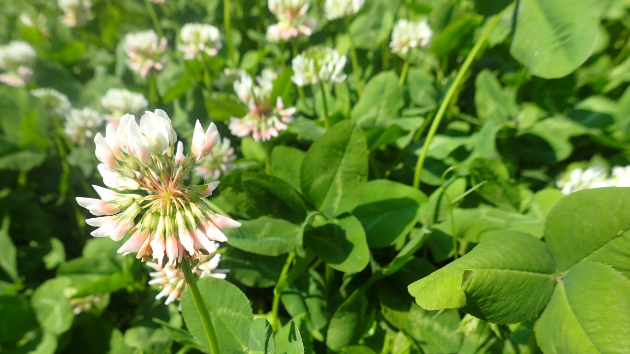
白詰草2

0
カバー画像

【意外と難しくないんじゃない?】自己分析する時悩む自分の強みって?

自分の強みってなに?突然聞かれも悩むし、就活生も企業もこの時期悩むよね。当たり前過ぎていざ問われると悩む。聞いてみたら?そんな時は人と会話すると客観的に答えてくれるかも。強い、弱い、長所、短所は別として自分を言語化してもらおう。解釈によって言語化したものは解釈によって弱みも強みにもなるよ。たとえば頑固は……自分軸がずれないとかね。何事もポジティブ☺悩むより聞いてみよう。なにかつかめるかも。ぶらうんはビジネス動画を得意としています。でもあなたの話を聞くまではしらない。だからあなたに話を聞く。そうして言語化したものが会社紹介動画商品PR動画人材採用動画のネタ源だったりします。なので、動画制作時そんな話も聞きいてます。気軽にお問い合わせください。この投稿がよかったらいいね、コメント、フォローをお願いします。
0
カバー画像

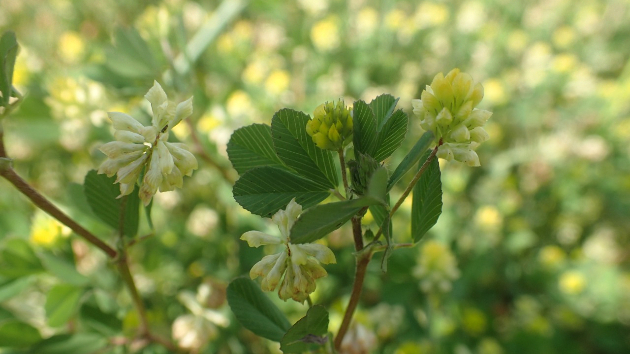
「キバナツメクサ」かなぁ…と、思います。たぶん。

0
カバー画像

Photoshop トーンカーブ各色について

第8回目です。始めはトーンカーブのおさらいから入ります。Photoshopのトーンカーブは、RGBカラーモードで使用される画像の明るさやコントラストを調整するための強力なツールの1つです。トーンカーブは、グラフ上で軸を表し、画像の明るさを表すために横軸に0〜255の値が表示されます。垂直軸には、画像のトーンの範囲があります。このグラフは、曲線の形で表示されます。トーンカーブの使用方法は、曲線をクリックしてドラッグして曲線を調整することで、画像のトーンを調整することができます。曲線を上げると、明るさが増し、曲線を下げると、暗くなります。曲線を左に引くと、暗い部分のコントラストが増し、曲線を右に引くと、明るい部分のコントラストが増します。トーンカーブは、赤、緑、青のチャンネルごとに調整することもできます。チャンネルごとに調整すると、画像の特定の色相の明るさとコントラストを変更できます。ここで補色の概念を理解しておかないといけません。赤→シアン緑→マゼンタ青イエロー赤のカーブを下げるとシアン色が強まり緑のカーブを下げるとマゼンタ色が強まり青のカーブを下げるとイエロー色が強まります。色相環の概念を知ることによって自分で色味を操れるようになります。トーンカーブは、写真やグラフィックデザインなど、さまざまな分野で使用されます。トーンカーブを写真に使用することで、画像の色合いや明るさを調整し、魅力的なビジュアルエフェクトを作成することができます。ぜひ皆さんも使いこなしてください!今日はここまで!
0
カバー画像

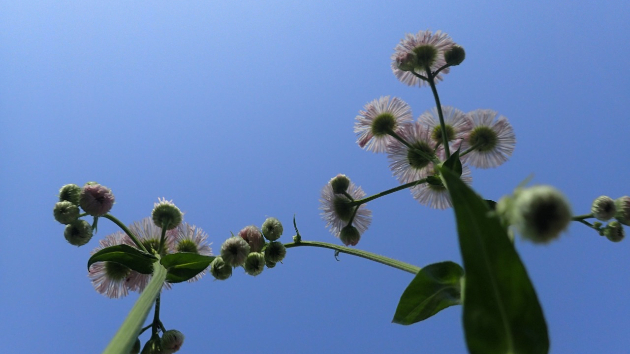
ハルジオン

0
カバー画像

Photoshop 色相彩度について

5回目です。今回は色相彩度について説明します。Photoshopの色相彩度とは、画像の色相と彩度を調整するための機能です。色相は、色の種類や色の明るさを示し、彩度は、色の鮮やかさを示します。色相彩度を使用すると、画像の色合いを変更したり、鮮やかさを調整したりすることができます。色相彩度を調整する方法はいくつかありますが、最も一般的な方法は、HSL(色相、彩度、輝度)調整を使用することです。HSL調整パネルを開くと、3つのスライダーが表示されます。色相スライダーは、画像の色相を調整するために使用され、彩度スライダーは、色の鮮やかさを調整するために使用されます。輝度スライダーは、画像の明るさを調整するために使用されます。例えば、画像の色相を変更したい場合は、色相スライダーを左右に移動して、望む色相を選択します。また、彩度を変更するには、彩度スライダーを使用して、画像の色をより鮮やかにしたり、より薄くしたりすることができます。輝度を調整するには、輝度スライダーを使用して、画像の明るさを増減させることができます。さらに、Photoshopには、カラーバランス調整やカラーマッチングなどの機能もあります。これらの機能を使用することで、画像の色調を調整したり、一貫性を持たせたりすることができます。色相彩度の調整は、写真編集において非常に重要な役割を果たします。適切な色相彩度の調整を行うことで、画像により魅力的な見た目を与え、視覚的な印象を強化することができます。今日はここまで次回もお楽しみに
0
カバー画像

マッチングアプリのコマーシャル作成日記(グリーンバックについて)

はじめまして。 都内でフリーランスの映像ディレクター兼、ビデオグラファー兼、映像編集者兼、モーショングラフィックアーティストをしていますSugorockと申します。(ややこしい紹介でごめんなさい)ココナラのブログ機能がどんなものだかわからず、執筆を躊躇していたのですが、最近依頼や相談が増えてきたので、少しずつみなさんの役に立つ情報を共有したり、現在活動している内容をお伝えしていければと思っています。今回は、現在出品しているサービスが立て続けに2件連続で販売されたことを受けて、その簡単な内容と映像を作りたい方々のニーズについて自分が思うことを語っていきたいと思います。最近売れたサービスの名前は「映像撮影/編集機材購入のお手伝いします」という2000円のサービスなのですが、やはり映像は人に頼む選択肢もあるけれど、自分で作れるなら作ってみたいという方々が増えてきているのかなって思っています。直近ではグリーンバックで撮影するために必要な知識&コツを知りたいという相談をされたお客様がいらして、ちょうど自分自身がグリーンバックを利用したコマーシャルを撮影・編集した経験をお伝えしたことがございます。みなさんはグリーンバック撮影って聞いたことありますか? これは別名、クロマキー撮影とか、ブルーバック撮影とも呼ばれている撮影手法でして、人物の背景を緑色の壁などを使用して撮影することで、後にその緑のみを除去して背景を好きなものに合成できるという手法になります。この手法について詳しく話して、ついでに撮影時のコツなどをお話ししようと思いましたが、写真の投稿ができないことに気づいたので、違う形式
0
カバー画像

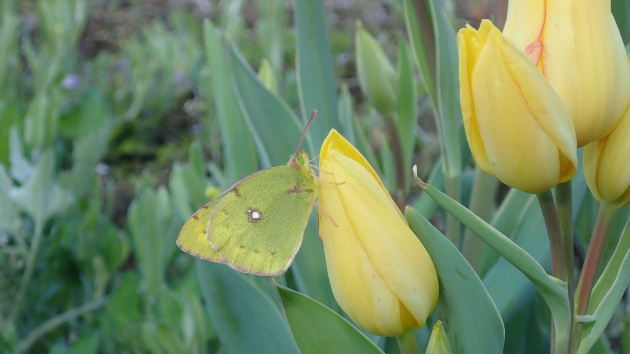
枝咲チューリップとモンキチョウ

0
カバー画像

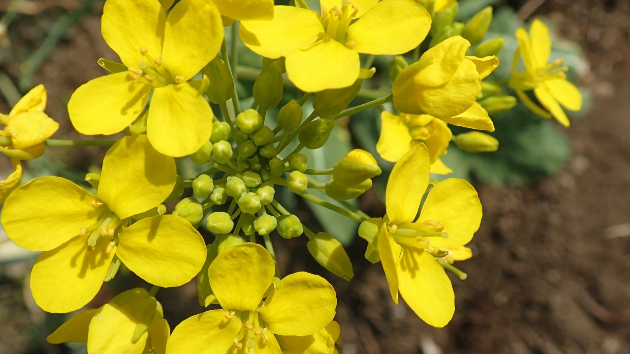
ナノハナ 1/2

0
カバー画像

ウコン桜5

0
カバー画像

【YouTube】縦長ショート動画がこれから重要になる理由

「ちょっと空いた時間で動画でも見ようかな〜」そんな時、皆さんはどんなアプリを一番に開きますか?近年はYouTubeに代表される長尺動画に加えて、TikTokやInstagramのリールのような短時間で見れる縦長のショート動画を見る方も増えていますよね。短尺動画のシェア率が増えていますが、どうしてここまで人気なのか。今回はその背景について、簡単にご紹介いたします。美味しいところだけを観れる、聴ける、知れるフル尺動画の場合、動画の一番の肝となる部分にたどりつくまで、おおよそ5分以上は時間を要します。「わざわざ最後まで見たものの、全然おもしろくなかったな」「前置き長すぎて、結局何を伝えたいのか分からない」このような声が挙がるのが、長尺動画の課題点です。起承転結、しっかりと構成を考える必要があります。それに対して、ショート動画の場合、YouTubeショートでは制限時間は1分というリミットが決まっています。特徴は読んで字のごとく、動画の短さなのです。ユーザーは、端的に内容を把握することができ、見たい・知りたいことにたどり着くまでのスピードが非常に早いです。特にZ世代は、コスパではなく、時間を重視するタイパ思考。日々目まぐるしくアップデートされるトレンドを抑えるためには、長尺動画は飛ばして見る、倍速で見るといった行動にシフトしつつあります。そのため、ショート動画の需要が急増しているのです。フル尺動画はあとから作ればいい!ショート動画の活用方法当然ですが、ショート動画とフル尺動画だと、時間の長いフル尺動画の方が制作コストは格段にあがります。コストをかけて制作した動画なのに、訴求したい箇所に到
0
カバー画像

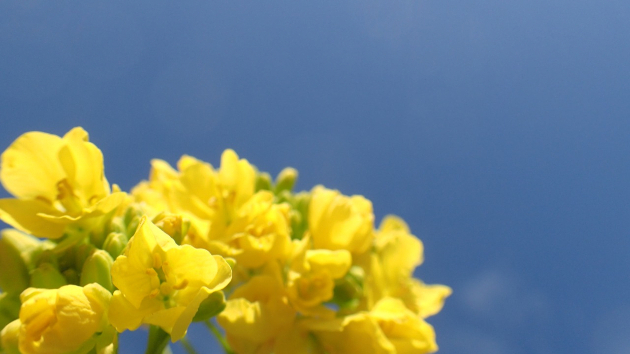
菜の花 3/3

0
カバー画像

受賞してました

知らない間にとあるサイトで賞を頂いていました。うれしい!私のプロフィールを見て下さったすべてのクライアント様に感謝です。素敵な方々とご縁を結ばせていただき、フリー活動を始めて本当によかったと感じています。今年もいつのまにか3月ですが…お世話になった方にご恩返ししつつ、一生懸命お仕事していきます。よろしくお願いします:)
0
カバー画像

YouTubeのはじめかた

YouTubeで自分のコンテンツを公開したいと思ったことはありませんか?YouTubeで動画を公開すると、自分のアイデアを世界中の人々に共有することができます。今回は、YouTubeで始める方法を説明します。簡単ですのでぜひ挑戦してみてください!まず、YouTubeにアカウントを作成する必要があります。Googleアカウントがあれば、それを使用してログインすることができます。それ以外の場合は、新しいGoogleアカウントを作成する必要があります。Googleアカウントにログインすると、YouTubeにアクセスできます。次に、動画をアップロードするには、YouTubeにログインし、メニューからYouTube Studioに入ります。そして右上の「アップロード」ボタンをクリックします。ファイルをドラッグ&ドロップするか、「ファイルを選択」ボタンをクリックして、アップロードしたい動画を選択します。アップロードする動画の詳細を入力する必要があります。タイトル、説明、サムネイル、タグを追加することができます。これにより、動画が検索結果に表示されるようになります。アップロードが完了すると、動画は公開され、世界中の人々にアクセスできるようになります。あなたもYouTubeでコンテンツを公開してみませんか?もし、あなたが自分で編集することができない場合は、サクラボの動画編集サービスを利用してください。私は動画編集とアニメーション制作を行なっており、ライフスタイル、ビジネス、医療、キッズチャンネルなどの実績があります。私のサービスを利用することで、あなたのチャンネルをより魅力的にすることができま
0
カバー画像

真上からの撮影ってどうやるの?

SNSでよく見かける真上からの写真、開封動画、オシャレな解説動画を作りたいと思ったことはありませんか?今回は、みなさんがよく見る真上からの写真や動画の撮影方法についてお伝えします。記事を読んで、ぜひ撮影にチャレンジしてみてください!もしあなたが本格的に俯瞰撮影にチャレンジしたいのなら、おすすめはカメラ用三脚です。私が俯瞰撮影に使っているのはneewerのカメラ用三脚。重くて安定感があり、画面が揺れずに綺麗に撮影できます。もちろん一眼レフカメラでもスマホでも使用可能。そして俯瞰撮影以外にも通常の三脚として幅広く使えるので、コストパフォーマンスも抜群です。ただし、三脚を使うデメリットは場所をとること。スマートフォンのみを使う場合は、コンパクトなスマホ用スタンドを使うという選択肢もあります。三脚と比べると使うことのできる場面は限られますが、手元の狭い範囲だけ映すには十分です。比較的安価なので気軽に挑戦しやすいですよ。機材が必要なのでハードルは高いですが、その分表現の幅は大きく広がります。真上からの撮影に興味のある方は挑戦してみてください!そして、撮影後はぜひ私たちの動画編集サービスをご利用ください。あなたの動画をさらに魅力的なものにいたします。
0
カバー画像

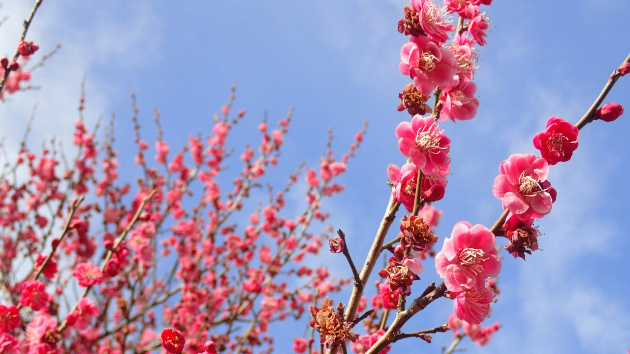
うめの花

0
カバー画像

ユリノキ(で、あっているみたいです)

0
カバー画像

ツツジかサツキか…葉っぱ 3/3

0
カバー画像

動画編集は0円でも出来る?|第6回-動画編集ソフトだけに頼らない

どうも、Luxです。前回から少し間が空いてしまいましたが、第六回ということで頑張ってやっていきましょう。 動画編集ソフトっていろいろなことが出来るんです。でも、出来るというだけで別に専門というわけでもないから、余計な手間がかかってしまったり、クオリティがいまいちになってしまったりします。 最初のうちは「動画編集」っていう事を意識しすぎて、動画編集ソフトだけで全てをこなしたくなるんですよね。 今回は”ちょっとした時短+クオリティアップ”のために出来ることを紹介していきます。 前回記事動画編集ソフトだけでやる意味は無いさて、いきなりあんまりな見出しですが、真実です。 途轍もなく難しい技術であるなら、それは自分の技術をアピールするっていう意味はあります。でも、大抵のことは動画編集技術の高さのアピールにはつながらないし、ただただ時間がかかるだけになってしまいます。 動画編集って思い込んでると、全部動画編集ソフトでやりたくなってしまうんですよね。私も最初の頃はそんな感じで、無駄に時間を使ったことがあります。 でも、画像編集は画像編集ソフトを使ったほうが速いしキレイだし、音声編集は音声編集ソフトを使ったほうがいいわけです。 例えば、画像を連続して表示するスライドショーのような動画を作ったとします。 「この動画は全部動画編集ソフトを使って画像の修正もしました!」 って言われても…見る人にとってはどちらでもよくて、動画編集ソフトを使ったことがある人だけが、へぇすごいねって言ってくれる程度のことです。時間がかかるだけならまだマシで、実際には細かいところに手が届かず中途半端なクオリティで終わ
0
カバー画像

進化する無料動画編集ソフト

自分で撮影した動画を投稿したいけど、編集の方法が分からない、高いソフトを買う余裕がない、そんな方に!今回は無料で使える動画編集ソフト「CapCut」をご紹介します。CapCutの評判を聞いたことがある人も多いでしょう。スマートフォンやタブレット、パソコンなどあらゆるデバイスで利用でき、簡単に動画を編集できるソフトです。何と言っても直感的な操作感が魅力です。動画編集が初めての方も操作に慣れるまで時間はかかりません。豊富な種類のフィルターやテキスト機能、スタンプなどを使うことで、自分らしいオリジナル動画を作成することができます。また、CapCutを使っている人は非常に多いためYouTubeにはHow to動画がたくさんあり、CapCutを使った編集の方法を学ぶことができます。動画編集者である私自身も、プライベートでこのCapCutをよく使います。スマホのみで編集できるため、子供の動画など撮ったその場でサクッと編集できます。その上有料ソフト顔負けの素敵なエフェクトや素材が揃っているので、本当に重宝しています。自分で編集することで、思い入れのある素敵な作品を作ることができるかもしれません。ましてや無料の優秀なソフトがたくさんある時代です。しかし、時間や手間がかかるため、自分で編集することがハードルになることもあります。また、自分で編集するとどうしても視点が偏りがちになってしまいます。もしあなたがビジネス目的で動画を制作するなら、プロの編集者に依頼することで、より視聴者に訴えかける編集が可能になり、高品質な動画制作が実現します。そして編集にかけていた時間で、あなたはさらに創作活動に専念で
0
カバー画像

激辛メニューへの挑戦

前回初めて店舗での激辛メニューへ挑戦してきました。YouTubeへ動画あるので、ご視聴お願いします。
0
カバー画像

オオイヌノフグリ

別名:「瑠璃唐草」「天人唐草」「星の瞳」 花言葉:『信頼』『神聖』『清らか』『忠実』
0
カバー画像

春いろいろ2

0
カバー画像

データ抽出サービスにビデオフロッピーを追加決定

父親から預かったデジカメ群の中に、ビデオフロッピーをメディア媒体として扱うデジカメがあり、動作も問題なし。ということで、フロッピーなどのデータ抽出サービスにビデオフロッピーの取り扱いも追加します。現時点では・ビデオフロッピー・3.5インチフロッピー(2HD)・Zipドライブ(100MB)・3.5MO(128~1GB)・5インチフロッピー(2HD)となります。ただし、ビデオフロッピーに関しては、もともと出力はTVのコンポジットビデオが標準なのでこちらはデータではなく、一度ビデオ出力したものを静止画として抽出する。という形になります。過去にビデオフロッピーにデータを保存したが装置が壊れて読めなくなってしまったという場合の助けになればと思い、サービスに追加しました。かなりニッチな分野ではありますが。
0
カバー画像

ジモティー巡り

今回はまず朝9時からまず1件目続いて2件目がこちらこちらの商品は今回YouTubeでやりたかった物な為あえてモザイク処理してます。最後3件目はこちらはまとめて全て購入した際缶チューハイを4本ほど追加でおまけしていただけました☺
0
カバー画像

ココナラで動画をつくりました。

20代の頃、劇団をやってました。戯曲をかいて演出をやってました。その時、劇団をやっていた経験が今の自分のほとんどを作ったと思っています。活動期間は短くて、その後はサラリーマンとして余生のようだな思って日々過ごしていました。そんな中で、何か方法はないかと悩んで大人の読む絵本のようなものを作りたいと書いたのがこの話でした。その頃、劇団の娘にスタジオを借りて吹き込んでもらった音源や、絵を書ける人に書いてもらったりしましたが、結局実現はできませんでした。書いたのはもう20年位前になります。年齢が上がってきて、自分が本当にやりたかったことって何だったっけ?と問い直すことがありました。あの話をリリックビデオのように作れないかと思ったのです。当然、絵もかけず、動画編集もできず、ナレーションもできない、機材もない状態ですが、物語とイメージだけがありました。誰かに頼めるんじゃないかなと思いたどり着いたのがココナラでした。ココナラでナレーションをお願いし、イラストをお願いし、動画編集までお願いし20年来の想いが形になりました。その頃苦しんでいたことや、感じていた世界の空気を閉じ込めた作品になりました。人の助けがあれば実現できることが沢山ある。そう思ってブログ書いてみました。日和みか子さんhttps://coconala.com/users/259600287さんhttps://coconala.com/users/1307963ペンギンドリームさんhttps://coconala.com/users/1710243
0
カバー画像

車の夏ワイパーゲット!!

いかんせん今回買った車に夏装備品という物が無い為今の内に探して安く買える物は買っとこうと思い色々と検索中です。ちなみにですが、買った車はHONDAのストリームの19年車になります。無論夏タイヤなんて物もありませんw
0
カバー画像

蘭 1/4

0
カバー画像

空の写真いろいろ

0
カバー画像

海辺に咲く

0
カバー画像

海と夕日に映るもの

0
カバー画像

カメラ初心者が後悔しないレンズの選び方 3/3

前回まで2回に分け「後悔しないレンズの選び方」についてお話ししてきましたが第3回目は「ズームレンズ編」です。前回の記事※当記事は主にエントリーモデルが多くあるAPSC機ユーザーに向けた内容となっております。結論:キットレンズが「ベター」(SONY/FUJIFILM以外)「キットレンズかよ」と思われるかもしれませんが、コストパフォーマンスを考えるとキットレンズがベターな選択だと結論付けました。というよりも、コストパフォーマンスがいいレンズはキットレンズ以外ないのが現状です(SONY/FUJIFILM以外のメーカーの場合)筆者がEos Kiss X9iを愛用していた頃にはSIGMA 17-50mm f2.8 EX DC OS HSMというレンズがあり、所謂「神レンズ」と言われていました。筆者自身も最も長く愛用した素晴らしいレンズでしたが、現在は生産が終了されています(2023/1月現在)(中古品で入手可能ですが、サポートされていない機種もあるためオススメはしません)もちろん高価で素晴らしい純正のレンズもありますが、第1回の記事でお話ししたように宝の持ち腐れになってしまっては意味がないからです。一方でSONYやFUJIFILMのミラーレスカメラ(APSC)を購入された方や検討中の方にはSIGMA 18-50mm f2.8 DC DNというコストパフォーマンスに優れたレンズがあります。全ての焦点距離をf2.8から撮影でき、コンパクトかつシャープな写りで人気のレンズです。この1本で広角・標準・中望遠をカバーできるうえ、f2.8という明るいレンズのためキットレンズからのステップアップしたい
0
カバー画像

マム(菊)

0
カバー画像

カメラ初心者が後悔しないレンズの選び方 1/3

2023年 あけましておめでとうございますお正月といえば、初詣に初売り、スポーツ観戦やお節料理そして今年の目標を立てた方も多くいらっしゃると思います。筆者も"今年こそは"ダイエットをする、、、!という昨年も立てた目標を性懲りもなく再度掲ました、、、この記事をご覧の方の中には子供が生まれるからカメラを準備しよう、趣味として今年からカメラを始めようなど新たにカメラを買うことを考えている方もいらっしゃるのではないでしょうか?今回は「最近カメラを購入した」もしくは「今年購入してみようと考えている」方に向け筆者自身カメラ初心者の頃に購入した(主に)レンズでの失敗談・逆に今でも愛用し続けているレンズについて記事にしております。第1回はどんなレンズからスタートすればいいの?最初から高いレンズは必要なの?などレンズについてお話していきます。結論:キットレンズから始めることをオススメします結論から言うと個人的にはカメラを購入する際に「キットレンズセット」「ダブルレンズキット」からスタートすることをオススメします。理由については後述しておりますが、そもそもレンズはカメラ本体同様「高価」であるということです。せっかく購入したのに全然使わなくなった。操作がわからない。持ち運ぶのが面倒。スマホでいいかな。。。となってしまうと意味がない上にお金の無駄になってしまうからです。その点でキットレンズセットはカメラとセットで安価に購入でき、ほぼすべての用途で使用できるためコスパに優れています。スマホではなく一眼カメラを選んだ理由は何でしょうか?今やスマートフォンを持たず外出することなど考えられない中、スマホに搭載
0
カバー画像

動画編集は0円でも出来る?|第3回-カット編集を始めよう

どうも、Luxです。今回から実際に動画編集ソフトを触っていきたいと思います。 ソフトは「DaVinci Resolve」か「AVIUTL」を使用しますが、無料ソフトですので気になる人は是非一緒にやってみてください。実際にDavinciResolveを起動するところから始めるので、いまからインストールして一緒にこの記事を読みながらやってみましょう! このシリーズでは、実際に動画編集の仕事を受けている私が、どうやって動画編集を学んできたのか、これから始めるにはどうしたらいいのか、などを書いていきます。 前回記事カット編集って? 第1回の記事でも書いていますが、動画はパラパラ漫画です。カット編集というのは、パラパラ漫画のいらないページを切り取って捨ててしまうような感じと考えましょう。では、私が自己紹介動画を撮ったとして、具体的に説明していきましょう。 「3.2.1、キュー」「はじめまして! らっ、あーええと…ゴホン Luxと申します。動画編集者をしています。」 まず、完成動画に必要ない部分をカットします。 「3.2.1、キュー」の部分ですね。 これで自己紹介部分だけが残るわけですが、緊張しすぎて自己紹介で噛んでしまっています。こういった箇所もカットすることで、スマートな動画に仕上げることが可能です。 では、「らっ、あーええと…ゴホン」をカットしてみましょう。そうして完成した動画が 「はじめまして!Luxと申します。動画編集者をしています。」 すっきりとした自己紹介動画になりましたね。動画だけ見た人は緊張しすぎて噛んだとも知らずに… 実際の編集の仕事では複数の動画をつなげることも多
0
カバー画像

旅行中の鳥が写っている写真

0
8,795 件中 661 - 720