絞り込み条件を変更する
検索条件を絞り込む

すべてのカテゴリ

24 件中 1 - 24 件表示
カバー画像

UIデザイン承っております★

アプリシステム実際業務経験あります。お見積り大歓迎です。
0
カバー画像

【第3回|デザイン思考を学ぶ】問題定義プロセス

デザイン思考は①共感、②問題定義、③アイデア創造、④試作、⑤実証のプロセスで進められる。共感プロセスで顧客を知り、共感し、様々な情報を獲得した後はその情報から問題を発見し定義する。第3回目は「問題定義」プロセスを説明する。1. 問題定義とは解決するべき問題を定義すること問題定義とは共感プロセスで収集した情報をもとに人間視点で解決するべき問題を発見し、定義することである。2. 問題定義の実践ここでは共感マップや感情曲線など顧客一人一人を観察し獲得した情報が手元にあることを前提に進める。2-1. 顧客のジョブを特定する顧客が抱えるジョブを特定する。ジョブとは「特定の状況で顧客が成し遂げたい進歩」であり、また「ジョブには3種類ある」とクリステンセン説明しています。①機能的ジョブ商品の「機能」を利用することで、満たされるジョブ例)目を覚ましたいためコーヒーを飲む②感情的ジョブ商品を利用することで「自分が◯◯と感じたい」という願望が満たされるジョブ例)自分が大切な存在だと感じたいためスターバックスに行く③社会的ジョブ商品を利用することで「周りから◯◯と見られたい」という願望が満たされるジョブ例)環境に配慮した消費行動をとっていると思われたいためスターバックスに行く2-2. ペルソナを作成する特定したジョブごとに具体的なペルソナを設定する。ペルソナを設定する理由としては、チームで顧客体験を設計する場合、具体的に代表的なユーザーの人物像を担当者間で共有すること。2-3. POVで問題を整理するペルソナごとにPOV(Point of View)を整理する。POVとは①ユーザが置かれた状況、②ユ
0
カバー画像

游ゴシック体恐怖症

「書体」とは、「ある一貫したデザイン方針で作られた文字の集まり」「フォント (Font)」は、「ある書体を表現するための、ひと揃いの活字」↑fontnaviさんより引用windows10で突如現れた游ゴシック、みなさん使ってますか。私苦手なんです、そんな話です。1) 好きなフォント私のフォントの定番は、下記の通りです。 ・メールをするときは、Meiryo UI ・エクセルなら、MS Pゴシック ・ワードなら、MS 明朝Pこういうのありますよね。うん、みなさんきっとあるはず。2) 游ゴシックのトラウマ事務職をやっていると、取引先、偉い方、同僚などからメールがよく届きます。Windows10のデフォルトフォントになっている「游ゴシック」の利用率はやはり高いです。游ゴシックを擬人化すると、なんかクールで暗くてひょろひょろっとして「・・・やあ」みたいな感じがします。すみませんよくわかりません。あくまで勝手な印象です。上司から游ゴシックで「○○という認識であってますか」「○○に説明してください」の文章も、游ゴシックだと ”やばい、怒られてる気がする” という謎の被害妄想が止まらなくなってしまいます。同じように後輩くんからも同じように、游ゴシックで「○○さん、おはようございます。」、"やばい、○○くん怒ってる気がする・・・" と、謎にビビってしまうのです。「○○さん、先日はありがとうございます。 ○○さんとても面白かったですよ。(游ゴシック)」ひぇ~なんか目が笑ってないよ・・・というネガティブ思考をどうにかしたい。3) フォントって印象が変わる私のような人は少数派だと思うのですが、フォント
0
カバー画像

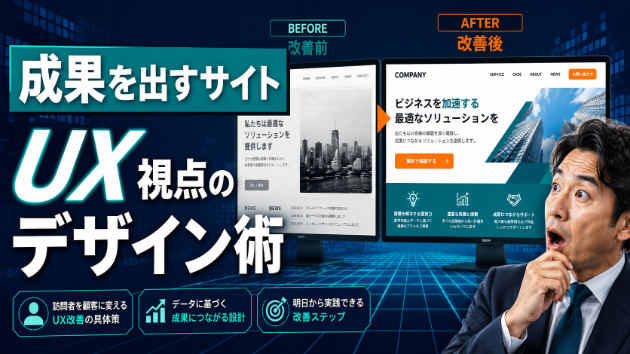
訪問者を顧客に変えるUIUXデザイン術:ウェブサイトの成果を最大化する方法

もしあなたが、せっかく作ったウェブサイトからの問い合わせや購入が伸び悩んでいる、アクセスはあるのになぜか成果に繋がらない、と頭を抱えているのであれば、それはもしかしたら「UIUXデザイン」に改善の余地があるのかもしれません。見た目の美しさだけを追求したデザインでは、残念ながらビジネスの成果には直結しません。ユーザーが「使いにくい」と感じたり、「どこを見れば良いか分からない」と迷ってしまったりするサイトは、せっかくの訪問者をみすみす逃してしまっている可能性が高いのです。 私はこれまで数多くのウェブサイトの設計に携わってきましたが、多くの企業や事業主の方が「デザイン=見た目」と考えてしまいがちです。しかし、本当に成果を出すサイトに必要なのは、見た目の印象だけでなく、訪問者がスムーズに目的を達成できる「使いやすさ」と「体験」にあります。この視点こそが、あなたのウェブサイトを単なる情報掲示板から、強力な集客・販売ツールへと変貌させる鍵となります。 UIUXという言葉は耳にするけれど、具体的に何をどうすれば良いのか分からない、と感じている方もいらっしゃるかもしれませんね。この記事では、私が専門家として培ってきた知見をもとに、ウェブサイトの成果を最大化するためのUIUXデザインの真髄を、分かりやすく、そして具体的なステップと共にお伝えします。 ■ サイトの成果を左右する「UI」と「UX」の明確な違い まず、UI(User Interface)とUX(User Experience)という言葉について、それぞれの意味を正確に理解することから始めましょう。これらはよくセットで語られますが、実は
0
カバー画像

【実績事例】UI改善によりシステム利用者を月間2,000人増加

■課題とアプローチ月間3万5,000人という大規模な流入があるページにおいて、「システム利用率(約59%)をさらに引き上げ、ユーザーのエンゲージメントを最大化すること」を課題として設定。ヒートマップとGA4を活用し、ユーザーの離脱ポイントやクリックの妨げになっている要素を特定しました。 ■実行した施策(PDCA)大規模トラフィックだからこそ、1%の低下が大きな機会損失を生むため、大胆な変更ではなく週次のミクロな仮説検証を反復。リード文の調整やボタン配置の最適化など、ユーザー目線に立った細かなチューニングを泥臭く実行しました。 ■成果・ビジネスインパクト継続的なUI/UX改善の結果、システムの利用率を59%から直近では65%まで引き上げることに成功。パーセンテージとしては数%の改善ですが、月間トラフィック(3.5万人)に換算すると「広告費ゼロで、毎月2,000人以上の新規アクションを創出」したことになり、メディアの回遊性と顧客満足度の底上げに大きく貢献しました。
0
カバー画像

UIデザイン落とし穴分析:不当な自動課金から学ぶユーザー保護

はじめに 近年、デザイン系ソフトや生成プラットフォームでは、サブスクリプション契約や自動課金の問題が多く報告されています。有名なプラットフォームでも、UI設計が原因で「ユーザーが意図せず課金される」ケースが散見されます。本稿では、UIデザインの落とし穴とその法的観点、ユーザー保護の観点から分析します。 ________________________________________ 1. UIデザイン落とし穴の特徴 ① 解約・退会ボタンが隠されている • ボタンの位置が深い階層にある • 注意書きがスクロール下にあり見落としやすい • 結果として、ユーザーは解約手続きを完了できず自動課金が続く ② 「未払い金支払後でないとカード削除不可」という条件 • クレジットカード情報削除が実質的に阻害される • 個人情報保護法第34・35条の削除権・利用停止権を侵害する可能性 • 消費者契約法上も「消費者に不利な規定」として無効のリスク ③ 自動更新通知や料金提示が不十分 • 自動更新前の明確な通知がない • 請求額や更新タイミングが分かりにくい • ユーザーは意図せず課金されることがある ________________________________________ 2. 技術面から見た落とし穴 • 第三者決済モジュール依存 o SaaSやSDKのデフォルト設定で「未払いは解約不可」 o システム仕様上、ユーザー操作だけでは削除・解約ができない • 地域分岐やIP条件 o 日本IPだけ特定課金ロジックが適用される場合あり o 他国ユーザーでは発生せず、リスクが見えにくい ______
0
カバー画像

【ココナラアプリ発注者必見】ユーザーが喜ぶデザインとは

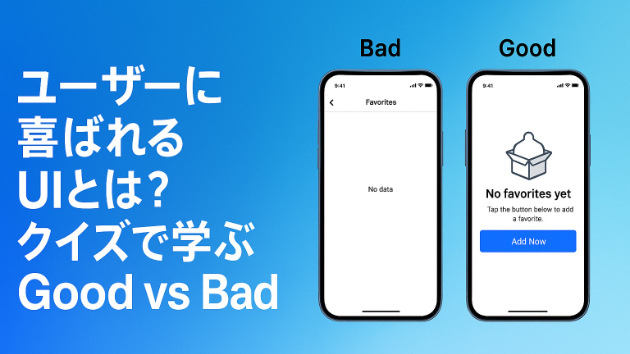
メタロジカル株式会社の関です。今回はユーザーに喜ばれるUIについて記事を書いていきます。弊社の強みとして、UI/UXにこだわりユーザーにとって使いやすいアプリを開発することが挙げられます。具体的には、弊社に所属する経験豊富なUIデザイナーをすべてのプロジェクトに参加させることを基本としております。ただ、「ユーザーが使いやすいデザイン」と書いていてもイメージしにくいと思いますので、この記事では具体的な⚪︎×や、クイズを交えて紹介していきます。①情報がない場合これは、お気に入り画面等でよく見られます。Bad画面ではユーザーはお気に入り画面を見た時に、情報が何もないため次のアクションができません。しかし、何も情報がないことをデザインを用いて示し、次のアクションを示す(Add Nowボタンを配置)することで次のアクションがわかります。細かい部分ですが、「ユーザーの使いやすさ」のほか、ユーザーの「アプリ滞在時間」を増やすことができ、ファン化がしやすいです。②郵便局の自動入力両方とも、「Step」が表示されていて「あとどのくらい入力すれば良いか」が明確な点は良いです。しかし、私も時々遭遇する時があり、皆さまも一回は遭遇したことがあると思うのですがBad側は郵便番号の自動入力がありません。これだけで、3つ書くことが増えてしまいます。実は自動入力でなく、ユーザーが任意でボタンを押すべきケースもあります。③クイズぜひ、この画像のどこを改善すべきか考えてください。答えは、「通知をONにするメリットが提示されていない」です。ではどうすれば良いのかというと通知は、運営からの営業通知などユーザーにメリッ
0
カバー画像

ユーザーインターフェイス設計の難しさ

おはようございます。こんにちは。こんばんわ。改善が大好きな、齋藤正夫です。4ヶ月前に、職場にリリースした、副資材発注システム(当然、Accessで作ったヤツ!)。お取引先様と経理部門の調整(協力依頼)をしながら、開発を行い、のべ2ヶ月でリリースした、結構なシステム。概要を簡単に書いた図は、こんな感じです。元々は、現場担当者が、発注担当に、口頭(実際は電話やメモ紙)で発注依頼を受けて、発注担当は発注をしていた。そこに色々問題があって、今回、システム化した。ちなみに、会社では、Outlookが使えるので、Accessで、メール通知することは、簡単です。そこで、ユーザーインターフェイスの話。リリースした初期版の発注処理画面は、ボタンが結構あったのです。多分、9個くらい。手順書を作成して、リリースするのですが、毎回思うことがあります。「ユーザーは、手順書を読まない」です。ボタンが9個もある画面です。当然、ユーザーは、混乱します。ただ、手順書には、細かく手順を説明しています。混乱しても、ユーザーは、手順書を読みません。何回か操作するうちに、覚えていきますが、それでも不慣れな操作をしていて、大変でした。そこで、9個くらいあったボタンを、5個に減らして、「無くても大丈夫便利ボタン」は、全部削除しました。(実際は、非表示)ただそれだけです。4個の「無くても大丈夫便利ボタン」を非表示にしただけで、ユーザーの操作は、スムーズになり、喜んでいただいた。開発中に色々考えて、便利なボタンを作るのも良いのですが、機能を単純にすることも重要だと、ちょっと、反省しました。本来なら、プロトタイプを触らせ、ユーザ
0
カバー画像

LPを制作する時にUI/UXの工夫でお問い合わせ率を上げる方法

「初めてLPを作るけれど、どうすれば成果につながるのか」と不安に思う方は多いのではないでしょうか? 実際、デザインや文章に注目しすぎて、ユーザー体験であるUI/UXを軽視すると、せっかくのLPが十分に機能しないことがあります。 今回は、これからLP制作を検討する中小企業に向けて、お問い合わせ率を高めるUI/UX設計の基本をわかりやすく簡単に解説します。 読み終えるころには、成果につながるLPの正しい作り方がイメージできるでしょう。 LPに訪れるユーザー行動を理解することがUI/UX改善の第一歩 UI/UXを改善してお問い合わせ率を高めるには、まずユーザー行動を正しく理解することが欠かせません。 なぜなら、訪問者がどのページで離脱するか、どの要素に注目しているかを把握できなければ、改善の方向性を見誤るからです。 例えば、アクセス解析で「フォーム入力前に多くの離脱がある」と分かれば、入力項目を減らす、補足説明を加えるなど具体的な対策が打てます。 LP制作時にはデータはまだありませんが、一般的にUI/UX上よいとされる制作手法はあります。まずは、その制作手法を知って理解している制作者に依頼しベースを作った上で、自社で改善を繰り返すとよいでしょう。 UI/UXの改善事例:お問い合わせ導線をわかりやすく設計する工夫 お問い合わせ率を上げるには、導線をユーザーにとってわかりやすく設計することが重要です。 なぜなら、せっかく興味を持ったユーザーも、ボタンが見つけにくかったり、導線が複雑だと離脱してしまうからです。 例えば、 ・ページ下部だけでなく途中にもCTAボタンを配置 ・色やサイズで強調
0
カバー画像

カスタムView

Importfrom ui import View 定義 class カスタムビュー(View):     def イベントメソッド(self):        処理イベントメソッド UIファイルで定義された属性が設定される前に実行されるdef __init__(self): Viewがすべて読み込まれてから実行されるdef did_load(self): ※ add_subview()で追加したビューでは呼び出されないので  __init__()の最後で呼び出す Viewが閉じる前に実行されるdef will_close(self): ※ remove_subview()で削除したビューでは呼び出されないので   remove_subview()の前に呼び出す タッチされたら実行されるdef touch_began(self, touch):  スワイプ def touch_began(self, touch):     self.start_pos = touch.locationdef touch_ended(self, touch):    end_pos = touch.location    dx = end_pos[0] - self.start_pos[0]    dy = end_pos[1] - self.start_pos[1]    if 座標判定:        スワイプの処理 長押し def touch_began(self, touch):     self.start_time = time.time()def touch_ended(self,
0
カバー画像

TextView

Importfrom ui import TextViewキーボード 開くテキストビュー.begin_editing() 閉じるテキストビュー.end_editing() 指定テキストビュー.keyboard_type = キーボード 枠線テキストビュー.border_width = 幅テキストビュー.border_color = 色関連項目
0
カバー画像

figmaでアプリのUI、UX作成

figma使用しはじめた頃の作品。旅行に行きたい。。。。
0
カバー画像

実行

Safariにショートカットを登録 ①設定 ②Share Extension Shortcuts③+アイコン④スクリプトを選択
0
カバー画像

ラベル

Importfrom ui import Label文字列 Get ラベル.text  Set ラベル.text = 文字列文字列の位置 左寄せラベル.alignment = ui.ALIGN_LEFT 中央寄せラベル.alignment = ui.ALIGN_CENTER 右寄せラベル.alignment = ui.ALIGN_RIGHT
0
カバー画像

WebView

Importfrom ui import WebViewHTMLを指定ウェブビュー.load_html("HTMLテキスト")HTML表示  コンテンツのサイズをビューの幅にフィットさせる<head>   ...  <meta name="viewport" content="width=device-width, initial-scale=1.0"> ズームを許可 ウェブビュー.scales_page_to_fit = True
0
カバー画像

セグメント

選択したアイテム セグメント.segments[インデックス]選択したアイテムのインデックス Get セグメント.selected_index  Set セグメント.selected_index = インデックス
0
カバー画像

キーボード

Importfrom ui import KEYBOARD_NUMBER_PAD数字入力KEYBOARD_NUMBER_PAD
0
カバー画像

View

表示ビュー.present()   部品を追加ビュー.add_subview(部品)部品を削除ビュー.remove_subview(部品)タイトル ビュー.name = タイトルサイズ ビュー.frame = (x, y, 幅, 高さ) 背景色 ビュー.background_color = 色
0
カバー画像

Chakra UIとは

React向けのモダンなUIコンポーネントライブラリ。一言でいうと、「デザインが苦手でも“それっぽい綺麗なUI”がすぐ作れる便利セット」。1. Chakra UIが生まれた理由ReactでUIを組むとき、ボタン・入力フォーム・モーダル…など全部を自前でデザインしようとすると、地味にしんどい。「コンポーネントは動くけど、見た目がなんか微妙」みたいなやつ。Chakra UIはこの問題を解決するために生まれた。最初から洗練されたデザインのパーツが揃っていて、しかも自由にカスタムできる。だからコーディングが一気にラクになる。2. 何がそんなに良いの?(メリット)● とにかく綺麗なUIが一瞬で作れるプロが整えたデザインがデフォルトで当たってる。「まあこれでいいか」じゃなくて、「ちゃんと綺麗」が最初から出せるのが強い。● カスタマイズが簡単color="teal" みたいに書くだけで色が変わる。複雑なCSS書かなくても、直感的に調整できる。● レスポンシブ対応が楽スマホ・タブレット・PCのブレークポイントが標準装備。プロパティに配列で書くだけで、自然とレスポンシブに。● アクセシビリティが強いキーボード操作や画面読み上げなどの対応が最初から整ってる。自前で対応するのはけっこう大変なので、ここはかなり助かるポイント。3. Chakra UIで作れるものボタン入力フォームモーダルナビゲーションアラートカードレイアウト用の Box / Stackなどなど…ほとんどのWeb UIが揃ってる。特にフォーム周りの使いやすさはかなり評判がいい。4. Tailwind CSSやMUIとの違い● Tailw
0
カバー画像

UIとUXの違いとは?

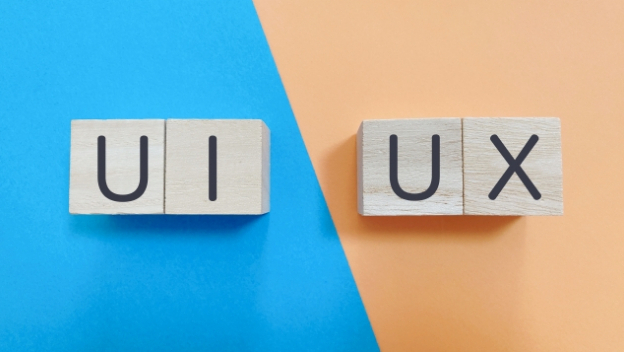
Webサイトやアプリの開発において、「UI」と「UX」という言葉をよく耳にする方も多いのではないでしょうか。どちらもユーザーにとって大切な要素ですが、それぞれの意味や役割は異なります。この記事では、UIとUXの違いについてわかりやすく解説します。UI(ユーザーインターフェース)とは?UIとは「User Interface」の略で、ユーザーが目にする画面のデザインや操作する部分を指します。たとえば、ボタンの色や形、フォントの種類、メニューの配置、画面のレイアウトなどがUIにあたります。UIの役割は、ユーザーが迷わず直感的に操作できるようにすることです。見た目の美しさだけでなく、「使いやすさ」や「わかりやすさ」が求められるポイントです。UX(ユーザーエクスペリエンス)とは?UXは「User Experience」の略で、製品やサービスを使ったときにユーザーが感じる体験全体を指します。たとえば、スムーズに目的を達成できたとか、使っていて楽しかった、思ったより手間がかかった、などの印象や満足度がUXに関わっています。UXの役割は、ユーザーにとって「快適で価値のある体験」を提供することです。操作がスムーズで、欲しい情報にすぐたどり着け、全体を通してストレスが少ないと、UXは良いと言えます。UIとUXの違いUIは「見た目や操作性」のこと、UXは「使ったときの印象や体験」のことです。UIはUXの一部でもあり、見た目が優れていて操作しやすければ、UXも良くなる可能性があります。しかし、いくらUIが美しくても、動作が遅かったり、欲しい情報が見つからなかったりすれば、UXは悪くなります。逆に、見た
0
カバー画像

TextField

Importfrom ui import TextField 文字列  Get テキストフィールド.text  Set テキストフィールド.text = 文字列 キーボード  開く テキストフィールド.begin_editing()  閉じる テキストフィールド.end_editing()  指定 テキストフィールド.keyboard_type = キーボード 枠線 テキストフィールド.borderd = True 編集  禁止 テキストフィールド.enabled = False
0
カバー画像

はじめて作る比較サイト:制作ステップと選ばれるUI/UXのコツ

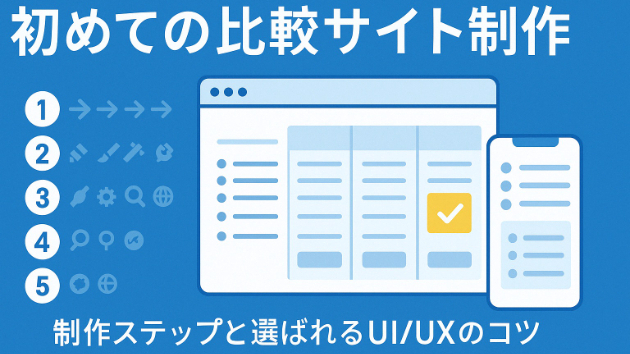
自社サービスやクライアント案件で比較サイトを初めて立ち上げる場合、何から手を付ければよいか迷いがちです。本記事では、ゼロから公開までの制作ステップと、ユーザーに選ばれるためのUI/UX設計ポイントを具体的に解説します。1. 準備段階で押さえる3つの要素目的の明確化問い合わせ増加、購入促進、広告収益などゴールを定義ターゲット設定年齢層、業種、検索動機をペルソナ化し比較基準を決定KPI設計PV、CTR、CVR、滞在時間などを数値化し、改善サイクルを組み立てる2. 制作フロー6ステップステップ 内容 主なツール・アウトプット1. 市場調査 キーワード調査、競合分析、口コミ収集 Google Keyword Planner、各種レビューサイト2. コンテンツ設計 比較基準の選定、ランキングロジック設計 ワイヤーフレーム、コンテンツマップ3. デザイン / プロトタイプ 情報設計に基づきUIを作成、ユーザーテスト Figma、Adobe XD4. 開発 / 実装 CMS連携、モバイルファーストでマークアップ WordPress、Headless CMS + Next.js など5. テスト / 改善 表示速度、UI/UX、SEOを最適化 Lighthouse、GA4、ヒートマップ6. 公開 / 運用 定期更新フロー、レポートダッシュボード整備 Data Studio、月次レポート3. 選ばれるUI/UXを実現する7つのコツモバイルファーストスマートフォン表示でも一覧比較が崩れないカード型レイアウト絞り込み・並べ替え機能価格帯、評価順などをワンタップで切替可能にする比較表の視認性5項目以内
0
カバー画像

デザインカンプを作って思うこと。。

ウェブデザインって、UIやそれによって得られるUXが大事っていうけれどその制作している業界のことも勉強が必要なのだなと思った。例えば、美容室のサイト美容業界が飽和状態で、いかに集客し獲得するか。それが肝なのだろうと思う。なぜなら、調べると美容室のサイトがLPばかりで、ページ内導線が極端に簡潔になっている。幅広い知識と日々のアップデートが必要なのですね。。
0
カバー画像

パナソニック ホームズ株式会社様 ブランドサイト制作実績

神戸市垂水区の589区画を有するビッグタウン「ウインズタウン神戸みずき台」のブランドサイトを制作させていただきました。オリジナルキャラクターや絵本風イラスト、6つのテーマカラーを使用して、楽しく親しみの持てるデザインを目指しました。TYPE:ブランドサイトCLIENT:パナソニック ホームズ株式会社様SCOPE:UI/UXデザイン/コーディング/バナー制作デザイン、コーディングのご依頼お待ちしております^^お気軽にご相談くださいませ!
0
24 件中 1 - 24