メタロジカル株式会社の関です。
今回はユーザーに喜ばれるUIについて記事を書いていきます。
弊社の強みとして、UI/UXにこだわりユーザーにとって使いやすいアプリを開発することが挙げられます。
具体的には、弊社に所属する経験豊富なUIデザイナーをすべてのプロジェクトに参加させることを基本としております。
ただ、「ユーザーが使いやすいデザイン」と書いていてもイメージしにくいと思いますので、この記事では具体的な⚪︎×や、クイズを交えて紹介していきます。
①情報がない場合
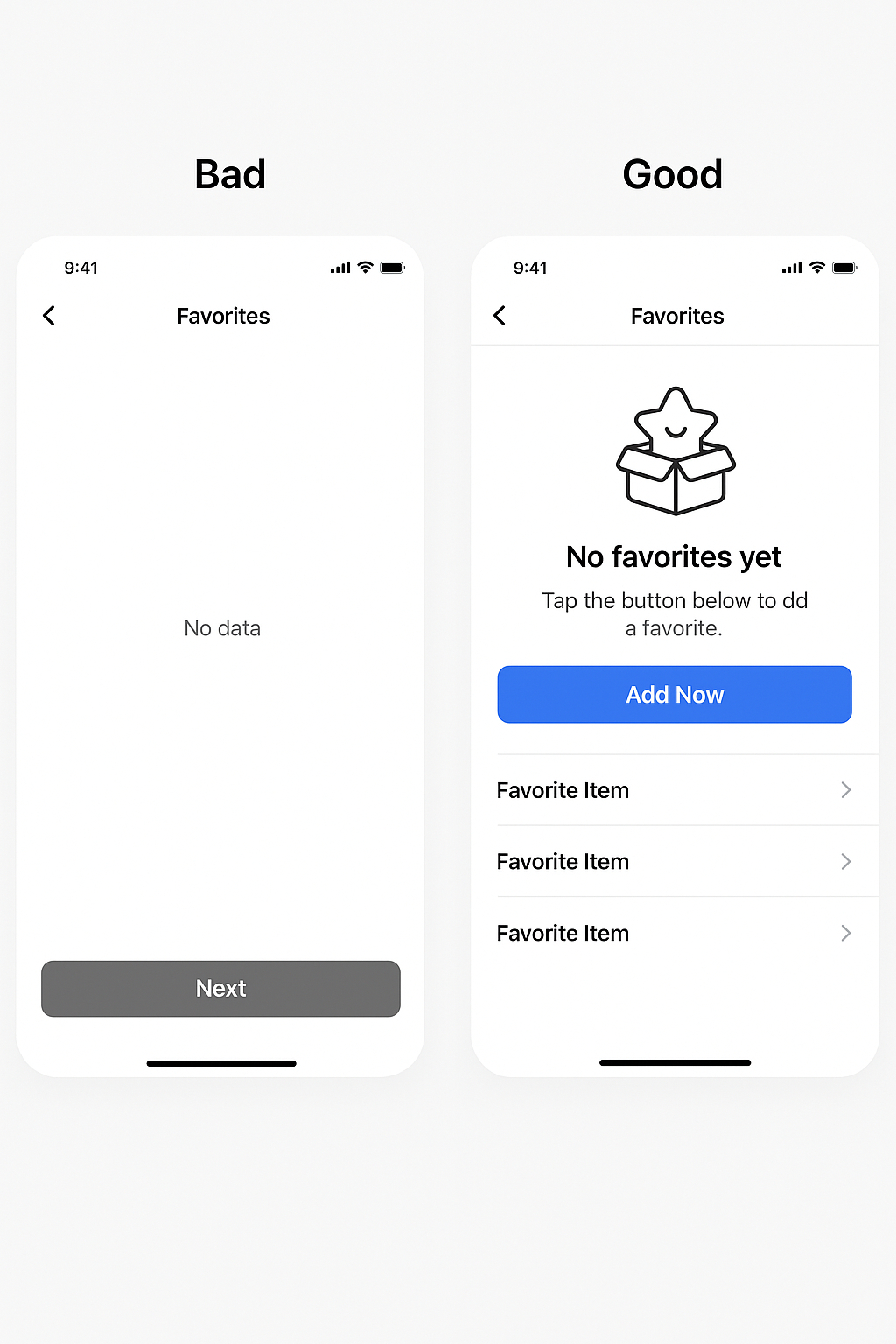
これは、お気に入り画面等でよく見られます。
Bad画面ではユーザーはお気に入り画面を見た時に、情報が何もないため次のアクションができません。
しかし、何も情報がないことをデザインを用いて示し、次のアクションを示す(Add Nowボタンを配置)することで次のアクションがわかります。
細かい部分ですが、「ユーザーの使いやすさ」のほか、ユーザーの「アプリ滞在時間」を増やすことができ、ファン化がしやすいです。
②郵便局の自動入力
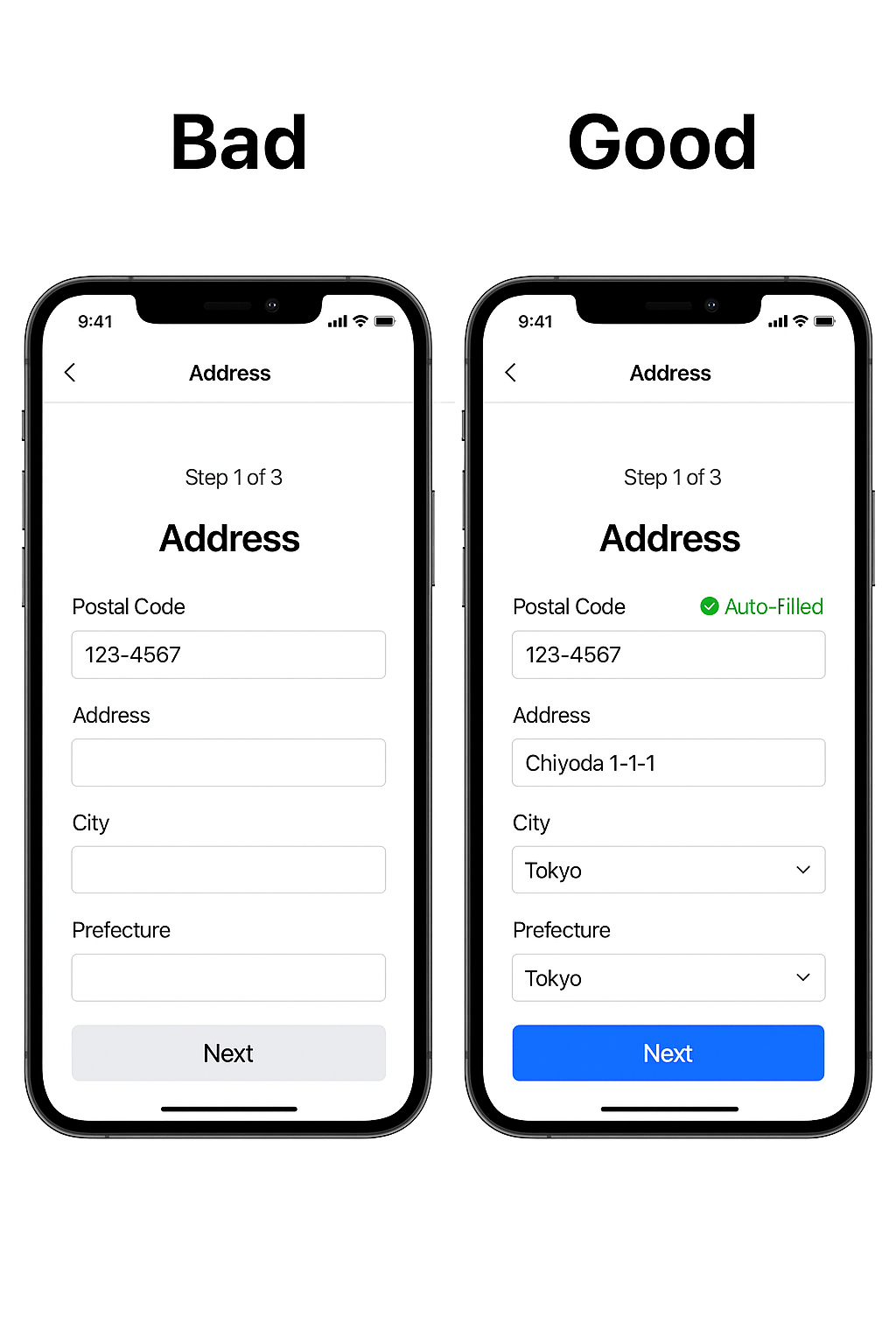
両方とも、「Step」が表示されていて「あとどのくらい入力すれば良いか」が明確な点は良いです。
しかし、私も時々遭遇する時があり、皆さまも一回は遭遇したことがあると思うのですがBad側は郵便番号の自動入力がありません。
これだけで、3つ書くことが増えてしまいます。
実は自動入力でなく、ユーザーが任意でボタンを押すべきケースもあります。
③クイズ
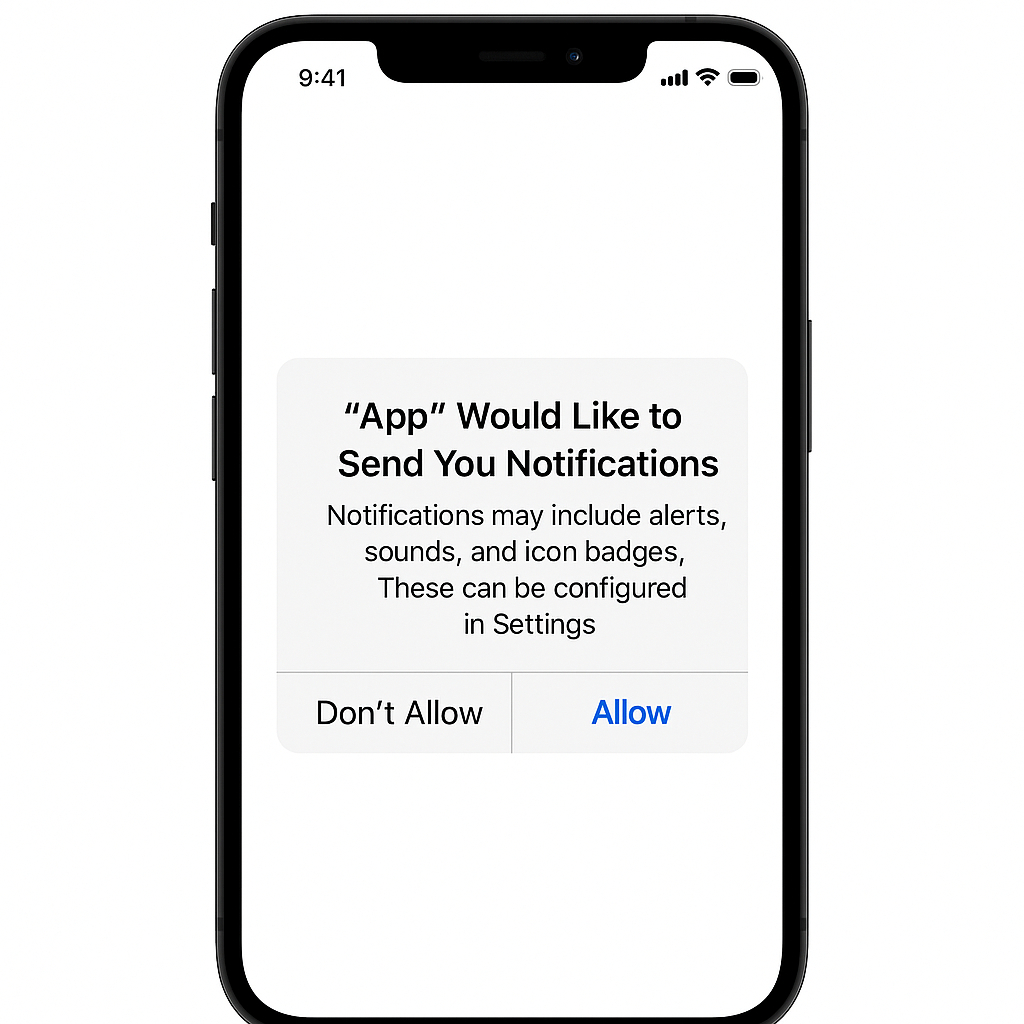
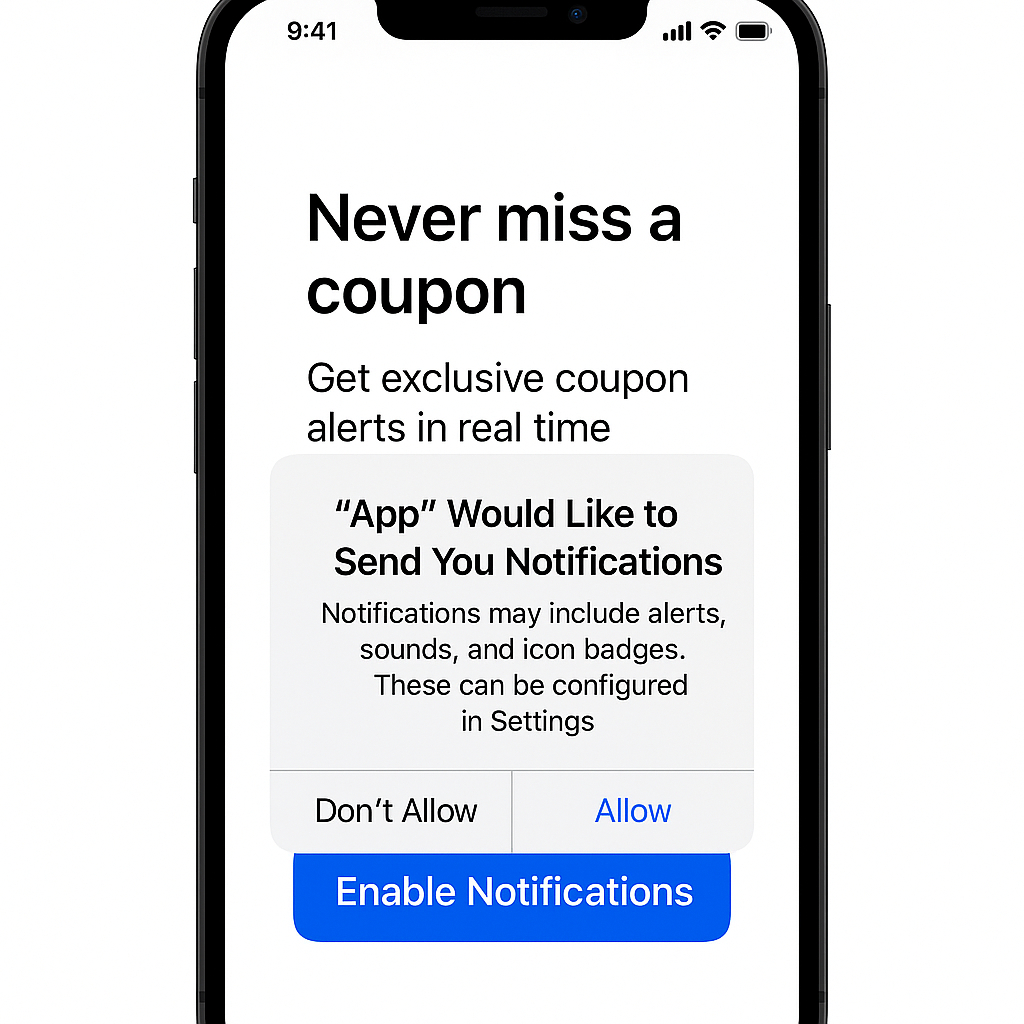
ぜひ、この画像のどこを改善すべきか考えてください。
答えは、「通知をONにするメリットが提示されていない」です。
ではどうすれば良いのかというと
通知は、運営からの営業通知などユーザーにメリットを感じさせないものも多いです。
実際に私も7割程度のアプリの通知はOFFにしています。
ノイズになるからです。
しかし、クーポンがもらえるとか、例えば株をされている方だと株関連のアプリだとすぐに確認したいので通知をONにしている方が多いです。
BadとGoodだと3倍程度通知の許諾率がわかるため、メリットの提示をしてから通知ダイアログをだすことは必須です。
④読み込み
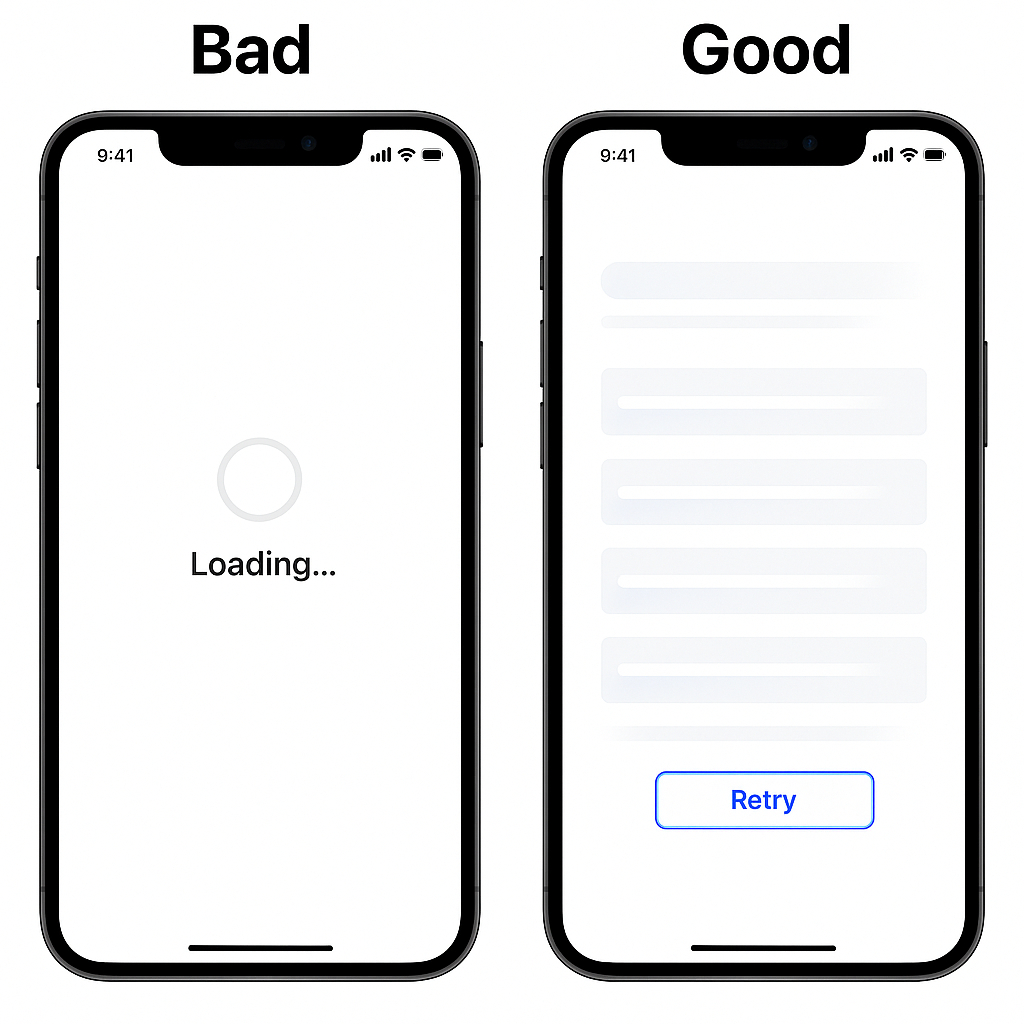
Badは駆け出しのアプリに多いです。
Goodに関して、これは「スケルトンスクリーン」と呼ばれるものです。
そのほかに私は、Retryボタンを配置する工夫をすべきだと思います。
ユーザーの回線の関係で途中で読み込みが切断される場合があるからです。
④の補足
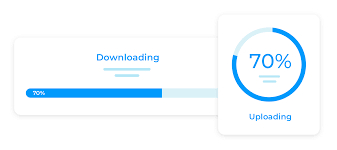
ちなみに、読み込みが長いものに関しては、④のGoodのUIも使うべきではなく、離脱につながるため下記のように進捗がわかるものが必要です。
引用:Justinmind
弊社ではUI/UXにこだわり開発を行っております。
また、AIで有名な松尾研研究員も属しており、品質に関わらない部分はAIを活用しながら開発しており、ご予算をすべてアプリの品質に充てられるような工夫をしております(AI関連のアプリ開発も得意です)
気になる点がある方はお気軽にDMいただければと存じます!
ご覧いただきありがとうございました!






_20260419_072340_0000.png)

_20260419_072340_0000.png)