絞り込み条件を変更する
検索条件を絞り込む

すべてのカテゴリ

17 件中 1 - 17 件表示
カバー画像

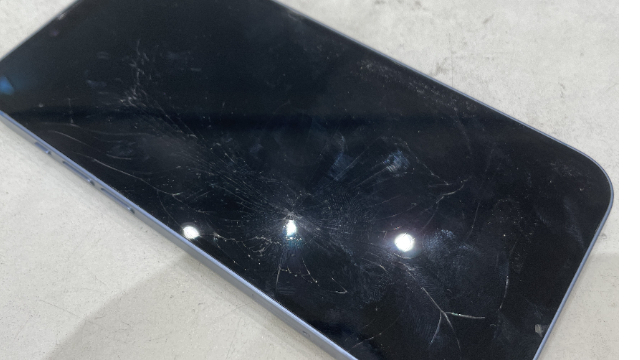
iPhone 14 画面交換

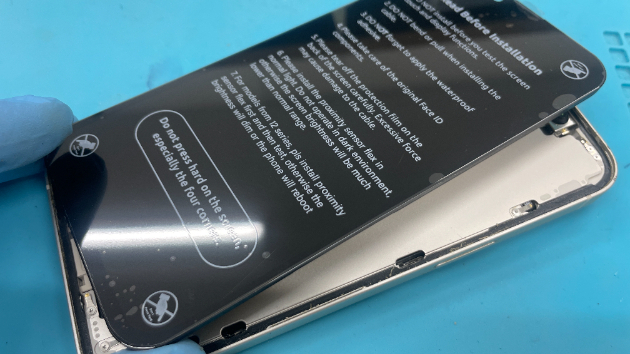
iPhone 14の画面交換作業を行いましたので、分解手順を紹介していきたいと思います。iPhone 14は修理内容によって画面から開ける場合と背面から開ける仕様に変更がされています。今回紹介するのは画面交換になりますので、画面から分解を行っていきます。1、画面を開けていく画面明けの方法はいくつかありますが、安全に確実に開けるのではあれば、専用ツールを使用すると簡単に開ける事が可能となります。画像にある様なツールを使用すると楽に開けられます。ツールを使用する場合でも、電熱パッドでしっかりとiPhoneを温めて行うと上手くいくので、必ず温めてから作業を行いましょう。画像は上手く開けれる事が出来た状態になります。画面側から開けるとコネクターは映像の部分と近接センサーのコネクターのみとなっていて、これを外していきます。2、近接センサーを外す。本体と画面を完全に分離する事に成功したら次はパネルに付いている近接センサーを外す必要があります。このパーツは新しいパネルに移植が必要な物になりますので、壊さないように慎重に作業をしていきましょう。パネル上部に近接センサーは付いているので、慎重に取っていきます。特にレンズ横にある個所のパーツは溝にハマり込んでいるので無理やり外さないように気を付けます。近接センサーが上手く外れた状態です。破損等なく上手く外す事が出来ました。この外したパーツを新しい画面に移植をしていきます。上手く移植が出来たらパネルを本体に仮付けします。3、動作確認を行う。最後にパネルを完全にはめる前に本体を起動させて動作確認を行います。この状態で主要機能のチェックを行います。通話や
0
カバー画像

iPhone 8 Plus バッテリー膨張!修理手順の紹介!

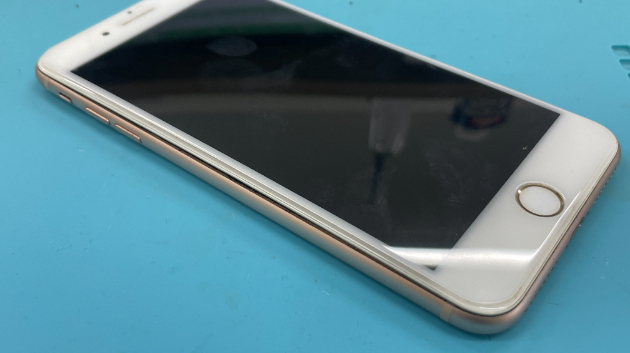
iPhone 8 Plusのバッテリーが膨張しておりロゴループの症状が出ていました。このような症状が発生した場合は速やかにバッテリーの交換を推奨しています。1、パネルを外す今回はバッテリーが膨張しておりパネルを押し上げている状態でしたので、比較的、簡単にパネルを外す事が出来ました。2、コネクターを外すバッテリーを安全に取り外す為に、まずはパネルの取り外しを行います。パネルのコネクターと近接センサーを外す必要があるので銀のプレートを外していきます。3、バッテリーを仮付けするパネルの分離が出来たらバッテリーを仮付けしてバッテリー残量が上がる事を確認します。4、バッテリーを交換する仮付けで動作が問題ないようであれば、古いバッテリーを工具を使用して取り外しを行います。5、動作確認をする新しいバッテリーを取り付けて組み上げ後に動作確認を行い問題が無ければ、修理完了となります。まとめiPhone 8 Plusのバッテリー交換はコネクター部分を気を付ければ難易度は低い修理となります。
0
カバー画像

iPhone 15Proのバッテリー交換修理手順の紹介!

今回の症状は最大容量が0%の状態になっていてバッテリーを認識していない状態でした。早速、交換で復旧するか作業をしてきたいと思います。1、画面を温めるiPhone 15Proは画面から開けるモデルで構造的に破損しやすいので、しっかり温めて専用のオープニングツールを使用して画面を開けていきます。2、画面を外すディスプレイケーブルは銀プレートに覆われているので、まずはこのプレートを外していきます。奥の方にもネジが止まっているので全て取っていきましょう。必要なコネクター部分を外していきましょう。今回の修理では画面に繋がっているケーブルのみ外せば大丈夫です。3、バッテリーを取り外し動作を行う画面を取る事が出来たらバッテリーを取り外し動作確認をして問題が無ければ、画面を元に戻して作業完了となります。まとめiPhone 15Proは画面から開ける構造で専用の工具ないと破損がリスクが高いモデルになります。自己修理をする場合は工具を揃えて行う必要があります。今回の症状が最大容量が0%表示でバッテリーが認識していない状態でしたが、交換後無事に最大容量が100%表示に戻り充電も上がる事を確認が出来たので良かったです。同じような症状の方は1度バッテリー交換を試されても良いかもしれません
0
カバー画像

iPhone13 バッテリー交換の紹介!

iPhone13のバッテリー交換は必要な工具を揃えないと画面を破損するリスクが高い機種となります。1、画面を開ける画面を無事に開けるには本体をしっかり温めて、アルコールを使用して開けやすい状態を作り、専用の工具を用いて作業をします。2、パネルを取り外すパネルを取り外すにはケーブルを抜く必要がありますので、まずは銀プレートを外し、その後ケーブルの取り外しを行います。下の画像の銀プレート部分の下には近接センサーのコネクターがあるので、こちらを取り外していきます。次に、下の画像にある銀プレートを取り外しを行っていきます。こちらはディスプレイケーブルとバッテリーケーブルがある部分になります。3、ケーブルを取り外す銀プレートの取り外しが終わったらケーブルの取り外しを行っていきます。4、バッテリーを取り外すディスプレイの取り外しが完了しましたら、次はバッテリーの取り外しを行います。バッテリーは強力な粘着テープで固定されていますので、アルコールを使用し専用工具を用いて取り外しを行います。取り外した画像をご覧になると分かりますが、バッテリーの下にはケーブルがありますので、断線させないよう気を付けて作業をする必要があります。5、新しいバッテリーを取り付ける古いバッテリーの取り外しが終わりましたら新しいバッテリーの取り付けを行います。コネクターの位置がずれないように位置決めをしっかり行い、取り付けを行っていきます。まとめiPhone13のバッテリー交換は最初のディスプレイを破損させずに開ける部分に尽きます。この部分をクリアすれば、よほどの事が無い限り修理に失敗をする事はないかと思います。
0
カバー画像

iPhone 11Pro バッテリー交換手順の紹介!

iPhone 11Proは画面から開ける構造ではありますが、比較的画面を破損するリスクが低く修理しやすい機種となります。1、画面をあける専用の工具を用いて、まずは画面を開けていきます。開ける際はケーブルを断線させないように注意をしなら作業を行います。2、プレートを外すディスプレイケーブルとバッテリーケーブルを覆っている銀のプレートを外していきます。3、コネクターを外す銀のプレートを外した後はコネクターを外していきます。まずはバッテリーのコネクターから外していきましょう。4、画面を取り外すコネクターを外し終わったら画面を本体から切り離していきます。その後は近接センサー部分を移植する必要がありますので、慎重にこれをはずしていきます。5、近接センサーを移植して新しいパネル本体に戻す無事に近接センサーの移植が完了致しましたら新しいパネルを本体にはめていきます。6、動作確認を行う取り付け後に一通りの動作確認を行い問題が無ければ修理完了となります。まとめiPhone 11Proの画面交換で注意したいのは近接センサーの移植です。この部分を壊してしますとFaceIDを破損させてしまう事です。破損させてしまうと復旧は難しく、どうしてもFaceIDを使用したい場合は本体交換をするしかなくなるので修理の際は気を付けて行いましょう。
0
カバー画像

iPhone 6sの画面交換修理を行いました!

画面破損や表示不良はありませんでしたが、画面下部の部分にタッチ不良の症状が出ておりコントロールセンターが出せない状態になっていました。このような場合は画面交換で症状が改善されるので早速交換をしていきましょう。1、画面を開けるiPhone 6sは非常に開けやすいモデルなので専用の工具さえあれば問題なく開ける事が可能です。2、パネルを分離するパネルコネクター部分を基板から取り外したら本体からパネルを分離していきます。3、近接センサーなどを外す近接センサーやイヤースピーカーは移植が必要なので慎重に取り外しを行います。4、パネルに付いているプレートを外すパネル背面に付いている銀プレートも移植の必要があるので、取り外す必要があります。5、ホームボタンを外すホームボタンも移植する必要があるので、ホームボタン上にある銀プレートを外しホームボタンを取り外す。ホームボタンはTouch IDがあるので、慎重に取り外す必要があります。6、動作確認を行う新しいパネルに近接センサー、イヤースピーカー、ホームボタン、銀プレートを移植する。移植が無事に終わったら動作確認を一通り行い問題が無ければ修理完了となります。まとめiPhone 6sの画面交換はTouch IDに気を付けて行えば問題はありませんので、比較的難易度は低い修理となります。
0
カバー画像

iPhone14Plusの画面交換修理の紹介!

今回はiPhone14Plusの画面交換修理の手順を紹介していきたいと思います! iPhone14Plusは画面側と背面側、両方開けの構造となっています。 今回は画面交換になりますので、画面側を開けていきます。 まずは画面パネルを温めて、工具を使用して画面を開けていきます。画面を開ける事が出来たらケーブルが2か所、基板側に接続されているので、それぞれを外していきます。まずはディスプレイケーブル側を外していきます。 コネクター上に銀プレートがあるので、こちらを工具を使用して外します。 銀プレートを外し終えたら次はコネクターを外していきます。次は近接センサーなどの機能が含まれているフレックスケーブルの部分を取り外していきます。 こちらもコネクター上に銀プレートがありますので、先程同様に作業を行っていきます。 2か所のケーブルの取り外しが出来たら、本体からディスプレイを外していきます。次の作業はディスプレイに付いている近接センサーなどの機能を含んだパーツの取り外しを行います。 センサーなどの機能を含んだパーツは銀のプレートで覆われているので、まずはこちらを外していきます。 プレートを外し終わったら、工具を使用して慎重にディスプレイからパーツの取り外しを行います。 取り外す際、このパーツを破損させてしまう可能性がありますので、ディスプレイ交換で一番気を付けるポイントとなります。上手く外す事が出来たら、新しいパネルにセンサーなどを含んだパーツを移植していきます。 後は分解した手順で元に戻していき、電源が入る事を確認して動作も問題が無い事を確認出来たら修理完了となりますまとめiPhone1
0
カバー画像

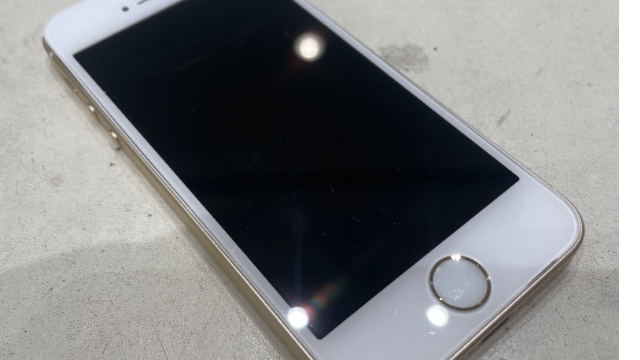
初代iPhone SEのバッテリー交換修理の紹介!

今回はiPhoneのSEシリーズ初代のバッテリー交換の紹介となります。 こちらの機種は発売から約10年ほどとなり今では修理の現場でも殆ど見る事が無くなりました。 そんな珍しいiPhoneSEのバッテリー交換の修理手順を紹介していきます。症状としてはバッテリーが膨張していて画面が浮いてる状態で充電ケーブルを挿しながらでないと直ぐに電源が落ちてしまう状態でした。 画面と本体の間に隙間が出来ているのが良く分かります。この機種は画面と本体との間に防水テープがないので、工具を使用すれば比較的簡単に開ける事が出来ます。 しかし注意しなければならないのが、ホームボタンケーブルが基板に繋がっていますので断線させないように画面を一気にに開けないように気をつけましょう。次にホームボタンケーブルのコネクターを抜くのですが、ケーブル上に銀の小さいプレートがあるので、これを外していきます。 外す際に少しコツが必要になりますので、取る時は注意しながら行います。 無理に取ろうとするとホームボタンケーブルが断線してしまう可能性があるので、注意が必要です。ホームボタンケーブルを覆っている銀のプレートの取り外しが出来たら、基板からコネクターを抜いて画面を持ち上げましょう。次にバッテリーのコネクターを抜いていきます。 コネクターの上には銀のプレートがあるので、こちらを外してからコネクターを抜いていきます。バッテリーのコネクターを抜く事が出来たら、次は画面を外していきます。こちらもバッテリー同様に銀のプレートから取り外しを行います。銀のプレートを取り外すとコネクターが見えるので、これらを外していきます。画面を取り外す
0
カバー画像

iPhone13 Pro Max バッテリー交換手順の紹介!

iPhone13 Pro Max のバッテリー交換は、構造的に開けづらい作りになっているので注意が必要です。1、画面をあけるiPhone13 Pro Maxのバッテリー交換は画面から開けて行いますので、加熱パッドで良く温めてから作業を行います。専用の工具とアルコールを使用して画面を開けていきます。2、画面を取り外す無事に画面を開ける事が出来たら本体から画面を取り外していきます。ディスプレイケーブル部分と近接センサー部分を覆っているプレートを取り外していきます。その後はコネクターを抜いてディスプレイの取り外しが完了になります。3、バッテリーを取り外す画面の取り外しが終わったら、次はバッテリーを取り外していきます。専用の工具で作業を行っていきます。バッテリーの下にはケーブルがあるので、取り外しを行う際は注意が必要です。4、新しいバッテリーを取り付ける古いバッテリーの取り外しが終わったら新しいバッテリーを取り付けていきます。コネクターの位置がずれないように位置決めをしっかりと行います。5、交換後の動作確認を行う無事に交換が終わったら充電が上がる事を確認し動作確認を行って問題が無ければ修理完了となります。まとめiPhone13 Pro Maxのバッテリー交換の難しいポイントは、画面を無事に開ける事に尽きます。必要な工具をしっかりと用意して作業をする事をオススメします。
0
カバー画像

iPhone 12mini バッテリー交換の修理手順の紹介

iPhone 12mini のバッテリー交換は難易度が非常に高く修理中に画面を破損させてしまう可能性が高いです。1、本体を温めるiPhone 12mini は構造的に画面から開けるので、本体をしっかりと加熱パッドで温めて専用の工具で画面を開けていきます。画面を開ける事に成功したら必要なケーブルを取り外しを行います。2、バッテリーを取り外す専用の工具を使用してバッテリーの取り外しを行います。バッテリーの下にはケーブルがあるので断線をさせないように注意をしましょう。3、新しいバッテリーを取り付ける古いバッテリーの取り外しが終わったら、新しいバッテリーの取り付けを行います。充電がしっかりと上がる事を確認出来たら動作確認を行い問題が無ければ修理完了となります。まとめiPhone 12mini は画面の破損リスクが非常に高いので専用のオープナーを使用するのが安全です。
0
カバー画像

iPhone XRライトニングコネクター交換修理の紹介!

今回のご依頼はマイクの感度が悪く自分の声が相手に殆ど届いていない症状が出ておりました。iPhoneの通話時のマイク機能はライトニングコネクターの部品と一体となっているので、必然的にライトニングコネクターの交換修理となります。それでは交換手順を紹介していきます。1、画面を開けるiPhone XRの画面は開けは比較的、簡単な部類になりますので加熱をしなくとも工具の用意があれば問題ありません2、パーツの仮付けを行う新しく取り付けを行うパーツをまずは仮付けを行い、動作の確認を行います。問題が無ければ本格的に分解をしていきます。3、SIMトレイ部分から分解行うiPhone XRのライトニングコネクター交換はSIMトレイを外す必要があるので、分解前に忘れずにトレイを抜いておきましょう。4、SIMを入れる部分から順に分解を行うiPhone XRのライトニングコネクターの分解は手順通りに行う必要があります。まずはSIM入れる部分を取り外し、次にスピーカー、TAPTIC ENGINEと順に外していきます。ネジも場所が決まっていますので、元に戻すのが不安な場合は写真を撮りながらネジの位置を記録しながら修理を進めていくとスムーズ行くと思います。5、新しいパーツを取り付ける古いライトニングコネクターの取り外しが出来たら新しいパーツの取り付けを行います。基板部分のネジを2か所取り外し基板を少し浮かせて、空いたすき間に滑り込ませるようにコネクター部分を入れていきます。基板側のコネクターを先に接続しその後に充電口の部分の位置決め行うとスムーズに作業が出来ます。まとめiPhone X以降のライトニングコネクタ
0
カバー画像

iPhone 12 ProMax のバッテリー交換を行いました。

iPhone12 ProMaxのバッテリー交換を行いましたので、交換手順を紹介していきたいと思います。1、本体を温めるiPhone12 ProMaxは本体をしっかり温めて専用のツールを使用して開ける必要が御座います。開ける際はアルコールを使用すると、よりスムーズに作業が進みます。2、画面を取り外す画面がしっかり開いたらコネクターを保護しているプレートを外して取り外しを行います。3、バッテリーを取り外すバッテリーは強力な粘着で固定されているので、専用のヘラとアルコールでバッテリーを取り外していきます。4、新しいバッテリーを取り付ける新しいバッテリーを仮付けをして充電が上がる事を確認する。5、動作確認を行う充電が上がる事を確認出来たら、画面を完全に戻して動作確認を一通り行う。まとめiPhone12 ProMaxのバッテリー交換は画面破損を起こしやすいので、専用の工具があれば確実な修理が出来ますので、修理をされる方はまずは一通りの工具を用意すると良いでしょう。
0
カバー画像

iPhone 11画面交換修理の手順

iPhone 11画面交換修理を行いましたので手順を紹介していきたいと思います。1、画面を開けていくiPhone 11は画面から開けていきますが、加熱パッドで温めなくても開ける事が出来るので工具を使用して開けていきます。2、パネルを本体から外す。画面と本体は3ヵ所のコネクターで止まっているので工具を使用して外していきます。Face IDの部分は移植をする必要がありますので、傷をつけないように取り外しを行っていきましょう。3、Face IDを移植するFace IDの部分を上手く取り外す事が出来たら新しいパネルに移植をしていきます。4、本体に新しいパーツを取り付ける新しい画面を本体に取り付けて動作確認を行い、問題が無ければ修理完了となります。まとめiPhone 11は分解する手順も少なく気を付ける部分がFace IDの個所のみとなりますので、難易度的には低い部類となります。今回修理した端末は液晶全体に表示不良の症状が出ていましたが、新しい画面に交換する事で無事に復旧に至りました。
0
カバー画像

iPhone 6s Plusの画面交換修理の手順紹介

ホームボタンが搭載されたiPhoneの画面交換修理は移植するパーツも多く、手順も多いですが、慣れてしまえば難易度は低い修理となります。1、画面を開けるiPhone 6s Plusの画面開けの作業は画面の粘着が殆ど無いので、専用の工具を使用すれば簡単に開ける事が出来ます。画面を開けたら、まずはバッテリーコネクターの取り外しを行います。コネクターは銀プレートに覆われているので、ネジを外しプレートを外した後にコネクターを外します。次にディスプレケーブル、近接センサーのコネクターを外します。こちらも銀プレートがありますので、ネジを外しプレートを外してからコネクターを外します。コネクターを外したらディスプレイを外します。2、近接センサーとホームボタン、プレートを外すまずは近接センサーを外していきます。銀プレートを外すとイヤースピーカーがあるので、こちらを取り外します。次に近接センサーを取っていきますが、取り外す際はケーブルの断線に注意しながら、専用の工具で取り外しを行っていきます。こちらが近接センサーを取り外し終わった後の状態となります。次にパネルに装着されている銀プレートを外す為、必要なネジを外していきます。ついでにホームボタンの上にある銀プレートを固定しているネジも外しておきます。ホームボタン上の銀プレートを外すとケーブルが見えてきますので、これを外していきますが、破損させてしまうとtouchIDが使用出来なくなってしまうので、注意が必要です。3、新しいパネルにパーツを移植する破損したパネルから全てのパーツを取る事が出来たら、それらを新しいパネルに移植作業を行っていきます。作業が完了
0
カバー画像

iPhone 11ProMax バッテリー交換手順の紹介

バッテリーの最大容量が80%を切ってしまっており体感でも減りが早く感じられるとの事でバッテリーの交換を希望でした。Appleの公式ではバッテリーの最大容量が80%を下回った場合は交換を推奨しているので、思い当たる方はバッテリーの交換をオススメ致します。1、パネルを開けるiPhone 11ProMaxは構造的に比較的に容易に画面を開ける事が可能なので、加熱パッドを使用せず工具のみで作業が可能です。2、コネクターを保護しているプレートを外していくiPhone 11ProMaxは3ヵ所のプレートを外して作業を行っていきます。まずはバッテリー部分から外しますが、今回のモデルはバッテリーのコネクターが2か所あるので両方とも外していきます。バッテリー部分が終わったら次は画面部分を覆っているプレートを外してコネクターを取り外します。4、バッテリーの取り外しを行う古いバッテリーを専用の工具で剝ぎ取っていきます。バッテリーの下にはケーブルが通っているので断線しないように慎重に行いましょう。5、新しいバッテリーを取り付ける問題なく古いバッテリーの取り外しが出来たら次は新しいバッテリーの取り付けを行います。取り付け後に充電がしっかり上がる事を確認出来たら画面を完全に閉めて修理完了となります。まとめiPhone 11ProMaxはバッテリーのサイズも大きく画面も大きいので使用されている方も少なくありません、性能的にもまだ利用価値があるモデルだと思いますので、バッテリーを交換して利用し続けるのも良いかもしれませんバッテリー交換の難易度も低くて良いポイントだと思います。
0
カバー画像

iPhoneの挙動が不安な方へ

自宅でアップデートする寄りかは、PCでアップデートした場合の方がアップデートに成功する確率が高いかもしれません。その代り、中国製ソフトウェアを購入する事が必要です。ただし、iPhoneの完全データ消去する事も出来るのであまりお勧めしません。
0
カバー画像

iPhoneの寿命を延ばす7つの方法!バッテリー長持ち&故障リスクを最小限に

最近、iPhoneのバッテリーの減りが早い…」「動作が遅くなってきた…」と感じることはありませんか?iPhoneは精密機器ですが、適切なケアをすれば 5年以上快適に使い続ける ことも可能です!本記事では、 iPhoneの寿命を延ばすための具体的な方法 を紹介します。「長く快適に使いたい!」「バッテリー交換や修理のコストを抑えたい!」という方は、ぜひ最後までご覧ください。【目次】1.iPhoneの寿命はどれくらい?一般的な耐用年数2.iPhoneの寿命を延ばす5つの方法 ・バッテリーの劣化を防ぐ使い方 ・充電の仕方を見直す ・ストレージ管理を最適化する ・画面・本体を物理的に守る ・使わなくなったアプリや設定を見直す3.バッテリー交換のタイミングと修理の選択肢4.iPhoneを長持ちさせるためにやってはいけないNG行動5.まとめ:適切なメンテナンスでiPhoneを5年以上快適に使おう!1. iPhoneの寿命はどれくらい?一般的な耐用年数Appleの公式発表によると、iPhoneの平均寿命は 約3~5年 ですが、適切にメンテナンスすれば 5年以上 使うことも可能です。特に バッテリー交換や適切な使用習慣 によって、iPhoneの寿命を大幅に延ばせます。📊 iPhoneの寿命を決める主な要因 ✅ バッテリーの劣化(充電回数約500回で80%以下に)✅ ストレージの空き容量不足✅ ソフトウェアのサポート終了(iOSアップデート対応)✅ 物理的な損傷(落下や水没など)2. iPhoneの寿命を延ばす5つの方法① バッテリーの劣化を防ぐ使い方20~80%の間で充電をキープ(フル充電や0%
0
17 件中 1 - 17