◼︎ 0. 設定したのに使えていない人へ
0-1. フォルダを作っただけで止まっていないか
前回の記事でObsidianの全体の流れを紹介しました。
ただ、記事を読んでも「実際どう動かすか」がわからず止まっている人は多いと思います。理由はシンプルで、【設定と運用は別物だから】です。
フォルダ構成をきれいにしても、毎日どこから書き始めるか決まっていないと結局開かなくなります。この記事では、自分が実際に回している運用をそのまま紹介します。
0-2. この記事でわかること
- 毎日どこからObsidianを始めるか
- 新しいノートを最小操作で作る方法
- どのタイミングで整理するか
「設定」ではなく「実際どう回すか」の話です。
---
◼︎ 1. デイリーノートから始める
1-1. Obsidianを開いたら毎日ここから始める
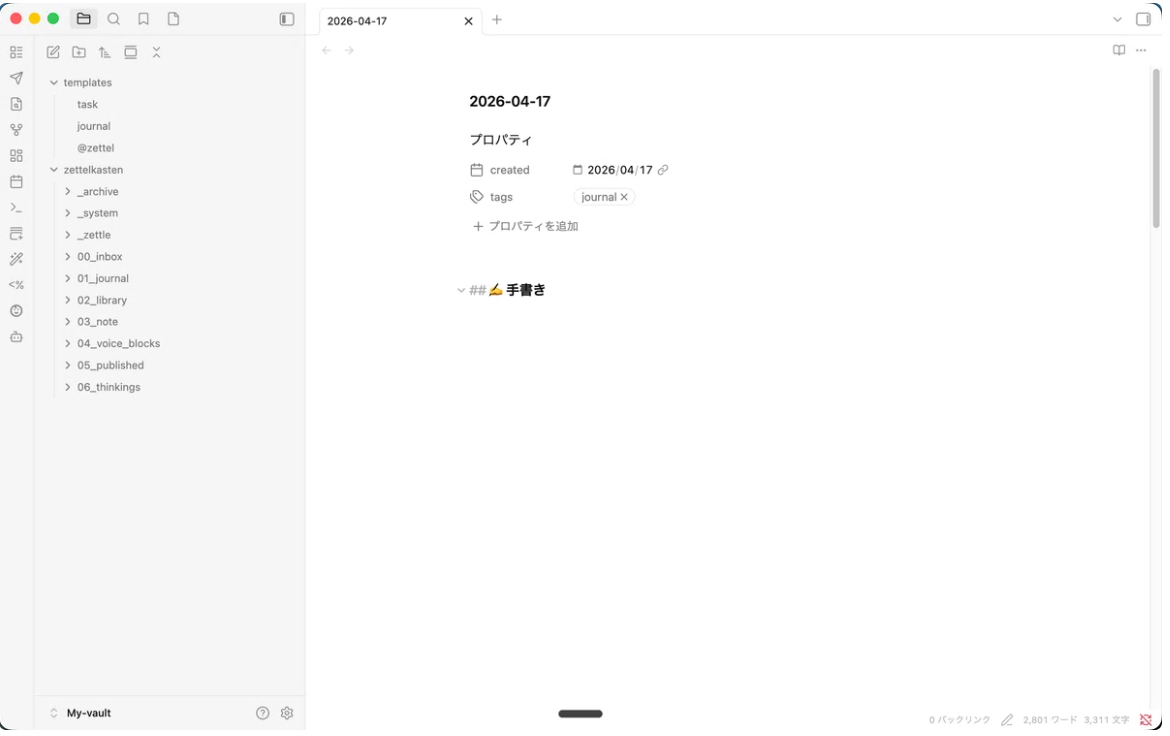
自分はObsidianを開いたら、まずデイリーノートに入ります。
空のデイリーノート
思ったこと、やること、あとで残したいこと、とりあえず全部ここに入れる。完璧にまとめなくていいです。雑なメモでいいので、まずここに置く習慣をつけるだけで、書くこと自体が止まりにくくなります。
1-2. ホットキー一発でデイリーを開く
毎回ファイル一覧から探すと、それだけで面倒になります。
自分は `Command + D` 一発でデイリーを開けるようにしています。Obsidi
anを開いてから書き始めるまでの時間が大幅に短くなります。地味ですが、この「探さなくていい」はかなり効きます。
1-3. 書くだけでいい、整理しなくていい
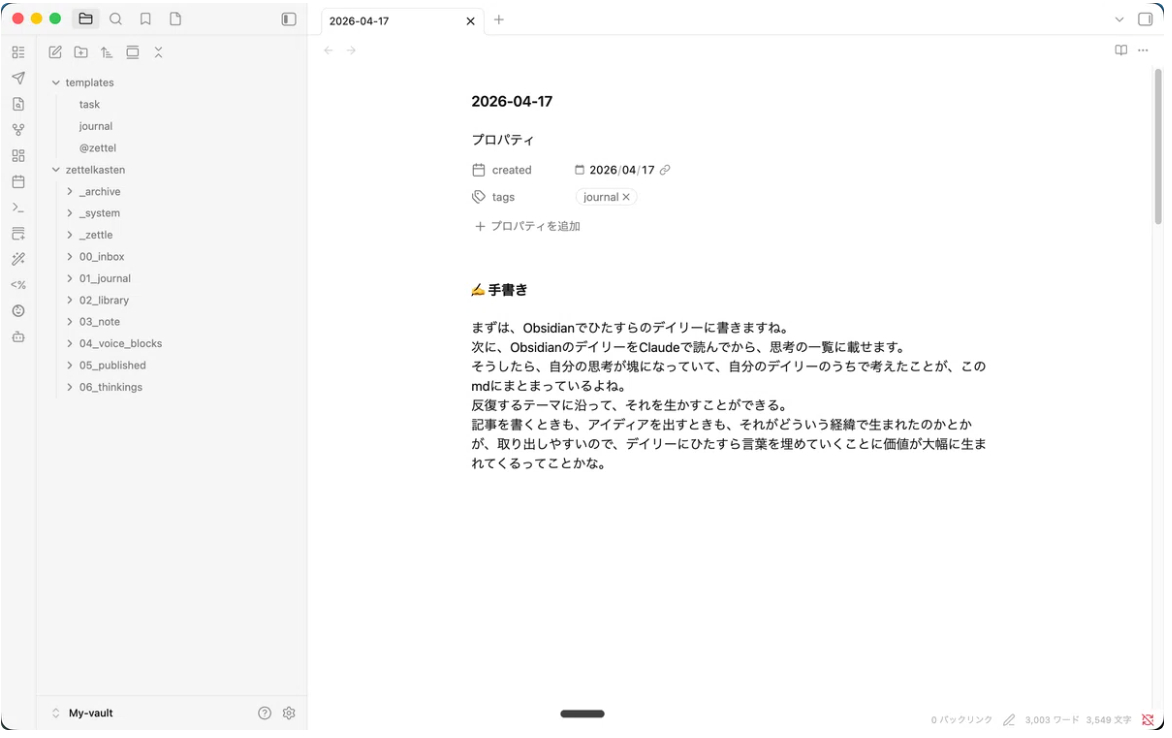
デイリーノートの役割は整理ではなく記録です。
デイリーノートの例
- 思いついたことを書く
- 気になったことを書く
- 必要ならあとでノートに分ける
この順番で十分です。最初から分類しようとすると止まります。デイリーでは「書くだけ」を許可しておく方が続きます。
---
◼︎ 2. 新しいノートをワンクリックで作る
2-1. Templaterとは何か
情報が増えてくると、デイリーから独立したノートに切り出したい場面が出てきます。そのときに毎回手で設定するのは遅い。
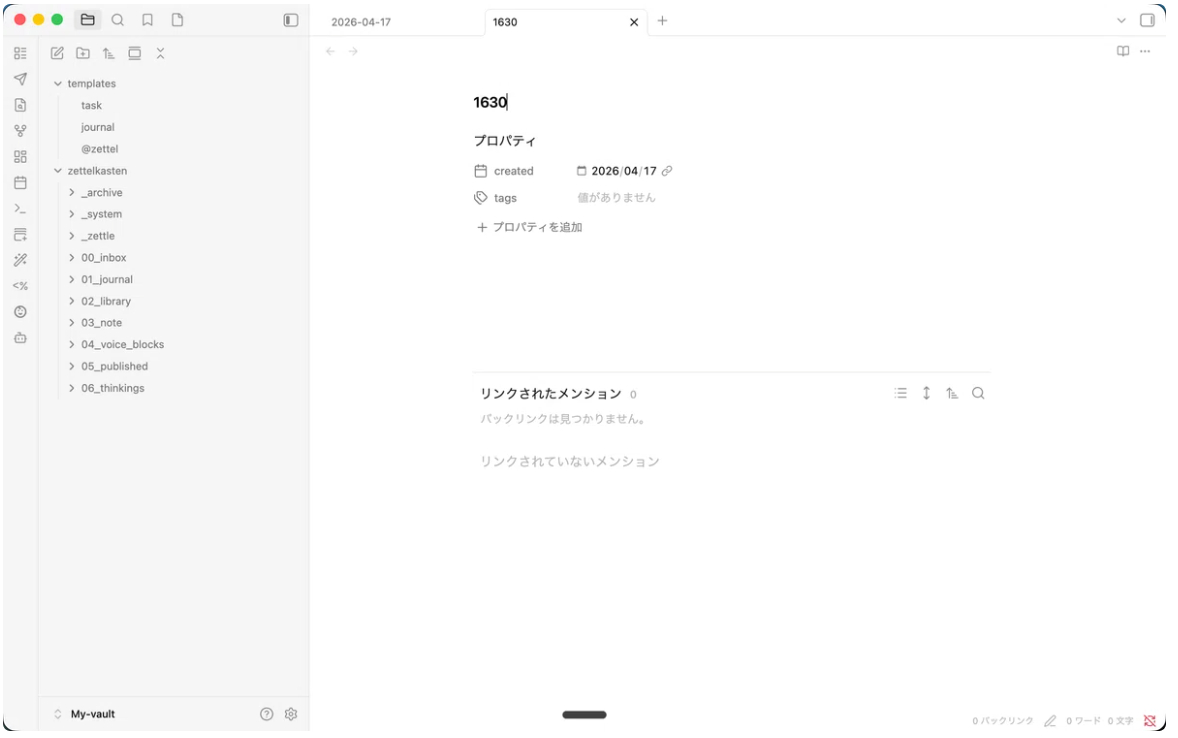
ここで使うのが【Templater】です。ノートを作るときの型を自動で入れてくれるプラグインで、新規ノートを作るたびに毎回同じ項目を手で書かなくて済みます。
テンプレーターで作ったノート
自分が最低限入れているのはこれだけです。
- 【日付】
- 【タグ欄】
2-2. ホットキーでユニークノートを作る
`Command + Shift + U` 一発で新規ノートが作られ、テンプレートも自動で入る状態にしています。
思いついた瞬間にノート化できるので、「あとで作ろう」が減ります。この【ワンクリックで作れる速さが地味に大きいです。】
2-3. タグと日付が自動で入る仕組み
Templaterを使うと、ノート作成と同時に作成日とタグ欄が入った状態で出てきます。
日付は後で並べるときに使えますし、タグは検索やグラフで効いてきます。毎回整えるのではなく、【最初から最低限整った状態で出す】というのがポイントです。
---
◼︎ 3. Inboxの整理タイミング
3-1. 溜まったら移すだけ
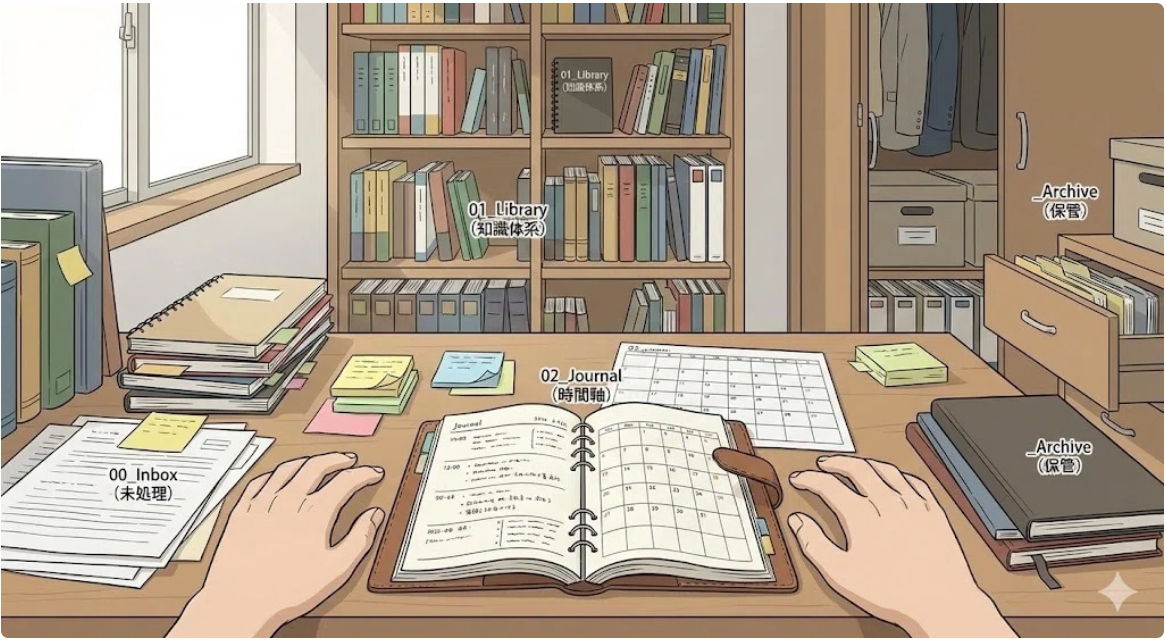
【Inboxは作業机、Archiveは本棚です。】
イメージ図
- 新しいノートはInboxに入れる
- 触り終えたらArchiveに移す
これだけです。Archiveは検索やリンクで辿る前提の置き場なので、目で探す必要はありません。
3-2. 週一で十分な理由
Inboxの整理は毎日やらなくていいです。毎回整理し始めると、そっちが目的になって運用が重くなります。
「ちょっと増えてきたな」と思ったタイミングでまとめて移せば十分です。Inboxが散らかりすぎた時だけ手を入れる、それくらいの頻度の方が実際は続きます。
---
◼︎ 4. この設定を自分でやると大変な理由
ここまでの運用自体はシンプルです。ただ、これを最初から自分で組もうとすると意外と面倒です。
Templaterはどういうプロパティを入れるか、日付の形式をどうするか、テンプレートをどう呼び出すか、一つひとつは小さいのに書き方が少し違うだけで動かなかったりします。ホットキーも、デイリーを開くキー・新規ノートを作るキー・よく使う機能のキーを一つずつ自分で決める必要があります。
しかも設定だけ終わっても、運用の流れが決まっていないと結局使わなくなります。【必要なのは設定ファイルだけでなく、「どう回すか」まで含めた完成形】です。
◼︎ 5. 最後に
Obsidianを速く使うコツは、すごい整理術を作ることではありません。
【毎日迷わず書ける入口を作って、新規ノートの作成を軽くして、適当なタイミングで整理する。】まずこれだけで十分です。
以下のサービスから、ぜひご相談ください。









.png)