絞り込み条件を変更する
検索条件を絞り込む

すべてのカテゴリ

6 件中 1 - 6 件表示
カバー画像

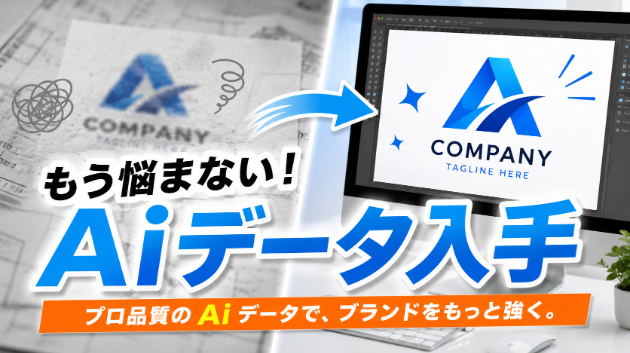
Illustratorがなくても大丈夫!予算を抑えてプロ品質のAiデータを手に入れる賢い選択肢

個人事業主や中小企業経営者の皆様、日々の事業活動で「ロゴやイラストのデータ」について、こんなお悩みを抱えていませんか?・名刺やチラシを作ったら、ロゴがなんだかぼやけている…・ホームページのロゴを看板に使いたいのに、拡大するとガタガタになってしまう…・デザイナーさんに「Aiデータでください」と言われたけど、Illustratorなんて持っていないし、どうすればいいか分からない…・大切な会社のロゴなのに、昔のデータが見つからなくて困っている…もしかしたら今、あなたはロゴやイラストが持つ本来のポテンシャルを、十分に活かしきれていないのかもしれません。そして、「Illustratorという高価なソフトを買わなければならないのか…」「プロに頼むと費用が高そう…」と、不安を感じているのではないでしょうか。でも、心配はいりません。Illustratorを持っていなくても、高品質なAiデータを手に入れる方法はあります。今回は、その具体的な解決策と、予算を抑えながら賢くAiデータを手に入れる方法についてお伝えします。なぜロゴやイラストは「ぼやける」のか?JPEGとAiデータの違いまず、ロゴやイラストがぼやけてしまう原因から見ていきましょう。画像データには、大きく分けて2種類あります。■ JPEGやPNGなどの「ラスターデータ」スマートフォンで撮影した写真や、インターネット上でよく見かけるロゴ画像に多い「ラスターデータ」と呼ばれるものです。JPEGやPNGといった形式がこれに該当します。ラスターデータは、色のつ付いた小さな点の集合体(画素、ピクセル)で構成されています。そのため、画像を拡大すればす
0
カバー画像

「AIで作った画像をトレース・ベクター化してください」と依頼する前に知っておきたいポイント

生成AIを使ってロゴやイラストを作る方が増えています。その中で、「印刷会社からAIデータで入稿してくださいと言われた」「このAI画像をIllustrator(.ai)データにしてほしい」「画像をベクター化してほしい」というご相談も多くいただくようになりました。しかし、「AI画像をベクター化する」という言葉だけでは、実際にどのような作業が必要なのか判断できません。場合によっては短時間で対応できることもありますが、デザインを描き直すほどの作業量になるケースもあります。この記事では、ベクター化とは何か、そしてご依頼前に知っておいていただきたいポイントをご紹介します。そもそもベクターデータとは?ベクターデータとは、点や線、曲線などの情報で描かれたデータです。JPEGやPNGなどの画像は、小さな色の粒(ピクセル)が集まってできています。そのため、大きく拡大すると画質が粗くなってしまいます。一方、ベクターデータは図形や線の情報をもとに描かれているため、・名刺・チラシ・ポスター・看板など、どんなサイズに拡大・縮小してもきれいな状態を保てます。そのため、ロゴやアイコン、シンプルなイラストなどは、ベクターデータで制作されることが一般的です。ベクターデータ化とは?画像やデザインを、ベクター形式のデータにすることです。(ここでベクター化するために使うのが、Illustratorです。Illustratorは、画像をベクターデータ化したり、一からベクターデータを作成したりできる代表的なソフトです。)ベクターデータにする方法の例です。例えば、Illustratorで・トレースして作る(※)・図形を一から
0
カバー画像

ロゴやイラストを印刷物に使う前に確認したいこと|画像データをベクターデータ化して名刺・チラシに使う方法

名刺やチラシにロゴやイラストを入れたいとき、 「この画像のままで印刷して大丈夫かな?」 と不安になったことはありませんか。 WebサイトやSNSではきれいに見えていても、印刷すると画質が荒れたり、輪郭がぼやけたりすることがあります。 そんなときに知っておきたいのが、画像データをベクターデータ化する方法です。 この記事では、画像データとベクターデータの違い、ベクター変換の方法、そして名刺やチラシに使うときの注意点まで、初心者の方にもわかりやすくご紹介します。画像データとベクターデータの違いまずは、「画像データ」と「ベクターデータ」の違いを簡単に見ています。この違いを知っておくと、印刷用データを作るときに迷いにくくなります。画像データとはJPEGやPNGなどの画像は、小さな点の集まりでできています。 このような画像は「ラスター画像」と呼ばれます。Web画像やSNS投稿では使いやすい形式ですが、拡大すると画質が荒れやすいという特徴があります。そのため、名刺印刷やチラシ印刷のように、きれいな仕上がりが求められる場面では注意が必要です。ベクターデータとは ベクターデータは、線や形を数値情報で表したデータです。 拡大や縮小をしても画質が崩れにくく、ロゴやイラストに向いています。 ロゴデータやアイコンデータは、サイズを変えて使うことが多いため、ベクターデータにしておくと便利です。 印刷物はもちろん、Webサイトやショップカード、チラシなど、幅広い用途に使いやすくなります。印刷物ではベクターデータが向いている理由 印刷では、画像の細かさや線のきれいさが仕上がりに大きく影響します。 とくにロゴや
0
カバー画像

AIで作ったロゴは「食品サンプル」かもしれません

WEB・グラフィックデザイナーのノマキエデザインです。 最近、「ChatGPTでロゴを作ったけれど、名刺や看板に使えるデータにしてほしい」 というご相談をいただく機会が増えてきました。 今回は、なぜそのまま使えない場合があるのかを、料理に例えてみます。 AIで作ったロゴを料理に例えると、お客様がお持ちなのは 「餡掛けチャーハンの食品サンプル」のような状態です。 見た目はとても美味しそうですし、実際にロゴとしても完成して見えます。 ただ、印刷会社や看板業者が欲しいのは「餡掛けチャーハンのレシピ」です。 例えば、料理1人前の ・ご飯は何グラムか ・卵は何個使うか ・何分炒めるか が分かれば、1人前でも10人前でも作れます。 ロゴも同じで、 画像だけでは大きくすると粗くなったり、 印刷会社へ入稿できなかったりすることがあります。 そこで、Illustratorを使ってロゴを再構築し、 印刷や看板で使える状態へ整える作業が必要になります。 私が行っているのは、 食品サンプルからレシピを作る作業に近いかもしれません。 最近では、 ・AIで作ったロゴを名刺に使いたい ・看板に使いたい ・印刷会社からAI(illustratorやアウトライン)データが必要と言われた といったご相談も増えています。 「AIで作ったけれど、この後どうしたらいいか分からない」 そんな時はお気軽にご相談ください。
0
カバー画像

AI生成ロゴを整えれば権利問題も解決する?ノマキエデザインの対応範囲

いつもありがとうございます。WEB・グラフィックデザイナーのノマキエデザインです。最近は、画像生成AIで作ったロゴやイラストを、・印刷に使えるデータへ整えたい・看板や名刺に使いたい・Illustrator形式(.ai)にしたい・背景透過PNGを作りたい・形や色を調整したいというご相談が増えています。AIで気に入ったデザインを作れても、実際に印刷やWebで使用しようとすると、画像サイズやデータ形式、細かな形の崩れなど、さまざまな問題が出てくることがあります。ノマキエデザインでは、そのようなAI生成画像を、用途に合わせて調整・実用化するサービスを行っています。ただし、ここで注意していただきたいことがあります。AI生成画像をきれいに整えることと、その画像を権利上問題なく使用できることは、別の問題です。今回は、AI生成ロゴや画像を調整する際に、ノマキエデザインがどこまで対応し、どの部分を依頼者に確認していただいているかをご説明します。※この記事は、2026年8月時点におけるノマキエデザインの制作方針を説明するものです。個別案件について法律相談や法的判断を行うものではありません。生成AIと著作権については、文化庁も継続的に講義資料や関連情報を公開しています。具体的な判断は、画像の生成方法や利用状況などによって異なります。ノマキエデザインは「AI画像を調整する立場」ですAI生成ロゴやAI生成画像をもとにご依頼いただく場合、ノマキエデザインは、基本的に依頼者から支給された画像を調整し、実際の用途に使いやすいデータへ整える立場として対応しています。たとえば、・AI特有の形の崩れを修正する・線や
0
カバー画像

イラストや写真を一発でベクトルデーター化する方法

ロゴや写真など、いい風景だったり、色変えてみたかったり、ってものありますか?イラストレーターでデザイン描くときにどうしても画像じゃなくてベクトルデーターにしたいときありますよね?そんな時は「Adobe Capture」ってのが便利です。adobe.com/jp/products/capture.htmlずいぶん前からあるのですが最近精度も上がってきてなかなか使えるやつになってきました。特にロゴなどをトレースするよりこちらでベクター化した方が早いので本当に助かってます。また色合いの配色に困った時や、なんか面白いパターンを作りたい時なども使ってみると面白い絵ができますよ!普通に写真からでもできますのでぜひお試しあれ!
0
6 件中 1 - 6