名刺やチラシにロゴやイラストを入れたいとき、
「この画像のままで印刷して大丈夫かな?」
と不安になったことはありませんか。
WebサイトやSNSではきれいに見えていても、印刷すると画質が荒れたり、輪郭がぼやけたりすることがあります。
そんなときに知っておきたいのが、画像データをベクターデータ化する方法です。
この記事では、画像データとベクターデータの違い、ベクター変換の方法、
そして名刺やチラシに使うときの注意点まで、初心者の方にもわかりやすくご紹介します。
画像データとベクターデータの違い
まずは、「画像データ」と「ベクターデータ」の違いを簡単に見ています。
この違いを知っておくと、印刷用データを作るときに迷いにくくなります。
画像データとは
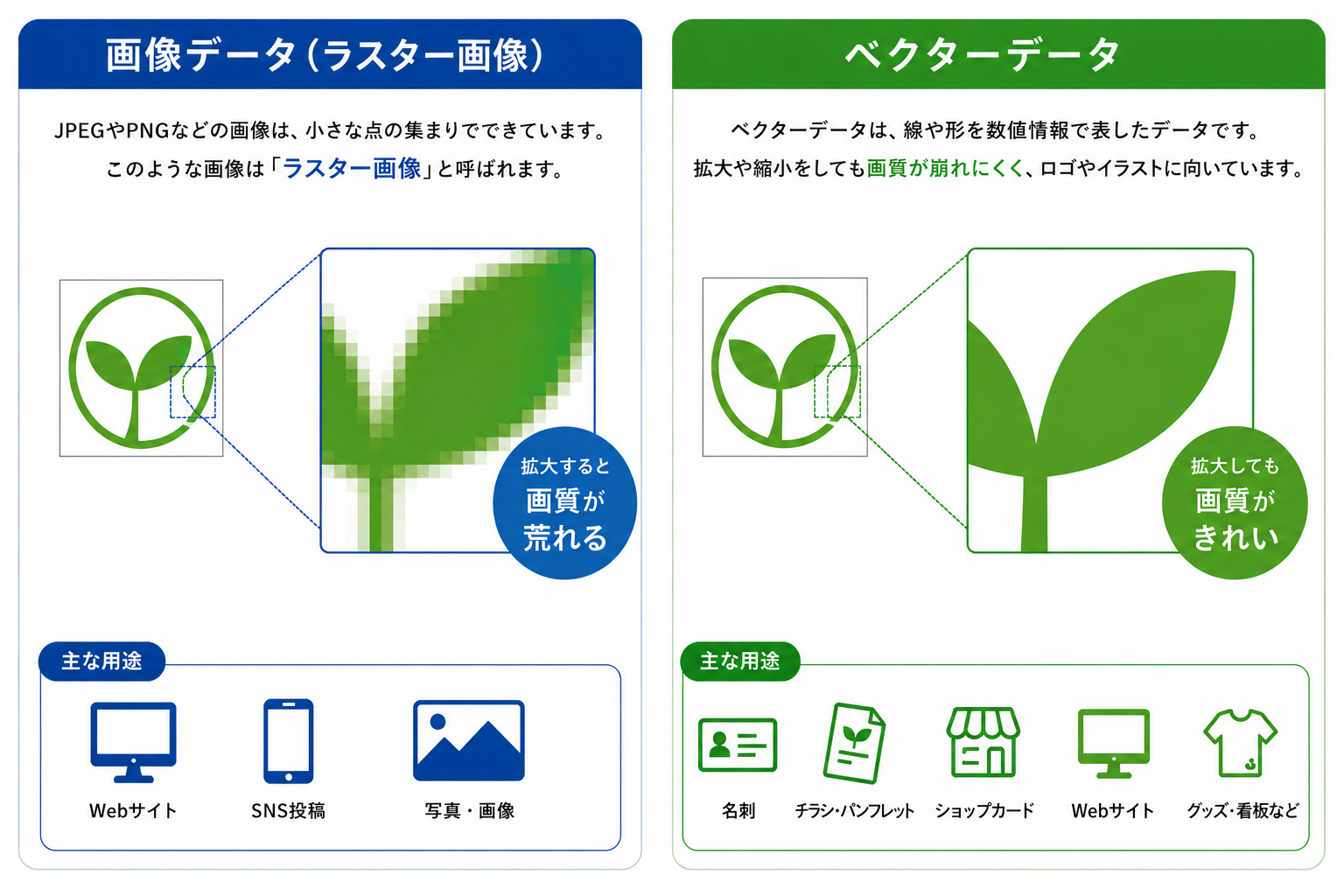
JPEGやPNGなどの画像は、小さな点の集まりでできています。
このような画像は「ラスター画像」と呼ばれます。
Web画像やSNS投稿では使いやすい形式ですが、拡大すると画質が荒れやすいという特徴があります。そのため、名刺印刷やチラシ印刷のように、きれいな仕上がりが求められる場面では注意が必要です。
ベクターデータとは
ベクターデータは、線や形を数値情報で表したデータです。
拡大や縮小をしても画質が崩れにくく、ロゴやイラストに向いています。
ロゴデータやアイコンデータは、サイズを変えて使うことが多いため、ベクターデータにしておくと便利です。
印刷物はもちろん、Webサイトやショップカード、チラシなど、幅広い用途に使いやすくなります。
印刷物ではベクターデータが向いている理由
印刷では、画像の細かさや線のきれいさが仕上がりに大きく影響します。
とくにロゴや文字入りのデータは、少しの粗さでも目立ちやすくなります。
ベクターデータなら、拡大しても線がなめらかなままなので、印刷物に使いやすいのが大きなメリットです。
名刺、チラシ、パンフレット、ショップカードなど、印刷用データとして安心して使いやすい形式です。
こんなときはベクターデータ化がおすすめ
次のような場面では、画像をベクターデータ化しておくのがおすすめです。
・ロゴを名刺や封筒、チラシに使いたい時。
・イラストを拡大してきれいに見せたい時。
・印刷会社に入稿しやすいデータにしたい時。
・Web用の画像を印刷物にも使い回したい時。
・SVGやPDFなどの形式で保存しておきたい時。
特にロゴは、お店やサービスの印象を左右する大切な要素です。
画質が荒れたままだと、全体の見た目まで少し残念に見えて
しまうことがあります。
そのため、ロゴデータの変換やベクター化は、
早めに対応しておくと安心です。
画像をベクターデータ化する主な方法
画像をベクターデータに変換する方法はいくつかあります。
ここでは、初心者の方でもイメージしやすい3つの方法をご紹介します。
➊ Adobe Illustratorで画像トレースする方法
Adobe Illustratorの「画像トレース」機能を使う方法です。
画像を読み込んで、自動で輪郭を追いかけながらベクター化できます。
ロゴ、線画、シンプルなイラストのベクター変換に向いていて、仕上がりの調整もしやすいのが特徴です。
印刷用データをしっかり作りたいときによく使われる方法です。
➋ オンラインのベクター変換ツールを使う方法
ソフトを持っていなくても、オンラインのベクター変換ツールを使えば画像を変換できることがあります。
画像をアップロードするだけでSVG変換できるサービスもあり、手軽に試したい方には便利です。
ただし、自動変換だけでは細かい部分がうまく整わないこともあります。
変換後は、印刷用データとして使えるかどうかをしっかり確認することが大切です。
➌ Adobe Illustratorで手動トレースする方法
より正確に仕上げたい場合は、Adobe Illustratorで手動トレースする方法があります。
これは、元画像を見ながら、ペンツールなどを使って自分で線をなぞっていく方法です。
自動変換ではうまく拾えない細かい形や、線の強弱があるロゴ、独自性の高いイラストなども、手動ならきれいに整えやすくなります。
少し手間はかかりますが、その分、仕上がりの精度が高く、印刷物用のデータとしても安心して使いやすい方法です。
手動トレースの流れは、次のようなイメージです。
・元画像をIllustratorに配置する。
・画像の上に新しいレイヤーを作る。
・ペンツールで輪郭をなぞってパスを作成する。
・必要に応じてアンカーポイントを調整する。
・塗りや線の色を整えて、ベクターデータとして完成させる。
この方法は、印刷用にしっかりキレイに整えたいときに向いています。
とくに、名刺やチラシなどで「きちんとした印象」を出したい場合に
おすすめです。
fufu designでもトレースのサービスを承っております。
自分で自動でベクター化するときの流れ
そうは言っても、手動でトレースするのは大変です。
自動でベクターデータ化する方が楽なので、その基本的な流れを次で紹介します。
1. 元画像を用意する
まずは、できるだけきれいな元画像を用意します。
解像度が高く、輪郭がはっきりしている画像ほど変換しやすくなります。
2. ベクター化する
Illustratorやオンラインツールを使って、画像を変換します。
ロゴならシンプルに、イラストなら元の雰囲気を残しながら整理するのがポイントです。
3. 仕上がりを確認する
もし自動で変換しただけでは、細かい部分が少し崩れていることがあります。
余分な点を消したり、線を整えたりして、見やすい形に調整しましょう。
このひと手間で、名刺印刷やチラシ印刷の完成度がかなり変わります。
ベクター化しただけで満足せず、印刷データとして見やすいかを確認することが大切です。
4. 印刷用の形式で保存する
依頼する印刷会社によって対応するデータ形式が違うので、入稿前に確認しておくと安心です。
その点も含めてチェックしておくと、印刷入稿時のトラブルを防ぎやすくなります。
ベクター化で失敗しやすいポイント
ベクター変換は便利ですが、いくつか気をつけたい点もあります。
細かすぎる画像は崩れやすい
線が細すぎるロゴや、複雑なイラストは、変換時に形が崩れやすくなります。
特に小さく使うデータは、印刷時に見えにくくなることもあります。
その場合は、手作業で修正したり、少しデザインを整理したりすると見やすくなります。
変換しただけで安心しない
ベクター化できたからといって、そのまますぐ印刷に使えるとは限りません。
色の見え方や線の太さ、文字の扱い、入稿形式なども確認しておく必要があります。
「変換できたかどうか」だけでなく、印刷物としてきれいに仕上がるかどうかまで見ることが大切です。
チラシ印刷や名刺印刷では、このひと手間が仕上がりに差をつけます。
こんなときはデザイナーに相談するのがおすすめ
自分で試してみても「これで合っているのかな?」と不安になることもありますよね。
そんなときは、無理に進めずに相談するのがおすすめです。
次のようなケースでは、プロに任せると安心です。
・ロゴの形をきれいに整えたい時。
・名刺やチラシに合わせて見やすくしたい時。
・入稿用データに整えるのが不安な時。
・SVGやPDFなど、印刷に適した形式にしたい時。
デザイナーに依頼すると、画像を印刷物に使いやすい形へ整えることができます。「この画像は使えるのかな?」という段階でも、まずは相談してみると方向性が見えやすくなります。
まずはご相談ください
ロゴやイラストを名刺やチラシに使いたいけれど、
「このままで印刷して大丈夫?」と不安な方は、ぜひ一度ご相談ください。
画像の状態を確認したうえで、ベクターデータ化が可能かどうかをお伝えできます。
印刷物に使いやすい形へ整えることで、名刺やチラシなどの印刷物の仕上がりの印象もぐっとよくなります。
まずはお気軽にご相談ください^^

.png)
%20(1).png)



%20(1).png)