絞り込み条件を変更する
検索条件を絞り込む

すべてのカテゴリ

59 件中 1 - 59 件表示
カバー画像

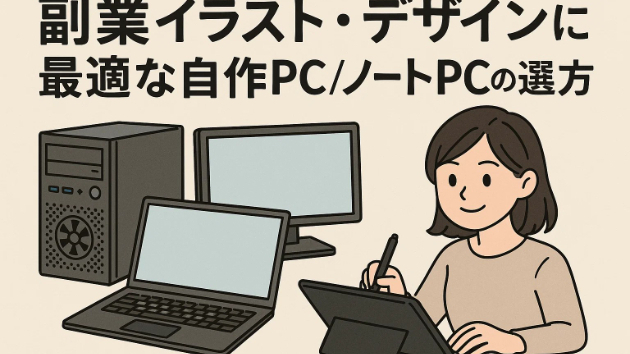
副業イラスト・デザインに最適な自作PC/ノートPCの選び方

はじめに――“描く副業”の時代がやってきたスマホの普及とSNSの浸透で、イラストやデザインを副業にする人が急増しています。「在宅でできる」「自分の好きな絵やデザインで稼げる」――そんな新しい働き方に、憧れを持つ方も多いでしょう。でも、イラストやデザイン副業を始めようとしたとき、多くの人がぶつかる悩みが「どんなパソコンを選べばいいの?」という問題です。イラスト制作やデザイン業務は、文章や表計算よりも「パソコンの性能」が仕上がりや作業効率に直結します。しかも、最近のイラストソフトやデザインツールは進化しており、スペックの足りないパソコンだと「動作が重い」「突然フリーズ」「保存ができない」などのトラブルも……。せっかく大切な時間を使って副業を始めるのなら、「快適に・長く・安心して」使えるパソコンを選びたいものです。この記事では、副業でイラストやデザイン制作を始めたい方のために、自作PC・ノートPCの選び方とポイントを徹底解説します。1. イラスト・デザイン副業で求められるパソコンの条件とは?まずは「何のためにパソコンを使うのか」を明確にしましょう。副業でよく使われるシーンは、たとえば以下のようなものです。イラストコミッションやSNSアイコン作成LINEスタンプ・グッズ用イラストの制作Webバナーやサムネイル、ロゴデザイン同人誌・漫画制作ポートフォリオサイトや自分のWebショップ運営これらの副業で必ず必要になるのが、イラスト・デザイン制作ソフト(例:CLIP STUDIO PAINT、Adobe Photoshop・Illustrator、Procreateなど)多層レイヤーでの作画、
0
カバー画像

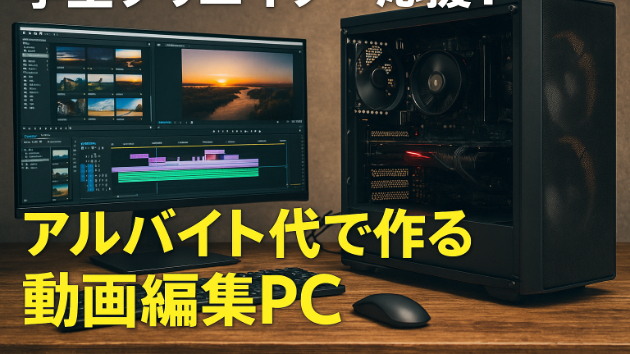
学生クリエイター応援!アルバイト代で作る動画編集PC

夢をカタチに――初めての「自分だけの編集PC」「自分で動画編集やイラスト制作をしてみたい」「SNSやYouTubeに作品を投稿したい」。そんなワクワクする気持ちを持つ学生のみなさんへ――。クリエイター活動に本気で取り組もうとすると、どうしても必要になるのが“編集パソコン”。でも、市販のハイスペックPCは学生にとっては手が届きにくい価格が多いですよね。そんな時こそ、「アルバイト代で無理なく、本当に必要なスペックの編集PCを手に入れる」方法を知ってほしいのです。学生の悩みに寄り添った「リアルなパソコン選び」パソコン選びに悩む学生はとても多いです。メーカーPCは高すぎて手が出ない…おすすめを調べても専門用語ばかりでピンと来ない…安いノートPCじゃ動画編集やイラスト制作に力不足…アルバイト代の範囲でも、“やりたいこと”をしっかり叶えられるパソコンが欲しい。そんな想いを叶える現実的な選択肢が、自作PCです。まず考えるべきは「自分の目的」と「予算」編集用PC選びは、「何に一番使いたいか」=目的「どこまで出せるか」=予算この2つが出発点です。たとえば――YouTube・TikTokの動画編集に挑戦したいイラスト・マンガ制作でCLIP STUDIOやPhotoshopを使いたい音楽制作や配信にも使ってみたいこうした目的に合わせて、「どのパーツを重視するか」「何に一番お金をかけるか」を考えてみてください。アルバイト代の中で現実的にどれくらい貯められるかもプラン作りの重要なポイントです。アルバイト代で買える「編集PCのスペック目安」2025年春のパーツ価格をもとに、「最低限これだけあれば快適」とい
0
カバー画像

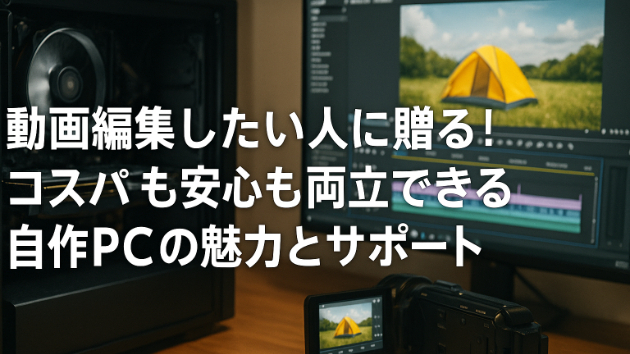
動画編集したい人に贈る!コスパも安心も両立できる自作PCの魅力とサポート

「もっと快適に動画編集がしたい!」そう思ってパソコン選びを始めたものの、「どんなパソコンがいいのか分からない」「メーカー製は高いし、スペックもよく分からない」と感じたことはありませんか?動画編集をはじめとしたクリエイティブな作業では、パソコンの性能が作業効率や作品のクオリティに直結します。しかし、高性能な既製品パソコンはとても高価ですし、実際に使ってみると「自分には不要な機能が多い」「拡張性がない」など、不満を感じることも。そんな悩みを解決してくれるのが「自作PC」です。この記事では、動画編集をこれから始めたい方・もっと効率的に作業したい方に向けて、自作PCのコストパフォーマンスの良さ・トラブルの少なさ・自由度・充実サポートの魅力を、初心者にもわかりやすくお伝えします。なぜ動画編集には“自作PC”がいいの?動画編集は、一般的なネットや文書作成とは比べものにならないほどパソコンに高い性能を求めます。特に必要になるのは「CPUの処理能力」「メモリ容量」「グラフィックボードの性能」、そして「高速なストレージ」です。これらを満たす市販PCはとても高額。しかも、パーツのカスタマイズや増設も難しいことが多いです。自作PCなら…必要な性能・パーツを自分で選んで無駄なくお金を使える使い方に合わせてスペックのバランスを調整できる不要な機能やソフトを省けるので、コスパも抜群将来的なパーツのアップグレードや修理も簡単こんなふうに「自分だけの理想のパソコン」が作れるのが大きな魅力です。どれくらいコスパがいいの?実例で比較!「実際、自作PCはどれくらいお得なの?」そう思う方も多いでしょう。たとえば、動画
0
カバー画像

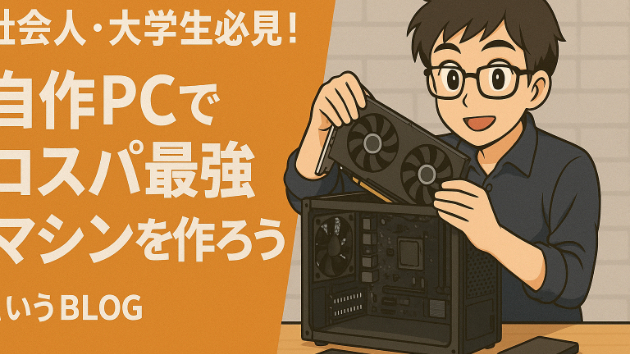
社会人・大学生必見!自作PCでコスパ最強マシンを作ろう

パソコンを新しく買い替えたいけど、「市販のPCはなんだか割高」「本当に自分に合ったスペックが欲しい」と感じたことはありませんか?特に社会人や大学生の方は、テレワークやオンライン授業、動画編集やゲームなど、用途によって必要な性能が大きく変わります。そんな時、**“自作PC”**という選択肢を知っているだけで、パソコン選びの幅がグンと広がります。実は、私自身もこれまでに50台以上の自作PCを組み立ててきましたが、毎回「この値段でこのスペックはすごい!」という達成感を味わっています。この記事では、社会人・大学生にこそおすすめしたい“コスパ最強マシン”の作り方を、わかりやすく解説していきます。自作PCがコスパ最強な理由まず、市販のパソコン(いわゆる完成品PC)と自作PCの一番の違いは、「必要なパーツを自分で選べる」という点です。自作PCのコスパの秘密無駄な機能やソフトを省いてコストダウンできる最新・高性能なパーツも、型落ちを組み合わせて安くできる予算や用途に合わせてグレードを調整できるあとから必要な部分だけアップグレード可能修理やトラブル時も自分で対応しやすいたとえば、10万円の完成品PCと同じ性能を、自作なら8万円で組めることもあります。また、余計なメーカー独自ソフトが入っていないため、動作も快適でストレスがありません。社会人・大学生にぴったりな自作PC活用シーンコスパ最強の自作PCは、さまざまなシーンで活躍します。テレワークや在宅勤務:サクサク動くパソコンで作業効率UP。Zoom会議も余裕。レポート作成・オンライン授業:ワードやパワポはもちろん、動画配信やWeb検索も快適。動画編集
0
カバー画像

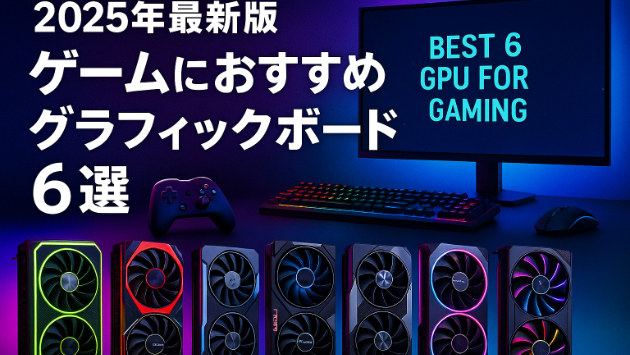
2025年最新版|ゲームにおすすめのグラフィックボード6選

いま選ぶべきグラフィックボードはどれ?【2025年版】 「ゲーミングPCを自作してみたい」 「最新のゲームを快適に遊びたい」 そんな方が年々増えています。しかし、**ゲーミングPCの中で一番悩むのが「グラフィックボード選び」**ですよね。 私自身、これまでにPCを50台以上組み立ててきた経験から、初心者~中級者の方に最適な「2025年最新おすすめグラボ」をご紹介します! ________________________________________ グラフィックボード選びのポイント ゲーム用グラボは「とにかく高性能を選ぶ」だけでなく、以下のバランスが大切です。 • コスパ(価格と性能のバランス) • フレームレート(最新ゲームも滑らかに動くか) • 安定性(長時間プレイ時のトラブルの少なさ) • 省電力・静音性(夏場や深夜プレイも快適に) • メーカーの信頼性(サポートや保証も安心) ________________________________________ 2025年おすすめのグラフィックボード6選 1. NVIDIA GeForce RTX 4060 • 2025年のミドルレンジゲーミングPCの定番。フルHD〜WQHD解像度で多くの人気ゲームが快適。 • レイトレーシング対応タイトルも「中~高設定」で楽しめます。 • 消費電力も控えめなので自作初心者にも◎。 2. AMD Radeon RX 7700 XT • コスパ重視のゲーマーに人気。WQHD解像度や高リフレッシュレートモニターも余裕。 • 省電力で静音性も高く、バトロワやRPGも快適。 3. NVIDIA G
0
カバー画像

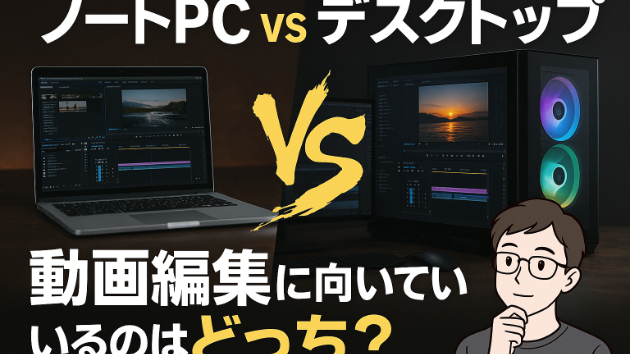
ノートPC vs デスクトップ、動画編集に向いているのはどっち?

迷っているあなたへ。目的別・後悔しない選び方ガイド 「これから動画編集を始めたいけど、パソコンはノートがいいの?それともデスクトップ?」 副業でYouTubeを始める人や、趣味で動画制作に挑戦する人にとって、“最初の壁”がPC選びです。 結論から言うと、用途・場所・予算によってベストな選択は異なります。 この記事では、両者のメリット・デメリットをわかりやすく比較しながら、あなたに最適な選び方と、おすすめの構成例をご紹介します。 ________________________________________ 🔍 比較① 性能・拡張性 → 圧倒的にデスクトップ有利 動画編集には高い処理能力が求められます。 4K編集やエフェクト処理、大量の素材管理などには、パワフルなCPU・メモリ・GPUが必要。 項目     ノートPC         デスクトップ CPU性能   やや抑えめ        フル性能発揮可 GPU搭載率  一部のみ         高性能グラボ搭載が可能 冷却性能   小さいファンで限界あり  大型クーラーや空間で冷却◎ 拡張性    ほぼ不可         メモリ増設やSSD追加も自在 ノートPCは、発熱やスペースの制約があるため、本来のパーツ性能を100%引き出すのが難しいのが現実です。 一方、デスクトップはパーツ交換も自由で、将来のアップグレードも簡単。長く使いたいなら圧倒的におすすめです。 ________________________________________ 💼 比較② 持ち運び・省スペース性 → ノートPCが有利 「カフェで編集したい」「
0
カバー画像

パソコン1台で完結!動画編集副業の始め方

「動画編集副業を始めたいけど、パソコンがネック…」そんな悩みに答えます副業を始めたいと思っても、何から取り組めばいいかわからない。そんな中で「動画編集」は、YouTubeやSNSの発展に伴い、需要が右肩上がりのスキルとして注目されています。しかし、動画編集を始める上で最初に立ちはだかるのが、「パソコン環境」です。特に初心者の方からは、ノートパソコンではカクカクして作業にならない動画を書き出すのに何十分もかかるどんなスペックが必要かわからないといった声が多く聞かれます。この記事では、初心者が動画編集副業をパソコン1台で始めるための最適な方法として、自作PCの活用法とその代行サービスについて詳しく解説します。なぜ動画編集に「パソコン選び」が重要なのか?動画編集ソフトは、膨大なデータ処理とリアルタイムのプレビュー、エンコードなど、非常に高い処理性能をパソコンに求める作業です。たとえば、Adobe Premiere ProやDaVinci Resolveといった代表的なソフトは、GPU(グラフィックスボード)、CPU(中央処理装置)、メモリ(RAM)すべてのバランスが求められます。パソコンのスペックが低いと、以下のような問題が発生します。タイムラインが滑らかに動かず、編集に時間がかかる書き出し(エンコード)に1本数時間エフェクトを適用するとソフトが落ちるつまり、パソコンの性能が副業の効率=収入に直結するのです。動画編集に必要なパソコンスペックとは?初心者でもわかりやすいように、動画編集に最低限必要とされる構成と、快適に作業を進めたい方向けのおすすめ構成を以下に示します。最低限必要なスペ
0
カバー画像

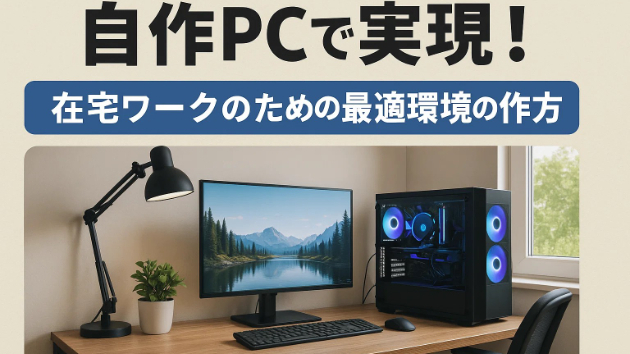
自作PCで実現!在宅ワークのための最適環境の作り方

「在宅ワークを始めたいけど、パソコンが重くてストレス…」自宅で快適に仕事がしたい。そんな願いを持つ方が増える中、「パソコンの動作が遅くて業務がはかどらない」「Zoom中に固まってしまう」「動画編集がカクついてまともに作業できない」といった悩みを抱えている方も多いのではないでしょうか。ノートPCや量販店の既製品PCでは、スペックが不足していて快適に作業できないケースが多々あります。特に、動画編集、デザイン、配信、プログラミング、Web会議が中心の業務では、ある程度の処理性能が求められます。この記事では、初心者でも理解しやすいように、在宅ワークに最適なPC環境の考え方と、自作PCの魅力、さらに「自作は不安…」という方向けの代行サービス活用法までを解説します。在宅ワークに必要なパソコン性能とは?仕事によって必要なスペックは異なる在宅ワークといっても、その内容は人によってさまざまです。たとえば以下のように、業務内容に応じて必要なスペックの水準は変わります。ライティング・資料作成・Zoom会議中心:CPUはCore i3〜i5、メモリは8GB程度でも可。画像編集・Web制作・プログラミング:CPUはCore i5〜i7以上、メモリは16GB、SSDストレージ必須。動画編集・ライブ配信・AI処理:GPU(グラボ)搭載必須。RTX 4060以上、メモリ32GB推奨。多くの在宅ワーカーが最初につまずくのが、「買ったパソコンでは処理が追いつかない」という現実です。とくに安価なノートパソコンでは、快適な作業が難しいこともあります。自作PCで整える「最適な作業環境」自作PCというと、ゲーマーやPCマ
0
カバー画像

フリーランスデビューも夢じゃない!自作PC副業入門

「パソコン1台で稼ぐ」ことに興味があるあなたへ副業やフリーランスとしての働き方が注目される今、SNSやブログなどで「パソコン1台で自由に働く」人の姿を目にしたことがある方も多いのではないでしょうか。しかし、いざ自分が始めようと思っても、「どんな仕事があるの?」「どんなパソコンが必要?」「そもそも準備が大変そう…」と不安になることも。特に動画編集やデザイン、プログラミングといった仕事では、作業環境=パソコンのスペックが成果に直結します。この記事では、初心者の方が副業やフリーランスに踏み出すために「なぜ自作PCが役立つのか」「どのように始めるのか」、そして「自作に不安がある場合の代替手段」まで、わかりやすく丁寧に解説していきます。自作PCが副業の強い味方になる理由とは?副業で人気の仕事、例えばYouTube動画編集やWeb制作、画像生成、ライブ配信などは、共通して処理負荷の高いソフトウェアを使います。これらは、一般的なノートPCでは動作が遅かったり、途中で止まってしまうこともあります。そのため、多くのフリーランスや副業ワーカーは、ゲーミングPCや高性能デスクトップを選ぶ傾向にあります。中でも注目されているのが「自作PC」です。自作PCが優れている3つのポイント1.用途に最適なスペック構成ができる動画編集用ならGPUを重視、Web制作なら快適性重視など、仕事に合わせた構成が可能。2.市販品よりもコストパフォーマンスが高い同じスペックで比較すると、BTOやブランドPCよりも数万円安く仕上がることも。3.長く使える・後から強化できる必要に応じてメモリやストレージを追加するなど、成長と共に
0
カバー画像

ゲーミングPCを活用した副業のすすめ

自分に合ったパソコンで副業を始めたい。でも、どうやって選べばいい?副業として動画編集やイラスト制作、配信活動に挑戦したい——そんな思いを抱いている方にとって、最初の大きな壁となるのが「パソコン選び」です。特に「ゲーミングPC」と呼ばれる高性能パソコンに注目しているものの、「どんなスペックが必要?」「BTO(受注生産)との違いは?」「自作は難しそう…」といった疑問や不安を感じている方は多いのではないでしょうか。この記事では、そんな「ゲーミングPCで副業を始めたい初心者」の方に向けて、ゲーミングPCが副業に最適な理由自作PCとBTOの違い自作におけるリスクと、それを避ける方法を、初心者にもわかりやすく丁寧に解説していきます。この記事を読めば、自分にとって最適なパソコンの選び方と、時間や知識がなくても理想のマシンを手に入れる方法がわかります。なぜゲーミングPCは副業に向いているのか?副業で人気のあるジャンルには共通点があります。それは「処理負荷の高い作業」が多いということです。たとえば:動画編集(Adobe Premiere Pro、DaVinci Resolve)ライブ配信(OBS、YouTube、Twitch)デジタルイラスト(Clip Studio Paint、Photoshop)プログラミング開発(Unity、Visual Studioなど)AI画像生成(Stable Diffusionなど)これらはいずれもCPUやGPUに一定以上の性能が求められ、低スペックなノートPCでは作業が止まることもしばしば。そこで注目されるのが「ゲーミングPC」なのです。ゲーム向けの高性能=クリエ
0
カバー画像

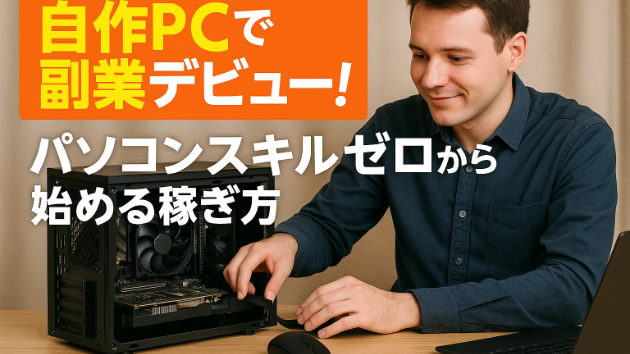
自作PCで副業デビュー!パソコンスキルゼロから始める稼ぎ方

副業に興味はあるけど、何をしたらいいか分からないあなたへ「副業に興味はあるけれど、特別なスキルもないし、何から始めていいか分からない…」そんな悩みを抱えている人は、今の時代とても多いです。動画編集やプログラミング、ライティング、配信、せどり…。副業の選択肢はたくさんありますが、どれもパソコンが必要なケースがほとんどです。実はこの“パソコン”こそが、最初のハードルになってしまっている人も多いのではないでしょうか。今のPCでは動作が遅くて作業に向いていない何を買えばいいのか分からない買い替えたいけど、できるだけ安く済ませたいそんなあなたにこそ、「自作PC」という選択肢が大きな助けになります。しかも、この自作PCこそが「副業の武器」であり、「副業そのもの」になる可能性もあるのです。パソコンスキルゼロから副業に挑戦できる時代「自作PCなんて、パソコンに詳しい人だけの世界でしょ?」と思うかもしれません。たしかに、一昔前までは知識が必要でハードルが高かったかもしれません。でも今は、情報もツールも整っていて、初心者でも自作しやすい時代です。そして、驚くべきことに「自作PCを使ってできる副業」や、「自作PCそのものを副業にする」道もあるのです。自作PCで広がる副業の可能性動画編集(YouTube/ショート動画など):スペック次第で快適にゲーム配信や実況:高性能PCで安定した映像を実現イラスト・デザイン制作:メモリやGPUが強いPCが必須在宅ワーク(チャットオペレーター、事務):静音・省電力PCが有利自作PCの組み立てを代行する副業:実体験を活かして販売へつまり、自作PCを手にすることは、ただの
0
カバー画像

ゲーミングPCでできること&活用術まとめ

パソコン選びの迷いと「ゲーミングPC」への憧れ——その背中を押すためにパソコンを新調したい。どうせなら長く使える高性能なものがいい。そんなとき、多くの方が気になるのが「ゲーミングPC」という選択肢です。しかし、いざネットや家電量販店で調べ始めると、部品の違い、メーカーごとの特徴、BTOパソコンとの違いなど、難解な専門用語や膨大な選択肢に圧倒されてしまう方も多いのではないでしょうか。とくに「自作」や「BTO(Build To Order)」といった言葉が目につくたび、「興味はあるけれど自分にできるのか不安」「選び方や組み立て方に失敗しそう」「自作するメリットは本当にあるの?」といった悩みや疑問が膨らむものです。この記事では、そんな初心者の方の「ゲーミングPCって何ができるの?」「自作や代行サービスって実際どうなの?」という疑問にとことん寄り添い、専門知識のない方にも分かりやすく、具体的な活用術と“次の一歩”を丁寧に解説します。「パソコン自作代行」サービスという新しい選択肢まで含めて、あなたの悩みが一つひとつ解消できる内容をお届けします。ゲーミングPCが開く“新しい体験”——その実力と活用法を知ろうそもそも「ゲーミングPC」って何?ゲーミングPCとは、主にパソコンゲームを快適に遊ぶために、高性能なCPUやグラフィックボード(GPU)、十分なメモリや高速ストレージなどを搭載したパソコンのことを指します。しかし、実際は「ゲーム専用」だけではありません。そのパワフルな性能は、仕事や趣味などさまざまなシーンで活用できるのが特徴です。ゲーミングPCでできる主なこと最新の3Dゲームやオンライン
0
カバー画像

パソコン副業で陥りやすい失敗とその対策法

パソコン副業、こんな「落とし穴」に心当たりはありませんか?「パソコンを使った副業で、今より少しでも収入を増やしたい」「パソコンが得意だし、自作もできる。これを活かして副業に挑戦してみよう」そう考えている方は年々増えています。副業解禁の流れや、在宅ワークの普及によって、“自分のスキルで稼ぐ”時代が到来したことも背景の一つでしょう。しかし、その一方で——「思っていたより稼げなかった」「案件を獲得できない」「パソコンのトラブル対応に追われて本業に支障が出た」など、“パソコン副業ならではの失敗”を経験している方も少なくありません。この記事では、パソコン副業に取り組むうえで多くの人が陥りやすい失敗例と、その具体的な対策法を、パソコン自作50台以上・ココナラで自作代行サービスを提供してきた筆者の実体験を交えて、わかりやすく解説します。最後まで読んでいただければ、・副業でありがちな“想定外の壁”を回避できる・自分のスキルや作業環境を最大限に活かして、効率よく収入UPを目指せる・もしもの時の相談先や、プロのサポート活用法も知れるそんな安心を持って、一歩踏み出せるようになります。1. パソコン副業でよくある“5つの失敗パターン”とその背景1. 機材・環境の準備不足によるトラブル副業を始める際、「家にあるパソコンでなんとかなるだろう」と考えがちです。しかし、・スペック不足でソフトが動かない・ストレージ容量が足りず、データ管理が雑になる・突然の故障やトラブルで納期遅延といった問題は意外と多いものです。とくに、動画編集やWeb制作、プログラミング副業では、パソコンの処理能力や安定性がそのまま作業効率・
0
カバー画像

副業収入UPのコツ!パソコンを使ったスキルアップ勉強法

はじめに副業時代と言われる今、会社員や学生、主婦の方まで、さまざまな立場の人が副収入を得るために日々努力しています。けれども「思うように収入が増えない」「スキルをどう身につけたらいいかわからない」「何から始めればいいの?」と悩んでいる人はとても多いです。副業で安定した収入を得るために一番重要なこと、それは“スキルアップ”です。そして今、そのスキルアップを最速・最短で実現できるのが“パソコン”を活用した学習法です。この記事では、パソコン初心者からでもできるスキルアップ勉強法や、実際に副業で収入を伸ばしている人の体験例、そして効率的なパソコン活用法について具体的にお伝えします。自分の将来に少しでも不安がある方、今の収入をもっと増やしたいと感じている方は、ぜひ参考にしてください。1. 副業時代の今、なぜ“パソコン学習”が最強なのかスマホ全盛の時代ですが、副業でしっかり収入を得ていくには、やはり“パソコン”が圧倒的に有利です。その理由は、作業効率や学習効率、情報収集力など、どれをとってもスマホよりパソコンが上だからです。例えば、長文を書く・表計算をする・デザインソフトを使う・プログラムを組む・動画編集をする…など、本格的な副業はすべてパソコン作業が前提になります。さらに、最近は在宅ワークやリモートワーク、フリーランスの案件も増え、パソコンスキルがあればあるほど選択肢がどんどん広がります。これから副業を始める方、既に始めているけれど伸び悩んでいる方は、まずパソコンスキルを「武器」として身につけることが収入UPの第一歩です。2. 何から学べばいい?副業で稼げるパソコンスキル「パソコンを使っ
0
カバー画像

副業ライター・ブロガーになるためのパソコン活用術

はじめに「自宅でスキマ時間に収入を得たい」「文章を書くのが好き」「情報発信で人とつながりたい」そんな思いから副業として“ライター”や“ブロガー”に興味を持つ人が増えています。SNSやネットメディア、noteやWordPressなど、活躍の場も広がり、今やパソコン一台あれば誰でもチャレンジできる時代です。でも、「何から始めればいい?」「どんなパソコンが必要?」「本当に未経験からでもできる?」といった不安を持つ方も多いはず。私自身、50台以上の自作PCを組み立ててきた経験をもとに、未経験者が“安心して副業ライター・ブロガーにデビューできるためのパソコン活用術”を、やさしく解説していきます。1. 副業ライター・ブロガーの世界を知ろう副業ライターやブロガーは、年齢・経歴・スキル問わず、誰でも始めやすいのが魅力です。クラウドソーシングサイトでは「初心者OK」「未経験歓迎」の案件も豊富。自分のペースで記事を書き、経験を積みながら少しずつ報酬アップも目指せます。また、ブロガーとして自分のメディアを作れば、広告収入やアフィリエイトで稼ぐチャンスも。コツコツ続ければ、「文章で生活する」「趣味が収入になる」といった夢も現実的に見えてきます。とはいえ、最初は「本当に自分にできるのか?」と不安になるもの。ですが、正しいパソコン選びと活用術を知れば、未経験からでも無理なくスタートできます。2. ライター・ブロガーに必要なパソコンとは?パソコンで文章を書く仕事だからといって、最初から高価なハイスペックPCを買う必要はありません。むしろ、「サクサク動く」「トラブルが少ない」「ネット接続やOfficeアプリが
0
カバー画像

未経験から始めるパソコン副業の始め方ガイド

はじめに「副業を始めたいけど、何から手をつけていいかわからない」「パソコンには自信がないけど、本当に自分にもできるの?」そんな不安を感じている方へ。このブログでは、パソコン未経験からでも始められる副業の選び方、準備、そしてスタート方法を、実体験とサポートの現場で得た知見をもとに、初心者にも分かりやすくお伝えします。私自身、これまで50台以上の自作パソコンを組み立て、まったくの未経験者から副業デビューする人たちを多数サポートしてきました。特別な知識やスキルがなくても、一歩踏み出せば、誰もが「新しい働き方」を実現できます。あなたも今日から、パソコン副業の世界へ踏み出してみませんか?1. 副業にパソコンが必要な理由現代社会では、ほとんどの副業がインターネットとパソコンを使って行われています。たとえばライター、デザイナー、動画編集、データ入力、プログラミングなど。オフィスで使うような高度なパソコンスキルがなくても、今は「未経験OK」「スマホよりちょっと詳しい程度でOK」といった案件も増えています。実際、リモートワークやフリーランス、副業ブームの流れの中で、「自宅で、自分のパソコン一台あれば始められる仕事」の選択肢はどんどん広がっています。パソコン副業なら、通勤や人間関係のストレスも最小限に。自分のライフスタイルに合わせて柔軟に働くこともできるので、会社員や学生、主婦にも人気です。2. 未経験者がパソコン副業で「稼げる」主な理由パソコンを使った副業には、未経験からでも取り組みやすい案件が多いです。その理由は大きく分けて3つあります。まず一つ目は、仕事内容がマニュアル化されている案件が多い
0
カバー画像

パソコン1台で完結!Webライター副業の始め方

はじめに――未経験でもできる「文章で稼ぐ」時代へインターネットが普及し、情報が溢れる時代。そんな今、「文章を書く」ことが立派な副業になることをご存知ですか?しかも、必要なのはパソコン1台とネット環境だけ。Webライターは、特別な資格や高価な機材がなくてもスタートできる、再現性の高い在宅ワークです。「本当に文章だけで稼げるの?」と疑問に思う方も多いはず。ですが、今や個人や企業が発信するコンテンツは爆発的に増え、ネットメディア・ブログ・商品紹介・レビュー記事など、Web上のライティング需要は右肩上がり。本業の傍ら副収入を得たい社会人、子育てや介護の合間に働きたい主婦、スキルアップや将来の独立を目指す学生――幅広い層の方が「Webライター」という働き方を選び、自分らしい生活と収入を手に入れています。この記事では、「全くの未経験」からでも一歩ずつWebライターとして稼ぐための道のりを、経験談や具体的なノウハウとともに解説します。1. Webライターってどんな仕事?本当にパソコン1台でできる?Webライターの仕事は、雑誌や書籍とは違い、インターネット上に公開される記事やコンテンツを書くこと。仕事内容は、ブログ記事作成商品・サービスのレビュー企業サイトのコラムニュースやまとめ記事SEO(検索エンジン最適化)記事インタビュー記事や体験談など多岐にわたります。必要なのは、「パソコン1台」と「ネット環境」。高価なソフトや専用の機材は不要で、文字が打てればOK。執筆から納品、クライアントとのやりとり、リサーチまですべて自宅やカフェで完結します。しかも、始めるためのハードルが低いだけでなく、コツコツ
0
カバー画像

家族共用パソコンを動画編集マシンにカスタマイズ!

「YouTubeに子どもの動画をアップしてみたい」「家族旅行の思い出を編集して親戚に見せたい」「副業や趣味で動画編集もやってみたい」――そんな時に気になるのが、「家族で使っているパソコンを、そのまま動画編集用に使えるの?」という疑問です。実は、多くのご家庭で使われている“家族共用パソコン”でも、ちょっとしたカスタマイズを加えれば、驚くほど快適な動画編集マシンに生まれ変わります。買い替えよりもずっと経済的で、家族みんなが便利に使えるようになるので、とてもおすすめです。この記事では、家族共用パソコンを動画編集マシンにパワーアップするためのポイントと実践方法を、初心者にも分かりやすくご紹介します。まずは現状チェック!パソコンのスペックを見てみよう動画編集は普段のネットや書類作成よりも、パソコンに高い負荷がかかります。でも、いきなり「新しいパソコンを買わなきゃ」と焦る必要はありません。まずは今使っているパソコンのスペックを確認しましょう。主にチェックしたいのは下記の4点です。CPU(パソコンの頭脳。Core i5やRyzen 5以上が目安)メモリ(作業台の広さ。8GB以上、できれば16GB以上推奨)ストレージ(SSDなら快適、HDDの場合は空き容量に注意)グラフィック(映像処理の専門パーツ。外付けGPUがあれば理想)Windowsの場合、「設定」→「システム」→「バージョン情報」などでスペックを確認できます。分からない場合は、型番を検索するか、パソコンに詳しい人に見てもらいましょう。動画編集に必要な“最低限の条件”とは?動画編集といっても、「家族のイベントを切り貼りして1本の動画にまと
0
カバー画像

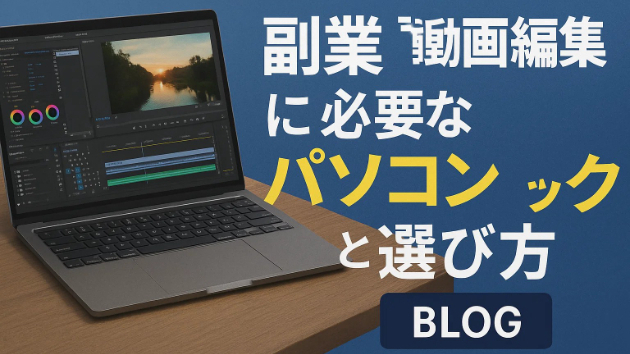
副業クリエイター向け!動画編集パソコンの選び方

「動画編集を副業にしてみたい!」「クリエイターとして、自分のスキルを仕事にしたい!」そんな思いを持つ人が、いま本当に増えています。YouTube、Instagram、TikTokなどのSNSでは、日々多くの動画がアップされており、企業や個人から「編集してほしい」という仕事もどんどん増加中。でも、「いざ副業として本気で動画編集を始めよう」と決意したとき、ほぼ全員が最初に悩むのが「どんなパソコンを選べばいいの?」という問題です。この記事では、副業クリエイターを目指すあなたが失敗しない動画編集PCの選び方を、実体験とサポート経験をもとに、やさしい言葉でじっくり解説します。なぜ「パソコン選び」が副業成功のカギなのか?動画編集は、パソコンの性能次第で作業効率や収益にも大きな差がつきます。例えば同じ案件でも、パソコンのスペックが低いと「編集や書き出しに何時間もかかる」「エフェクトやカラコレができない」「納期に間に合わない」といった悩みが出てきます。逆に、必要なスペックを備えたパソコンを持っていれば、スムーズな作業が可能になり、「納品が早い」「クオリティが高い」「依頼主からの信頼も得やすい」など副業クリエイターとしての強みが生まれます。動画編集で稼ぐには、「自分の仕事道具」であるパソコンの選び方をしっかり押さえておくことが、何よりも大切です。副業クリエイターが求められる「パソコンの条件」とは?副業で動画編集をする場合、「納期・効率・トラブルの少なさ」が大きなポイントになります。クライアント案件や副業の作業は、時間との勝負になることが多いです。そこで「サクサク動いて、トラブルが少なく、将来の拡
0
カバー画像

初心者でも安心!動画編集用PCのトラブルを防ぐポイント

動画編集をこれから始めたい――そんなあなたがまず悩むのが「パソコン選び」と「トラブル対策」ではないでしょうか?YouTubeやSNSで動画制作に挑戦したいと思っても、「編集中にソフトが落ちる」「書き出しに失敗する」「保存データが消える」など、初歩的なトラブルに直面して挫折してしまうケースは少なくありません。特にパソコン初心者の方にとって、原因や対策が分からないまま手が止まってしまうのは、とてももったいないことです。この記事では、「初心者でも安心して動画編集PCを使いこなせる」よう、よくあるトラブルの事例と防止策、そして不安を減らすパソコンの選び方と使い方をやさしく解説します。最後には、もしもの時に頼れるサポートのご案内も。さあ、一緒に安心の動画編集ライフをスタートしましょう!1. 動画編集PCのトラブル、なぜ起きる?そもそも、なぜ動画編集用パソコンでトラブルが発生しやすいのでしょうか?理由は主に3つあります。編集作業はパソコンに大きな負荷がかかるから動画ファイルが大容量で、保存や処理に時間がかかるから使い慣れないソフトや設定のまま作業を始めがちだからたとえば「編集中にフリーズした」「ソフトが強制終了した」「動画がカクつく」といった現象は、パソコンの性能不足やストレージ容量不足、ソフトの設定ミスなどが重なって起きることが多いです。2. よくあるトラブル事例と原因ここでは、初心者が遭遇しやすい「あるあるトラブル」をご紹介します。編集ソフトが突然落ちる/固まる動画を書き出すときにエラーが出る、失敗する動画のプレビュー再生がカクカクでスムーズに見られないパソコン自体が熱くなって動作が遅
0
カバー画像

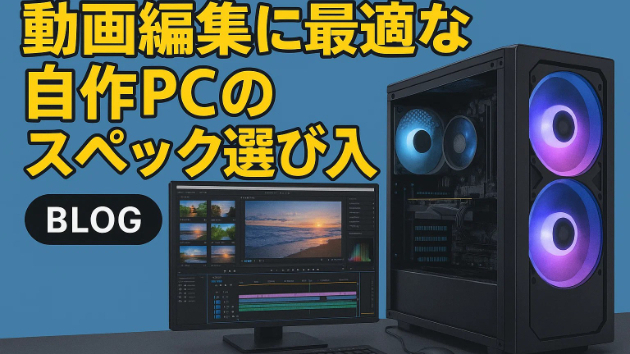
動画編集に最適な自作PCのスペック選び入門

今やYouTubeやSNS、趣味や副業など、動画編集は誰にとっても身近なスキルになりました。「自分でも本格的な動画編集に挑戦したい」「もっと効率よく作業したい」と思ったとき、最初に悩むのがパソコン選びです。高性能な市販PCはどうしても高価ですし、用途に合わない無駄な機能やソフトが付属していることも…。そんなとき、本当におすすめなのが自作PC。自分の作業スタイルや予算、将来の拡張性まで考えて、自分だけの最適な1台を手に入れることができます。このブログでは、**初心者にも分かりやすい言葉で「動画編集に最適な自作PCのスペック選び」**について解説します。コスパや安心感、トラブルの少なさ、サポート体制なども交えてご紹介するので、これから動画編集PCを検討したい方はぜひ参考にしてください。動画編集PCに必要なスペックとは?まず、動画編集には「高い処理能力」と「十分なメモリ」「速いストレージ」が必要です。なぜなら、動画ファイルは大きく、エフェクトや書き出し作業には多くのパワーを使うからです。動画編集PCで特に大切なパーツは以下の通りです:CPU(中央演算処理装置)メモリ(RAM)ストレージ(SSD/HDD)グラフィックボード(GPU)電源・マザーボード・冷却性能それぞれ、どのように選べば良いのか見ていきましょう。1. CPU選びのポイント動画編集ではパソコンの「頭脳」であるCPUが大きな役割を担います。映像の読み込みや編集、書き出し時にCPU性能が足りないと、動作がもたついたり書き出しに膨大な時間がかかったりしてしまいます。おすすめは「コア数・スレッド数が多い」ミドル~ハイエンドCPUで
0
カバー画像

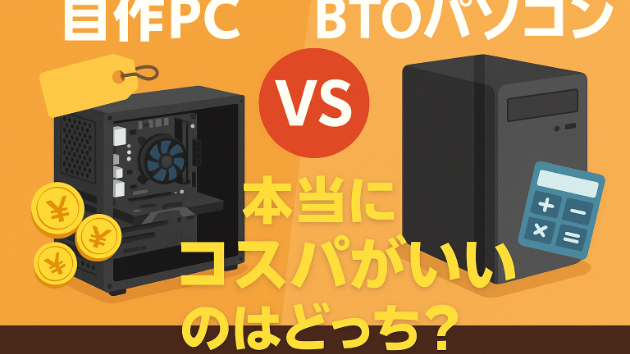
自作PC vs BTOパソコン|本当にコスパがいいのはどっち?

0
カバー画像

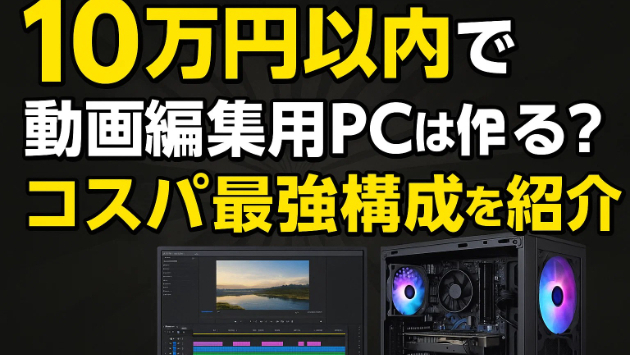
10万円以内で動画編集用PCは作れる?コスパ最強構成を紹介

1. はじめに|10万円で“本当に使える”動画編集PCは実現可能か? 「動画編集に挑戦したいけど、パソコンは高くて手が出ない…」 「なるべく予算を抑えて、でも快適に編集したい!」 副業ブームやYouTube、SNS動画の需要が高まる今、こんな悩みを持つ人も多いですよね。 結論から言えば―― 工夫すれば10万円以内でも動画編集に使えるコスパ最強PCは作れます! ただし、パーツ選びや構成のバランスにはコツがあります。 この記事では、PCを50台以上組み立ててきた筆者が、「10万円以内で快適な動画編集PC」を目指すための実践的なノウハウやおすすめ構成を徹底解説します。 ________________________________________ 2. 10万円PCを目指すなら知っておきたい“必要スペック” ● 動画編集に必要なパーツと最低ライン • CPU:Intel Core i5(第10世代以降)/Ryzen 5 3600以上  4コア8スレッド以上、できれば6コア以上推奨。 • メモリ:16GB以上  8GBだとフルHD編集でギリギリ。16GBが快適ライン。 • ストレージ:SSD 500GB~1TB  NVMe(M.2)タイプならより高速。作業データ保存用にHDDを追加してもOK。 • グラフィックボード:内蔵でも可/外付けならGTX1650以上  軽い編集なら内蔵GPUでもOK。エフェクト多用や4Kなら中古GTX1650~1660、RTX3050などが狙い目。 • 電源・ケース・マザーボード:無理のない価格帯の信頼できるもの ● 重要ポイント 「最新・最上位」ではなく、
0
カバー画像

自作PCを長持ちさせるメンテナンス方法とは?

1. はじめに|PCの寿命は「メンテナンス次第」で大きく変わる! せっかくこだわって組み立てた自作PC。「できるだけ長く、快適に使いたい!」 そう思うのは当然ですよね。でも、パソコンは使いっぱなしにしていると、徐々にパフォーマンスが落ちたり、突然故障してしまうことも…。 実は、ちょっとしたメンテナンスや日常の工夫で、PCの寿命や快適さは大きく伸ばせます! この記事では、自作PCを50台以上組み立ててきた経験から、長持ちさせるための具体的なメンテナンス方法を、初心者にも分かりやすく解説します。 ________________________________________ 2. なぜメンテナンスが大切なのか • ホコリや熱はPCの大敵  ホコリがたまるとパーツの冷却性能が落ち、熱でパフォーマンスが低下・故障の原因に。 • 動作が重くなる原因もメンテナンス不足から  定期的な掃除やソフトのアップデートで、快適な動作をキープ。 • トラブル予防=突然の故障やデータ消失を防げる! ________________________________________ 3. パーツ別|長持ちさせるためのメンテナンス方法 ● ケース・内部全体 • 月1回~3ヶ月に1回はエアダスターなどでホコリ除去  ファンやヒートシンク、電源周り、マザーボードの表面など、ホコリがたまりやすい場所は特に念入りに。 • 掃除の前に必ず電源を切り、コンセントを抜くこと! • 配線の整理も時々チェック  エアフローが悪くなると冷却効率が下がるので、結束バンドや面ファスナーで整理整頓。 ● 冷却ファン・CPUクーラー
0
カバー画像

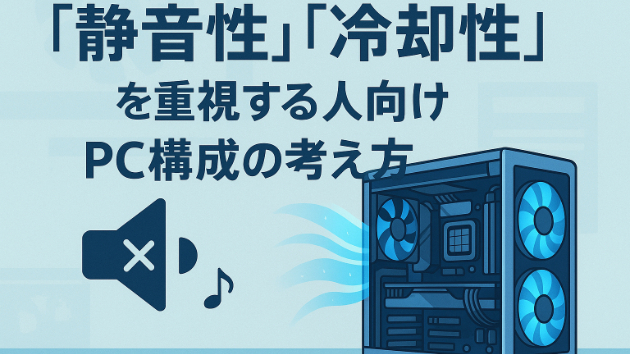
「静音性」「冷却性」を重視する人向けPC構成の考え方

1. はじめに|静かなパソコンは快適な作業の第一歩 パソコンから「ゴーッ」というファンの音がずっと聞こえる、夏になると「熱で不安定になる」―― そんな経験はありませんか? 自作PCやBTOパソコンでも、「静音性」と「冷却性」は両立できるの?という疑問を持つ方は多いはずです。 実は、パーツ選びや構成の工夫次第で「静かで冷えるパソコン」は十分実現できます。 この記事では、50台以上のPCを組み立ててきた経験をもとに、静音性・冷却性を両立したPCの組み立て方・パーツの選び方・初心者向けの注意点まで詳しく解説します。 ________________________________________ 2. なぜ「静音性」と「冷却性」が大切なのか ● 静音性が高いと作業・趣味がはかどる! • テレワークや配信で「マイクにファン音が乗る」のを防げる • 長時間の作業でも耳障りな音に悩まされず集中できる • 夜間や家族がいる空間でも気兼ねなく使える ● 冷却性が高いとPCの寿命や安定性がアップ! • 夏場や高負荷時にもパーツ温度が安定し、故障リスクが減る • 性能がフルに発揮できる(熱暴走でクロックダウンしない) • 静音化とのバランス次第で「静かで壊れにくいPC」が実現可能 ________________________________________ 3. 「静音性」「冷却性」重視のPC構成・パーツ選びのコツ ◆ ケース選びが最重要ポイント! • **静音ケース(防音パネル付・吸音材内蔵)**を選ぶ  Fractal Design、be quiet!、NZXTなど、静音性重視のブランドも
0
カバー画像

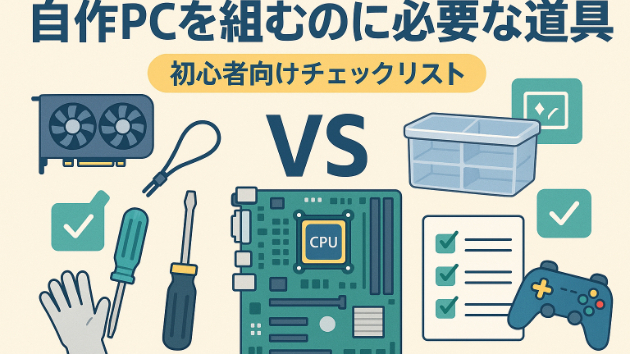
自作PCを組むのに必要な道具一覧|初心者向けチェックリスト

1. はじめに|自作PCは“道具選び”が大事! 「自作PCに挑戦したいけど、何を準備すればいいの?」 「パーツは分かるけど、道具については調べてもよく分からない…」 そんな声、たくさん聞きます。 実は、「最初の道具選び」が快適な自作体験を左右します。 組み立てミスやトラブルを防ぐだけでなく、作業効率や仕上がりにも大きく影響するのが“道具”なんです。 この記事では、自作PCを50台以上組み立ててきた経験をもとに、本当に必要な道具と、便利なオプショングッズ、初心者でも失敗しないポイントを徹底解説します。 ________________________________________ 2. まずはこれだけ揃えよう!基本の道具リスト 【必須アイテム】 1. プラスドライバー(No.2サイズ推奨)  PC組み立てのほぼ全工程で使う「必須工具」。柄が太くて磁石付きならさらに便利。 2. 静電気防止手袋 or リストバンド  パーツの静電気破損を防ぐためのアイテム。  100円ショップや家電量販店で手軽に入手できます。 3. 作業マット(静電気防止マット) or 厚手タオル  机や床を傷から守るだけでなく、静電気対策にも役立ちます。 4. 小皿・小物ケース  ネジや細かいパーツを一時保管。  うっかり紛失・混在を防げます。 5. ピンセット  小さなジャンパピンやネジの取り付け・取り外しに活躍します。 ________________________________________ 3. 作業を快適にする「あると便利な道具」 6. ラジオペンチ・ニッパー  ケーブルの整線や結束バンドのカッ
0
カバー画像

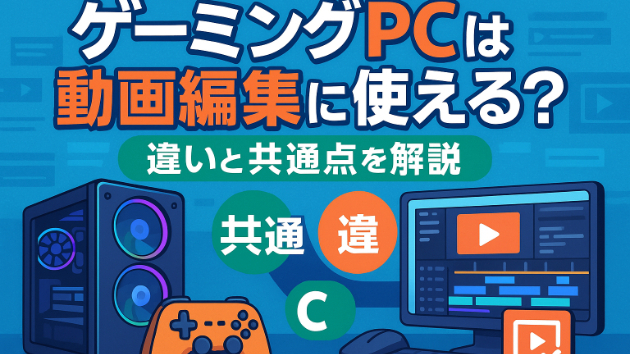
ゲーミングPCは動画編集に使える?違いと共通点を解説

1. はじめに|「ゲームも編集もできるパソコン」がほしいあなたへ パソコンの使い道はどんどん広がっています。 「ゲームも動画編集も両方やってみたい」「せっかくなら1台で何でもできるPCがほしい」―― そんな声は年々増えています。 この記事では、パソコンを50台以上組み立て・カスタムしてきた経験をもとに、 「ゲーミングPCは動画編集にも使えるの?」「ゲーム用と編集用の違いって何?」 という疑問に、初心者にも分かりやすく、プロ視点で徹底解説します。 ________________________________________ 2. ゲーミングPCと動画編集用PC――“共通点”はここ! ● 性能重視のパーツ構成が共通 どちらも以下のパーツが超重要です。 • 高性能CPU(i5/i7/i9, Ryzen 5/7/9など)  ゲームでも編集でも、処理速度や快適さの土台。 • グラフィックボード(NVIDIA GeForce RTX系、AMD Radeon系など)  映像描画・エフェクト・GPUエンコード・書き出し処理で活躍。 • 大容量メモリ(16GB~64GB)  同時に複数データやアプリを処理するので必須。 • 高速ストレージ(SSD/NVMe)+大容量ストレージ(HDD)  ゲームのロードも編集素材の管理も快適に。 このため**「ゲームが快適に動くPC=動画編集でもかなりの性能を発揮できるPC」**となるのです。 ________________________________________ 3. どこが違う?ゲーミングPCと動画編集用PC ◆ ゲーミングPCの特徴 • リア
0
カバー画像

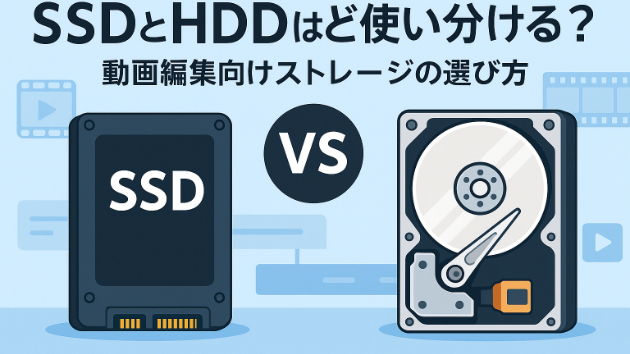
SSDとHDDはどう使い分ける?動画編集向けストレージの選び方

1. はじめに|動画編集PCでは「ストレージ」が成功のカギ パソコンで動画編集を始めたい!そう思ったとき、多くの方はCPUやメモリ、グラフィックボードといった“スペック”ばかりに注目しがちです。 けれど実は、ストレージ(データを保存するパーツ)の選び方ひとつで、動画編集の作業効率や快適さは劇的に変わります。 「SSDとHDD、どちらがいいの?」 「容量はどれくらい必要?」 「ストレージは内蔵がいい?外付けでもいい?」 この記事では、50台以上の自作PCサポート経験を持つ筆者が、**動画編集に本当におすすめなストレージの選び方と“使い分け術”**を、初心者にも分かりやすく丁寧に解説します。 ________________________________________ 2. SSDとHDDの違いをおさらい ● SSD(ソリッドステートドライブ)とは? • 超高速なデータアクセス:ファイルの読み書きやソフトの起動が一瞬で終わる • 物理的な可動部品がなく、静音&省エネ • 衝撃にも強いためノートPCにも最適 • 価格はHDDよりやや高い(ただし年々下落傾向) ● HDD(ハードディスクドライブ)とは? • 大容量データを安価に保存できる:同じ予算でより大きな容量が手に入る • データの書き込みや読み込みはSSDより遅め • 内部にディスクが回転しているため「カリカリ音」がする • 動かさなければ長期保存にも向いている ________________________________________ 3. 動画編集におけるSSDとHDDのベストな使い分け ◎ 編集作業は“SSD”が
0
カバー画像

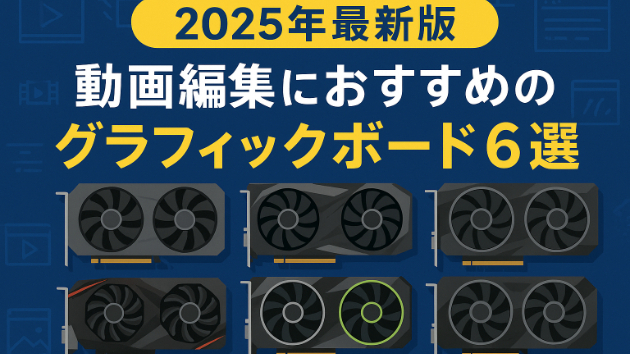
2025年最新版|動画編集におすすめのグラフィックボード6選

いま選ぶべきグラフィックボードはどれ?【2025年版】 「副業で動画編集を始めたい」 「YouTubeやSNS用の動画を作りたい」 そんな方が増えています。ですが、動画編集用PCの中で最も悩みがちなのが「グラフィックボード選び」ではないでしょうか。 私自身、これまでにPCを50台以上組み立ててきた経験から、初心者~中級者の方に最適な「2025年最新おすすめグラボ」をご紹介します! ________________________________________ グラフィックボード選びのポイント グラボ選びは「とにかく高いものを買えばいい」わけではありません。 重視するべきポイントは以下の通りです。 • コスパ(価格と性能のバランス) • 編集速度(エンコードやエフェクト処理の快適さ) • 安定性(動作の安定・不具合の少なさ) • 省電力(電気代や発熱を抑えたい方) • メーカーの信頼性(アフターサポートも含む) ________________________________________ 2025年おすすめのグラフィックボード6選 1. NVIDIA GeForce RTX 4060 • 2025年の動画編集用定番。4K編集も可能なパワーで価格も手頃。 • 人気編集ソフト(Premiere Pro、DaVinci Resolve等)との相性も抜群。 • 消費電力も控えめで自作初心者にもおすすめ。 2. AMD Radeon RX 7700 XT • コスパ重視派にピッタリ。高解像度編集や軽いゲームもこなせる万能タイプ。 • 省電力性も高く、Adobe系以外のソフトにも強い。
0
カバー画像

メモリは何GB必要?動画編集作業に快適な容量の目安

1. はじめに|動画編集パソコンで「メモリ」は超重要!動画編集を始めるとき、多くの方が「グラボ」や「CPU」ばかりに目がいきがちですが、実は快適さを大きく左右するのが“メモリ”です。「パソコンが急に重くなった」「書き出しにすごく時間がかかる」「途中で落ちてしまう」――これらの多くはメモリ不足が原因というケースも!この記事では、パソコン初心者から副業編集者まで役立つ、動画編集に必要なメモリ容量の目安と、選び方のコツを分かりやすく解説します。2. メモリとは?簡単におさらいメモリ(RAM)は、「作業机」の広さによく例えられます。机が広ければ広いほど、たくさんの資料を同時に広げて効率よく作業できます。パソコンでも同じで、メモリ容量が大きいほど一度にたくさんの処理を快適に進められるのです。3. 動画編集ソフトごとに必要なメモリの目安動画編集ソフトは、画像・音声・テロップ・エフェクトなど複数のデータを一気に処理します。必要なメモリ容量は「使うソフト」と「編集する動画の解像度や本数」によって変わります。● 主要ソフトごとの推奨メモリAdobe Premiere ProフルHD編集:最低16GB/快適に動かすなら32GB以上4K編集:32GB~64GB推奨DaVinci ResolveフルHD編集:最低16GB/4K以上や複数トラック編集なら32GB以上複雑なカラーグレーディングやFusion使用時は64GBも検討PowerDirector・FilmoraなどフルHD編集:8GB(最低限)~16GB(快適ライン)4K編集:16GB~32GB推奨4. 用途別「おすすめメモリ容量」早見表編集内容
0
カバー画像

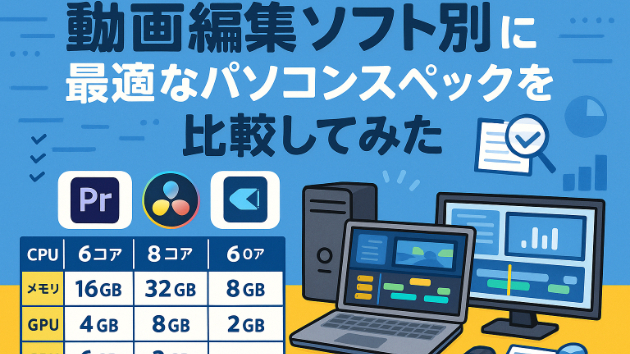
動画編集ソフト別に最適なパソコンスペックを比較してみた

~Premiere・DaVinci・Filmora…あなたの編集ソフトに合ったPCはどれ?~ 「動画編集を始めたいけど、どのソフトを使えばいいの?」 「そのソフトに合うPCスペックって、どうやって選べばいいの?」 このような質問をよくいただきます。 実は、動画編集ソフトによって必要なパソコンスペックがけっこう違うんです。 この記事では、人気の動画編集ソフトをいくつかピックアップし、それぞれに最適なPCスペックを比較解説します。 「自分にはどれが合うのか?」と迷っている方は、ぜひ参考にしてください! ________________________________________ 🎞 よく使われる動画編集ソフト3選 ここでは、特に人気の高い3つのソフトを取り上げます。 1. Adobe Premiere Pro(アドビ プレミアプロ) 2. DaVinci Resolve(ダビンチリゾルブ) 3. Wondershare Filmora(フィモーラ) それぞれの特徴と、求められるPCスペックの傾向を見ていきましょう。 ________________________________________ ① Adobe Premiere Pro:プロから副業勢まで幅広く使われる定番ソフト 🧩 特徴 • Adobe製でクリエイター向けの高機能ソフト • エフェクトやカラー補正、マルチカム編集などに強い • YouTuberや動画制作会社も多数使用 💻 推奨スペック(2025年版) パーツ     推奨スペック CPU      Intel Core i7(第12世代以上) or Ryze
0
カバー画像

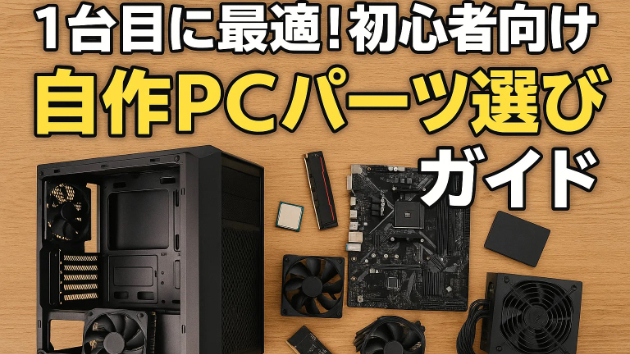
1台目に最適!初心者向け自作PCパーツ選びガイド

はじめに──「最初の一台、どのパーツを選べばいい?」家電量販店やネットのレビューを見比べても、CPU や GPU、チップセット、規格名など専門用語が洪水のように押し寄せてきて途方に暮れた経験はありませんか。けれども本当に知りたいのは「失敗せずに動く一台を、なるべく予算内で組む方法」でしょう。本記事では、完全初心者を想定して“まず押さえるべきパーツと選び方の基準”を順を追って解説します。読み終えた頃には、ショッピングサイトの仕様表が「暗号」ではなく「比較表」に見え、安心してパーツを選定できるようになるはずです。自作PCを構成する6大パーツと優先順位1. CPU ― “頭脳”を決めて用途を固めるエントリー向けでも近年のCPUは高性能です。ゲーム中心なら高クロック重視のIntel Core i5-14600KF動画編集や学習用途が混ざるならマルチコア性能のRyzen 7 7800X3D価格帯は2〜4万円が目安。ここで贅沢しすぎると他パーツが圧迫されるため、まずは用途に合った“必要十分”を選びましょう。2. マザーボード ― 拡張性と安定性の土台初心者はチップセットの末尾に“D”が付かないスタンダードグレードで十分。最新規格(DDR5やPCIe Gen4)に対応しつつ、BIOS更新がワンクリックで済むモデルを選ぶと後々楽になります。3. メモリ ― 迷ったら容量で決めるゲーム+ブラウザ+チャットで16 GBはすぐ埋まります。32 GBを最初から載せておけば、増設のためにケースを開ける手間を省けます。速度より“容量優先”が初心者の鉄則です。4. GPU ― 描画性能と予算のバランスフルH
0
カバー画像

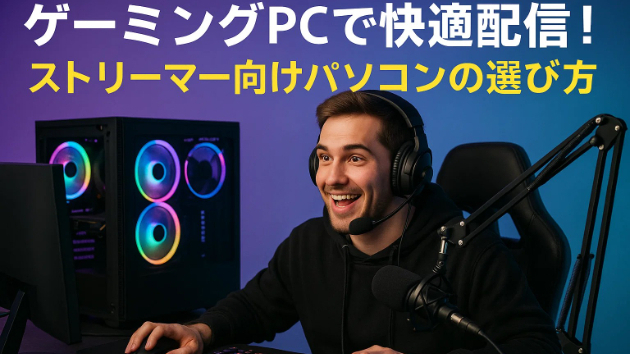
ゲーミングPCで快適配信!ストリーマー向けパソコンの選び方

はじめに──「配信がカクつく…」を今日で終わらせるいざゲーム実況を始めようと思い立ち、勢いでゲーミングPCを購入したものの「映像が途切れる」「画質を上げるとフレームレートが落ちる」「ファン音がマイクに入り込む」といった悩みが尽きない―そんな声をよく耳にします。実は配信用のパソコンにはゲーム処理・映像エンコード・通信という三重負荷が同時にかかるため、単に“高性能GPUを積んだだけ”では安定配信は実現しません。本記事では、完全初心者の方にも分かる言葉で「ストリーマー向けパソコンの選び方」を解説しつつ、自作に挑戦する時間や技術が足りない方へPC組み立て 代行というスマートな解決策まで提示します。読み終えた頃には、あなたに最適な構成と入手方法がクリアになり、快適配信への不安が軽くなっているはずです。ストリーマー向けPCに必須の4大要素CPU/GPU:二頭体制で負荷を分散配信ではゲームを描画しながら映像をリアルタイムに圧縮(エンコード)します。そこで鍵になるのが6コア以上のCPUと、ハードウェアエンコーダー搭載GPUの組み合わせです。RTX 40シリーズが備えるAV1対応NVENCや、RDNA 3世代のAMD GPUに搭載された新世代エンコーダーは、画質と負荷軽減を両立する強力な味方。ゲーム処理はGPU、配信処理はGPU内蔵エンコーダーへ振り分けることで、CPU側に余裕を残せます。メモリ:32 GBがもはや標準OBS、ブラウザー、チャットツールを開いた状態で最新タイトルを配信すると16 GBではすぐに上限へ達します。余裕を持たせることで突然のアップデートや複数アプリ同時起動にもひるまず、
0
カバー画像

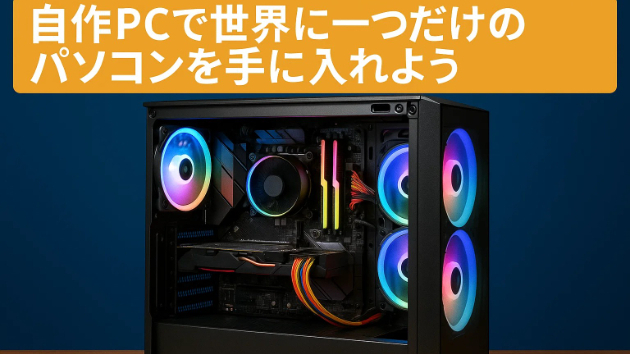
自作PCで世界に一つだけのパソコンを手に入れよう

はじめに──「自分だけの一台」を手に入れるワクワク「せっかく買うなら、使うたびに胸が高鳴るパソコンがほしい」。そう思って電器店を巡ってみると、どのメーカー製PCも似たような黒い箱ばかりで拍子抜けした経験はありませんか。RGBで光るガラスケース、木目が映える北欧インテリア風の筐体、推しカラーで統一した内部配線――**自作PCなら既製品では決して実現しない「世界に一つだけのパソコン」**を形にできます。本記事では完全初心者でもイメージを現実に変える方法を解説しつつ、「でも失敗が怖い…」という不安を取り除く具体策まで紹介します。読み終えた頃には、あなたの頭の中に理想マシンの完成図がはっきり浮かんでいるはずです。自作PCが叶える“唯一無二”の価値1. デザインをゼロからプロデュース自作最大の魅力は外観も性能も自由設計できる点。クリアパネルとアドレサブルRGBでゲーム部屋を彩るもよし、ファンをベージュ×茶で揃えてナチュラルな書斎に溶け込ませるもよし。ケース、冷却ファン、ケーブルスリーブまで色を統一すれば、市販PCでは味わえない高揚感が毎日の作業を後押しします。2. 予算配分を自分好みに最適化「動画編集はCPUに投資、ゲームはGPU重視」といった用途別の重点投資が自在。不要なWi-Fiカードや光学ドライブを削り、代わりに高速SSDや静音ファンへ回すことで、同じ金額でも体感品質を大きく向上できます。3. アップグレードによる長寿命ケースや電源を少し余裕ある規格で選んでおけば、将来GPUを載せ替えるだけで最新ゲームに再対応。結果として長期コストは市販PCより低く抑えられます。初心者がつまずきや
0
カバー画像

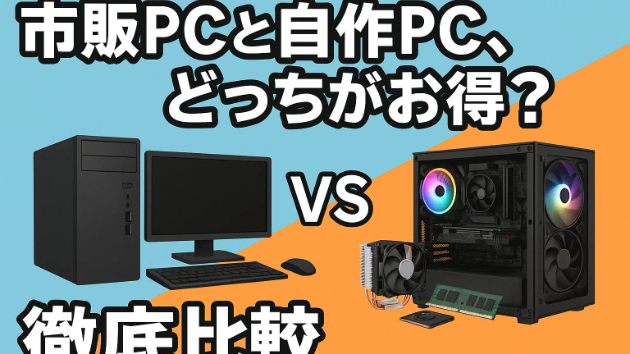
市販PCと自作PC、どっちがお得?徹底比較

はじめに —「結局どちらが得なの?」という悩みに寄り添うパソコンを買うとき、多くの方が「市販PC(完成品)を選ぶべきか、自作PCに挑戦すべきか」で迷います。店頭には魅力的なセール品が並び、ネットには「自作なら同じ価格でもっと高性能」という声が溢れ、BTOメーカーの広告も目に入る──情報が多すぎて、かえって選べなくなるのが実情です。そこで本記事では完全初心者でも分かる言葉で、市販PCと自作PCを「コスト」「性能」「時間」「安心感」の四つの視点から徹底比較。読後には「自分に最適な選択肢」がクリアになります。市販PC(完成品・BTO)の強みと弱み量販店や通販サイトで“箱ごと”買える市販PCは、セットアップが完了した状態で手に入る安心感が最大の魅力です。メーカー保証やサポート窓口が一本化されているため、初期不良や故障時の手続きを自分で切り分ける必要がありません。さらに大規模ロット生産のため検証が行き届き、ドライバーやBIOS設定が最初から整っています。一方で、パーツの自由度が低い:ケースやマザーボードの規格、内部スペースが固定されているため、後から大幅な拡張をしにくい。構成の割に価格が割高:広告費や中間マージンが上乗せされるため、同等性能の自作構成より数万円高くなる例が多い。BTOでも細部は選べない:電源容量やメモリーのメーカー指定が不可など、こだわり派には物足りない。こうした「お仕着せ感」が、市販PC最大のデメリットです。自作PCの魅力と不安材料自作PC最大のメリットは**“払ったお金=ほぼ全部がパーツ性能に充当される”**点です。たとえば同じ20万円の予算でも、自作ならグラフィック
0
カバー画像

副業で稼げる!自作PC×クラウドワークス活用法

「副業を始めたいけど、何から手をつければいいのか分からない…」副業に興味があるけれど、何をすればよいか分からない。そんな悩みを抱えている方は少なくありません。中でも、「在宅でできる仕事がしたい」「好きなパソコンを活かしたい」と考える方におすすめなのが、自作PCとクラウドワークスを掛け合わせた副業スタイルです。この記事では、「初心者でも始めやすく、長く続けられるパソコン副業」として、クラウドソーシングサービス「クラウドワークス」の活用法と、それを最大限に活かすための「自作PCの強み」をわかりやすく解説します。読み終えるころには、「自分にもできるかもしれない」と前向きな気持ちで副業の第一歩を踏み出せるようになるはずです。クラウドワークスとは?初心者が稼ぎやすい副業の入り口クラウドワークスは、ライティング、デザイン、動画編集、データ入力、プログラミングなど、さまざまな仕事を受注できる日本最大級のクラウドソーシングサービスです。未経験から始められる案件も多く、パソコン1台とインターネット環境さえあれば、すぐに副業をスタートできます。こんな仕事が受けられます:データ入力・アンケート作業ブログ記事・SEOライティング動画編集(カット・テロップ・BGM挿入など)サムネイル制作やバナー作成Webサイト制作やアプリ開発これらの仕事は「完全在宅」「週数時間から可能」「成果物で報酬発生」という案件も多く、副業初心者にとって最適な環境が整っています。クラウドワークスで稼ぐには「作業環境」が意外と大切案件は多いクラウドワークスですが、「作業効率の差」で結果に大きな違いが出るのも事実。たとえば、以下のよう
0
カバー画像

コスパ最強!安くて快適なゲーミングPCを自作する方法

自作PCで“安くて快適”なゲーミング環境を手に入れるには?ゲームを快適に楽しめるパソコンがほしい。けれど、BTO(受注生産)モデルは高額だし、自作にも不安がある…。そんな悩みを持つ方は、実はとても多いものです。「市販のゲーミングPCは高すぎる」「でも、自分で作るのは知識がないと無理そう」「そもそも、何から始めたらいいのか分からない」パーツ選びや組み立てにハードルを感じている方にとって、**“コスパ良く、ちゃんと快適に動くPCを手に入れる”**というのは、なかなかに難題です。この記事では、パソコン自作初心者の方でも分かるように、「安くて快適」なゲーミングPCを自作するための基本と、つまずきやすいポイント、さらには代行サービスという選択肢についてまで、丁寧に解説していきます。なぜ市販のゲーミングPCは高いのか?まず、ゲーミングPCを探し始めた多くの人が直面するのが「価格の高さ」です。有名メーカーのゲーミングモデルは、15万円〜30万円が相場。もちろん高性能ではありますが、その中には実際には必要ない装飾やブランドコストも含まれていることが少なくありません。たとえば、カラフルに光るLEDファン、高級感あるガラスパネル、静音仕様の高級ケース…。こうした装備は魅力的ですが、「フルHDでApexが快適に動けばいい」という目的であれば、正直オーバースペックな部分も多いのです。自作PCならコストと性能のバランスがとれる自作PCの魅力は、必要な性能だけをピンポイントで組み立てられることです。自分で構成を選ぶ分、無駄なコストを削減しやすく、コスパの良いPCを作ることができます。また、BTOでは基本構
0
カバー画像

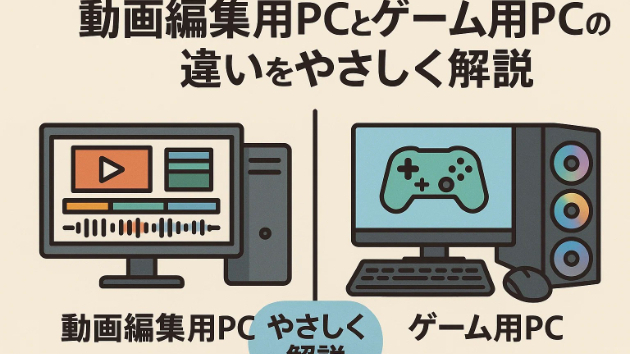
動画編集用PCとゲーム用PCの違いをやさしく解説

「動画編集用とゲーム用PC、どう違う?」パソコン選びの迷いに寄り添う導入パソコン選びを始めたとき、最初に直面する壁が「何を基準に選べばいいのか分からない」という悩みです。とくに最近は「ゲーム用PC」「動画編集用PC」といった用途別の提案が多く、自作やBTOといった選択肢もあふれています。「動画編集もやりたいし、たまにはゲームも楽しみたい。結局どんなPCを選べばいいの?」と混乱してしまう方も多いのではないでしょうか。この疑問には明確な理由があります。実は、動画編集用PCとゲーム用PCは「似て非なるもの」。使う目的が違えば、必要なパーツや重視するポイントも変わってくるのです。ですが、違いを理解すれば“納得のいく一台”を手に入れる道筋が見えてきます。この記事では、初心者にも分かりやすく、「動画編集に適したパソコン」と「ゲームに適したパソコン」の違いをやさしく解説しながら、あなたに合った選び方のコツを紹介します。「パソコン自作 方法」「PC組み立て 代行」「BTO デメリット」など、よく検索されるキーワードにも触れながら、安心して次の一歩が踏み出せるようサポートします。動画編集用PCとゲーム用PC——何が違う?どこが似ている?共通点:高性能なパーツが必要まず押さえておきたいのは、動画編集もゲームも“パソコンに高い性能が求められる”という点です。どちらも「CPU」「グラフィックボード(GPU)」「メモリ」「ストレージ」といったパーツの性能が快適さを左右します。違い1:求められる処理の種類ゲーム用PCは「リアルタイム処理」が最重要。ゲーム画面を滑らかに描画するため、GPU(グラフィックボー
0
カバー画像

動画編集に最適な自作PCのスペック選び入門

「動画編集PCが欲しい…」でも迷うあなたへ——最初の一歩は“知る”ことから「動画編集に挑戦したい」「もっと快適に作業できるパソコンが欲しい」——そんな思いでPC選びを始める方はとても多いですが、実際には「どのスペックが必要なのか分からない」「ネットや家電量販店の説明が難しすぎて、結局何を選べばいいのか混乱してしまう」「“動画編集用PC”と書かれているものも値段もまちまち、自作やBTO、メーカー製…選択肢が多すぎて決められない」と、スタート地点で迷ってしまう人も多いものです。動画編集PC選びには、確かに独自の「コツ」や「落とし穴」があります。この記事では、“完全初心者”のあなたにも分かるように、動画編集に必要なスペックや自作PCの選び方をやさしく丁寧に解説します。読後には「自分でも納得できる一台」を選ぶための知識が身につき、無駄な出費やスペック不足で後悔するリスクも大きく減らせるはずです。動画編集に最適な自作PCとは?——スペックの基礎知識そもそも「動画編集に強いPC」とは?動画編集には、Wordやネット閲覧が中心のパソコンとは異なる“高い性能”が求められます。なぜなら、動画データは容量も大きく、編集時にはエフェクトの処理や書き出し(エンコード)などパワーを使う作業が多いからです。主に重要となるパーツCPU(プロセッサ):動画編集ソフトの頭脳部分。高速なマルチコアCPUほど、編集や書き出し作業が快適に。メモリ(RAM):一時的にデータを記憶するパーツ。容量が多いほど複数作業や重い編集がサクサク。ストレージ(SSD/HDD):動画ファイルは巨大なので、十分な容量+高速なSSDが理想
0
カバー画像

副業収入UPのコツ!パソコンを使ったスキルアップ勉強法

1. はじめに ― 副業時代のスキルアップは「パソコン活用」から副業で収入を増やしたい。そのためには「スキルアップ」が絶対に欠かせません。在宅ワークや副業を始める人が増えた今、パソコンを上手に使った勉強法を身につけることで、収入UPや理想の働き方に一歩近づけます。「自分には特別なスキルがない」「何から勉強すればいいのかわからない」という人でも、パソコン一台あれば、学び方の幅が一気に広がります。私自身、これまでに50台以上のパソコンを組み立ててきました。多くの初心者や副業デビューの方と関わる中で「どんな勉強をしてきた人が収入UPにつながりやすいか?」を見てきた経験もふまえ、**未経験者にもわかりやすい“パソコン活用型スキルアップ勉強法”**を紹介します。2. パソコンが「スキルアップ」に最適な理由パソコンを活用した勉強は、従来の本やセミナーに比べて圧倒的にコスパが良く、効率も高いのが特徴です。今や無料・格安のオンライン講座、動画教材、学習コミュニティなど、知識を身につけるためのツールやコンテンツがパソコン一台にぎゅっと詰まっています。さらに、検索力やタイピング、情報整理といったパソコンの基本操作を磨くことで、「学んだスキルを即アウトプットできる」「副業案件にすぐ応募できる」「成果物をポートフォリオとして残せる」という大きなメリットがあります。3. どんなスキルを身につけるべきか?副業で“売れる”スキル一覧パソコンで勉強できる副業向きスキルは幅広いです。たとえば、Webライティング動画編集デザイン(画像・バナー制作など)プログラミングデータ入力・事務マーケティングやSNS運用翻訳、
0
カバー画像

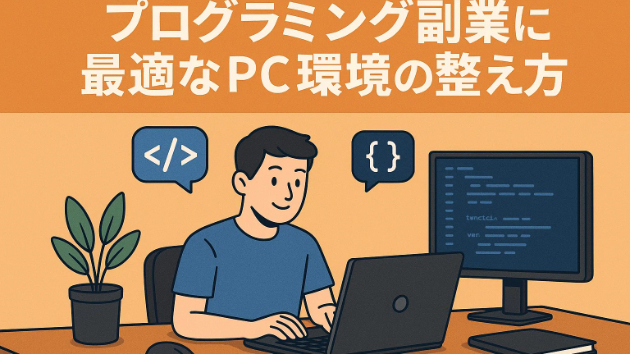
プログラミング副業に最適なPC環境の整え方

1. はじめに ― プログラミング副業時代の到来ここ数年、リモートワークや副業の広がりによって、「自宅でプログラミングの仕事を受けたい」「副業でエンジニア案件に挑戦したい」と考える人が急増しています。クラウドソーシングや求人サイトを活用すれば、未経験からでも小さな案件を受けて実績を積むことも可能です。プログラミング副業は、在宅で完結し、成果次第で報酬もどんどん上がる夢のある働き方です。ただし「どんなパソコンを選べばいい?」「作業効率をアップするためには?」といった不安や疑問を持つ方も多いのではないでしょうか。実は、プログラミング副業の成否は“PC環境”に大きく左右されると言っても過言ではありません。今回は50台以上のパソコンを組み立て、初心者や副業デビューの方を多数サポートしてきた経験から、「プログラミング副業に最適なPC環境の整え方」をやさしく解説します。2. プログラミング副業でPC選びが重要な理由プログラミングは「ノートと鉛筆」だけでは完結しません。エディタや統合開発環境(IDE)、仮想環境やシミュレーターなど、さまざまなツールを快適に動かすには、やはりパソコンの性能が重要です。とくに副業として仕事を受ける場合、「納期や品質」が求められるため、フリーズや動作不良、トラブルの少ない安定したPC環境が必須。また、用途によって必要なスペックや環境が異なるため、自分に合ったパソコンを選ぶことが最初の“成功のカギ”になります。3. プログラミングに必要なパソコンスペックとは?「どんなパソコンが向いている?」とよく聞かれますが、プログラミングの用途や扱う言語、開発スタイルによって必要
0
カバー画像

副業動画編集に必要なパソコンスペックと選び方

1. はじめに ― 動画編集副業を始める人が急増中!「動画編集の副業を始めたい!」そんな声がここ数年で一気に増えました。YouTube、TikTok、Instagramなど動画の需要は年々高まり、在宅ワークや副業として動画編集を選ぶ人も珍しくありません。「副業で月5万円以上稼げた」「会社員のまま副収入を得られた」そんな成功例もよく目にします。一方で、「パソコンが重くて編集できない」「どんなPCを選べばいいのか分からない」という悩みも多いのが現実です。実は、動画編集用のパソコン選びは“文章作成用”や“事務作業用”よりも、はるかに重要です。スペックが足りないと作業効率が大きく下がったり、そもそも編集ソフトが起動しないということも。ここでは、未経験・初心者でも失敗しないパソコン選びのポイントと、おすすめのスペック、予算の目安などを分かりやすく解説します。2. 動画編集副業で求められる「パソコン性能」とは動画編集は、複数の映像や音声ファイルを扱う長時間の書き出し・エンコードが必要細かいエフェクトやカット編集が多いという特徴があります。そのため、「サクサク動く」だけでは不十分で、「重たい作業もこなせる安定感」と「十分な保存容量」が欠かせません。副業レベルとはいえ、プロのクリエイターに近い“本格的なPCスペック”が求められることも多いのです。3. 動画編集に必要なパソコンスペック ― これだけは押さえておきたい!「具体的にどんなスペックが必要?」と悩む方のために、まずは“これだけは最低限クリアしたい”という基準を解説します。ここから選べば、Premiere Pro、DaVinci Reso
0
カバー画像

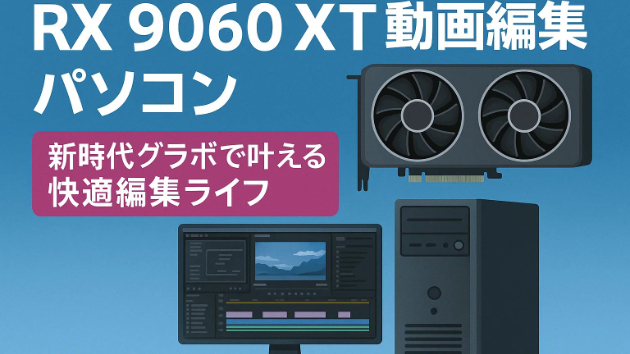
RX 9060 XTと動画編集パソコン――新時代グラボで叶える快適編集ライフ

はじめに ― 動画編集PCに“グラボ選び”はなぜ重要?今やYouTubeやTikTokなどの動画クリエイター、副業や趣味で動画編集を始める方がどんどん増えています。しかし、動画編集用パソコン選びとなると「どのグラフィックボード(GPU)がいい?」「実際どれくらいのスペックが必要なの?」と悩む方が本当に多いのが現実です。動画編集はパソコンの中でも非常に重たい作業のひとつです。「映像のプレビューがカクカク」「書き出し(エンコード)に何十分もかかる」「エフェクトを重ねるとすぐフリーズする」――こうしたストレスを減らし、編集作業を快適に進めるためには、高性能なグラフィックボードが欠かせません。2025年6月、AMDから新たに登場した「Radeon RX 9060 XT」は、まさに今の時代のコスパ最強×高性能な動画編集グラボとして大注目されています。この記事では、ITmedia等の最新レビューも参考にしつつ、動画編集パソコンとRX 9060 XTの“本当の魅力”を解説します。RX 9060 XTとは?スペック・特徴をやさしく解説AMD「Radeon RX 9060 XT」は、最新RDNA 4アーキテクチャを採用したミドルレンジGPUです。ITmediaの記事をもとに、その特徴と性能をまとめます。主なスペックVRAM:16GB版(GDDR6 20Gbps)と8GB版をラインナップコア数:ストリームプロセッサ2,048基/AIアクセラレータ64基(第2世代)搭載クロック:ゲームクロック2,530MHz/ブーストクロック3,130MHz消費電力(TBP):16GB版160W/8GB版150W接
0
カバー画像

会社員がパソコン1台で月5万円稼いだリアルストーリー

1.「本業だけじゃ不安」から始まった副業への挑戦これは、僕が“ごく普通の会社員”として働きながら、パソコン1台で毎月5万円の副収入を得るまでのリアルな体験談です。副業に興味はあったけど、「何から始めればいいの?」「自分にもできる?」と不安しかなかった日々。そんな僕でもパソコン1台でコツコツ副収入を増やし、今では生活にも心にも余裕が生まれました。副業ブームと言われる今、会社員でも在宅ワークや副業が当たり前になってきましたが、実際に一歩踏み出すのは勇気がいりますよね。「失敗したらどうしよう」「家族や同僚にバレないかな」「本当に稼げるのかな」――僕もまさに、そんな気持ちで副業を始めました。2. 副業を決意したきっかけ会社員生活も10年目を迎えたころ。ふと家計簿を見返したとき、子どもの教育費やマイホームのローン、ちょっとしたレジャー費など、毎月の出費がじわじわ増えていることに気がつきました。「もう少しだけ収入が増えたらな」「でも転職やアルバイトは現実的じゃないし…」と、スマホ片手にネット検索をする日々。そんな時、「パソコン一台でできる副業」という言葉に目が留まりました。「在宅でスキマ時間にできる」「特別な資格はいらない」――このフレーズに心が動き、「まずはやってみよう」と決意したのが始まりです。3. 何から始める?パソコン副業のリサーチ副業といっても種類はさまざま。・データ入力・Webライター・ブログ運営・動画編集・プログラミングなど、ネット上には情報が溢れていました。最初に意識したのは「本業に支障が出ないこと」「未経験からでも始めやすいこと」。通勤中や休憩時間、帰宅後の1~2時間でも
0
カバー画像

クラウドソーシングで稼ぐ!効率アップするPC便利ツールまとめ

はじめに――在宅副業は「道具選び」で結果が変わる!パソコン一台で仕事ができるクラウドソーシングは、今や副業の定番。クラウドワークスやランサーズ、ココナラなどで案件を受注し、データ入力やライティング、動画編集やWeb制作など、自分のペースで収入を得る人が年々増えています。でも「仕事は増えたけど、なんだかいつも時間が足りない」「気がつけば夜まで作業している」――そんな悩みもよく聞きます。実は、パソコンの使い方ひとつで、作業効率も収入も大きく変わることをご存じでしょうか?多くのクラウドワーカーが“時短”や“効率化”に役立てているのが、各種「PC便利ツール」。これを活用するだけで、作業時間は何倍も短縮され、ストレスやミスもグンと減ります。この記事では、クラウドソーシングで実際に稼いでいる人たちが使っているおすすめPC便利ツールを厳選してご紹介します。これから副業を始める人はもちろん、今より効率的に稼ぎたい方、すでにプロとして活躍している方にも役立つ情報満載です。1. 作業効率を劇的に変える「ショートカット系ツール」最初におすすめしたいのが、パソコン作業そのものを時短する「ショートカットツール」です。● AutoHotkey(オートホットキー)Windowsユーザーなら一度は使ってみたい自動化ツール。よく使う文字や定型文の自動入力、ファイル操作の自動化など、「あれこれ何度もクリック…」を一発で済ませてくれる優れものです。プログラミング知識がなくても、ネット上にサンプルスクリプトが豊富にあるので安心。● PhraseExpress文字入力の効率化に特化した「スニペット」ツール。例えば「メア
0
カバー画像

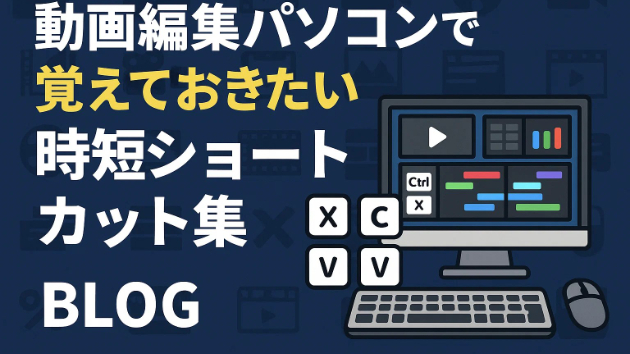
動画編集パソコンで覚えておきたい時短ショートカット集

動画編集は、ただでさえ膨大な作業量が発生するものです。素材の読み込み、不要な部分のカット、テロップやエフェクトの追加、音声の調整、そして最終的な書き出し。とくにYouTubeやSNSに毎日動画を投稿している人、仕事や副業で動画編集に取り組んでいる人にとっては、「いかに効率よく作業を進めるか」が最大のテーマと言ってもいいでしょう。編集作業そのものを短縮できれば、クリエイティブな時間や趣味に使える時間が増えるだけでなく、クオリティアップや新しいチャレンジにも取り組みやすくなります。そこで本記事では、動画編集パソコンの快適さを何倍にも引き上げてくれる“時短ショートカット”の世界をご紹介します。動画編集における「時短」の意味そもそも動画編集は、見た目以上に反復作業が多い分野です。同じ操作を何度も何度も繰り返すため、一つ一つの動作の効率化が積み重なることで、最終的な作業時間に大きな差が生まれます。マウスでメニューを探してクリックする代わりに、キーボードのショートカットキーを使えば、1回あたり数秒の時短が可能です。1本の動画編集で100回以上繰り返す操作も珍しくありません。つまり、ショートカットを覚えて使いこなせば、1日に1時間、1週間で数時間、1か月で丸1日分の作業時間を“得”することも十分可能なのです。実際、私自身が動画編集を始めた頃、Premiere Proのカット編集をマウスのみで操作していた時期は、10分の動画編集に半日以上かかっていました。それがショートカットキーを覚えてからは、同じ内容でも3~4時間で仕上げられるようになったのです。日々の積み重ねが編集者としての成長やチャンス
0
カバー画像

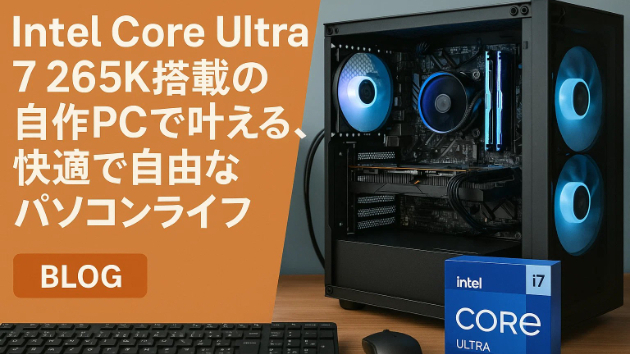
Intel Core Ultra 7 265K搭載の自作PCで叶える、快適で自由なパソコンライフ

パソコンを買い替えようと思ったとき、「どのモデルが自分に一番合うのだろう」「できれば長く安心して使いたい」「性能には妥協したくない」――こんな悩みを持つ方はとても多いのではないでしょうか。家電量販店やネット通販にはたくさんの完成品パソコンが並んでいますが、実際にその中から“ベストな一台”を選び抜くのは、なかなか難しいものです。特に動画編集や画像処理、ゲーム配信など、負荷の高い作業を考えている人なら、なおさら性能へのこだわりが大切になってきます。近年、パソコンの世界でも劇的な進化が起きています。その中心にいるのが、2024年に登場した「Intel Core Ultra 7 265K」というCPUです。従来のパソコンを大きく上回るパワーと効率性を兼ね備え、AI活用や高画質動画の編集、3Dグラフィックス制作、最新ゲームなど、幅広い分野で大きな注目を集めています。では、なぜこれほどまでにIntel Core Ultra 7 265K搭載パソコンが選ばれているのでしょうか。そして、あえて“自作PC”という選択をすることでどんな違いが生まれるのでしょうか。本記事では、パソコン選びの新常識とも言える「自作PC×Intel Core Ultra 7 265K」の魅力や実体験を交えながら、今からパソコンを新調したい方へのヒントをお伝えします。最新CPU「Intel Core Ultra 7 265K」の強さとは?まず最初に、「Intel Core Ultra 7 265K」がどれほどのものか、その特徴に少し触れてみましょう。Core Ultraシリーズは、これまでのIntel Core i7/i
0
カバー画像

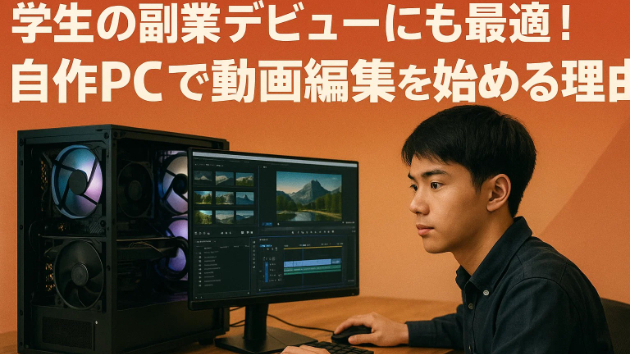
学生の副業デビューにも最適!自作PCで動画編集を始める理由

大学や専門学校に通いながら、少しでも自分で稼いでみたい。アルバイトもいいけど、できればスキルも身につく“副業”に挑戦したい。そんな思いを持つ学生が年々増えています。その中でも今、人気急上昇なのが「動画編集」を活かした副業です。動画編集の副業は、好きな時間・場所でできる、努力がそのまま実績や収入につながる、そして今後のキャリアにも活きるなど、学生にとってメリットがたくさん。そして、動画編集を本気で始めるなら“自作PC”が断然おすすめです。ここでは、「なぜ自作PCなのか?」「動画編集で稼ぐまでのリアルなステップ」「はじめてでも失敗しないコツ」を、できるだけわかりやすく、実体験を交えて解説していきます。動画編集副業が学生におすすめな理由まず、なぜ今、学生に「動画編集副業」がおすすめなのでしょうか?一番の理由は、スマホやSNSの普及で動画コンテンツの需要がものすごいスピードで伸びているからです。YouTubeやTikTok、Instagramリール、企業プロモーション映像など、動画編集のスキルが活かせる場面は年々広がっています。さらに、動画編集は学業やサークル活動と両立しやすい点も大きな魅力です。アルバイトのように決まった時間に出勤する必要がなく、自分のペースで作業できます。しかも、やればやるほど「映像編集力」「発想力」「パソコンスキル」などが身につきます。これは将来、就職や独立・フリーランスを目指す際にも強力な武器になります。副業で動画編集を選ぶメリット学生の副業には色々な選択肢がありますが、なぜ動画編集が特におすすめなのか?大きく分けて次のようなメリットが挙げられます。初期投資が意
0
カバー画像

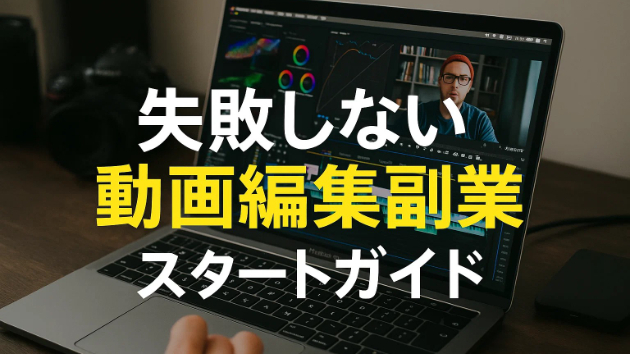
失敗しない動画編集副業スタートガイド

副業で動画編集を始めたいけれど、「本当に自分にできるのか不安」「何から始めればいいか分からない」という声はとても多いものです。YouTubeやSNSの発展により、動画編集スキルの需要は今や右肩上がり。未経験からでも挑戦しやすく、在宅でできる副業の代表格として学生・主婦・社会人まで幅広い層に人気です。ですが、「とりあえず始めてみたけど全然稼げなかった」「途中で挫折してしまった」という声も実際によく聞きます。動画編集副業で失敗しないためには、事前の知識と準備がとても重要です。本記事では、特にパソコン環境に関する知識を中心に、動画編集副業の失敗しないスタート術をお伝えします。なぜ今、動画編集副業なのか?パソコン一台とネット環境があれば、今日から誰でも始められる動画編集。案件はYouTubeやSNS、企業プロモーション、ネット広告など多岐にわたっています。副収入としてはもちろん、「将来フリーランスを目指したい」「専門スキルを身につけたい」という人にも最適なフィールドです。また、映像制作の現場は常に人手不足。クラウドワークスやランサーズ、ココナラなどのサービスでも「動画編集できる人材」が求められ続けています。特に自宅でできる手軽さから、コロナ禍以降は主婦や会社員、副業初心者の参入も増えています。スタート前に知っておきたい失敗ポイント人気の副業ですが、動画編集には意外と「落とし穴」もあります。多くの人がつまずく理由は、次の3つに集約されます。1.パソコンやソフトのスペック不足2.案件選びや進め方でのトラブル3.収入や成長が思うように伸びないことへの焦り「パソコンが重くて全然作業が進まない」
0
カバー画像

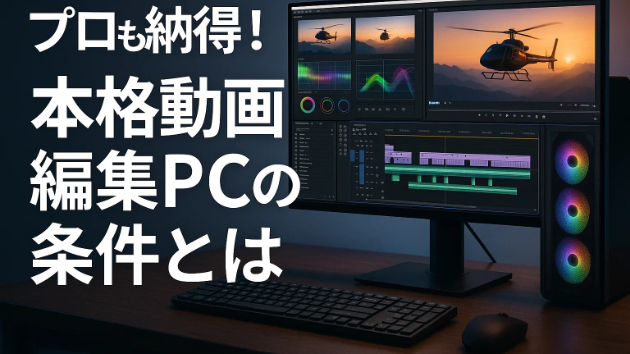
本格動画編集PCの「性能」と「安定性」

はじめに――なぜ本格動画編集PCが必要なのか動画編集の世界は今、個人でも副業でもプロでも、年々本格化しています。YouTubeやSNS、さらには企業案件や広告動画の依頼など、より高品質な映像表現が求められる時代。「もっと効率よく」「もっと自由に」「よりプロフェッショナルな作品を作りたい」と感じた時、パソコン選びは非常に大きな意味を持つようになります。とくに本格的な編集作業を志す人や、将来の仕事・副業を意識している方なら、“どんなパソコンを使うか”が作業効率もクオリティも決定づけると言って過言ではありません。一般的な家庭用パソコンや安価なノートPCでは、4Kや8Kといった高解像度編集、複数カメラのマルチ編集、高度なエフェクトやカラーグレーディング、さらにはAI補助編集まで、到底こなすことはできません。ここでは、プロや本気のクリエイターたちが「納得して長く使える本格動画編集PC」の条件について、初心者にも分かるように徹底的に解説します。本格動画編集PCの「性能」と「安定性」本格動画編集PCの第一条件は、まず何よりも“性能と安定性”です。多くの人が「スペック重視」という言葉を耳にしますが、その内訳は実に奥が深いものです。1. CPU(プロセッサー)はパワーの要CPUは動画編集の“心臓部”とも言える存在。最近のトレンドでいえば、IntelのCore i7やi9、AMDのRyzen 7や9など、複数コア・高クロックの最新世代が求められます。映像編集ソフトの多くは、同時に多くの処理をこなすため、8コア以上のCPUで作業効率が飛躍的に上がります。プロの現場では、作業中にフリーズや遅延が起きな
0
カバー画像

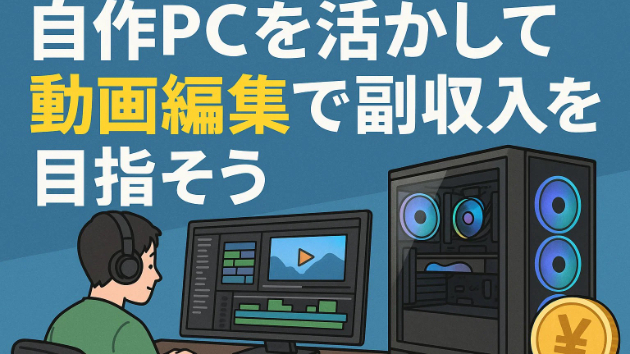
自作PCを活かして動画編集で副収入を目指そう

「趣味で作った自作PCを、もっと有効活用できないだろうか」「せっかくこだわってパーツを選んだPCで、何か副収入を得られないかな」と考えている方は、近年とても増えています。その中でも今、注目されているのが“動画編集”というスキルを活かした副業です。YouTubeやInstagram、TikTokなど動画コンテンツが主流となった現代。個人や企業、インフルエンサー、さらには小規模な店舗や塾まで、日々さまざまな動画が発信されています。その裏側で、編集作業のニーズも急速に高まっています。「自分で撮った動画を編集して公開したい」「チャンネル運営者が編集だけ外注したい」「広告動画や企業向けPRのために編集を頼みたい」――こうした需要がネット上でどんどん増え、動画編集の副業はまさに“ブルーオーシャン”と言えるほどです。この流れに乗って副業に挑戦したいと思ったとき、あなたの自作PCは大きな武器となります。動画編集は画像処理やエフェクト、音声合成など、パソコンにかなりのパワーが求められます。自分でカスタマイズしたPCなら、編集ソフトや作業環境を自由に最適化できますし、スペック不足によるストレスや納期遅れといったトラブルも回避しやすいでしょう。では、実際に動画編集で副収入を目指すために、自作PCユーザーが知っておきたいこと・始め方の流れを具体的にご紹介します。自作PCが動画編集副業で強みになる理由自作PCの大きなメリットは「スペックも拡張性も自分で決められる」という点です。動画編集では、CPU・メモリ・ストレージ・グラフィックボードなどが特に重要になりますが、自作PCなら最初からバランスよく構成でき
0
カバー画像

トラブル知らず!長持ちする動画編集PCのメンテナンス方法

「せっかく高いお金をかけて手に入れた動画編集用パソコン、できるだけ長く、トラブルなしで使いたい!」パソコンが快適に動き続けてくれれば、作業効率も気分もアップしますよね。でも、パソコンは消耗品のかたまり。しかも動画編集はパソコンにとってハードな作業の連続です。実は、日々のちょっとしたメンテナンスや心がけで、あなたのパソコンは“快適”も“寿命”もぐんと伸ばすことができるんです。このブログでは、初心者の方でもできる動画編集PCのメンテナンス方法を分かりやすくご紹介します。トラブル防止はもちろん、パーツの長持ち、突然の故障予防、さらに快適さアップも目指しましょう!パソコンがトラブルを起こす原因とは?まず、なぜパソコンは突然動かなくなったり、重くなったりするのでしょうか?特に動画編集は「大きなデータを読み書きする」「高負荷な作業が多い」ため、パーツへの負担が他の用途より大きくなりがちです。主なトラブルの原因は、ホコリや熱がたまることによるオーバーヒートストレージやメモリの容量不足ソフトやドライバーの不具合パーツの経年劣化突然の停電や衝撃によるダメージこうした原因を知っておけば、未然にトラブルを防ぐ行動がとりやすくなります。メンテナンスの基本は「清潔・整理・最新」パソコンを長持ちさせる秘訣は、シンプルにまとめるとこの3つ。1.内部を清潔に保つ(ホコリ対策)2.データやパーツの整理(容量・配線・バックアップ)3.ソフト・ドライバーを最新に保つ(安定性・セキュリティ)これだけでも、動画編集PCは「別物のように」長持ちするようになります。1. 内部のホコリ対策はパソコンの大敵!パソコンが故障する
0
カバー画像

YouTube用動画編集PCに必要なスペックとは?

「YouTubeで動画をアップしてみたい!」「Vlogやゲーム実況、ハウツー動画など、自分の“好き”を発信したい!」そんな思いで動画編集を始めたい人が増えています。ですが、いざ編集用パソコンを選ぼうと思うと「スペックが分からない」「どこまで必要なの?」と迷ってしまう方も多いはずです。この記事では、YouTube用動画編集PCに必要なスペックを、初心者にも分かりやすく、やさしい言葉で解説します。失敗しない選び方やコスパの良い構成、トラブルを避けるコツも紹介しますので、これから動画編集に挑戦する方はぜひ参考にしてください。1. なぜ“編集用PCのスペック”が重要なのか?YouTube動画編集は、ネットや文書作成とは比べものにならないほどパソコンに負荷がかかります。例えば、スマホや簡易編集アプリなら気軽に作業できますが、・本格的なカット編集やテロップ入れ・エフェクトや色調補正・長時間・高画質の動画こうした作業にはそれなりのパソコンの力が必要です。十分なスペックがないと、編集ソフトが重くてフリーズする動画の書き出しに何時間もかかるプレビュー再生がカクカクするなど、思うように作業が進まなくなってしまいます。2. YouTube動画編集に必要なパーツとスペックの目安では、どんなパーツに注目し、どのくらいの性能があれば快適なのかを見ていきましょう。必要な主要パーツCPU(中央処理装置)メモリ(RAM)ストレージ(SSD・HDD)グラフィックボード(GPU)電源・マザーボード・ケース・冷却性それぞれをやさしく解説します。【CPU】動画編集の快適さの土台CPUはパソコンの頭脳です。動画編集では、
0
カバー画像

メモリ容量が動画編集に与える影響とは

パソコンで動画編集を始めたいけれど、いったいどれくらいの性能が必要なのか?「CPUは?」「グラフィックボードは?」と悩む人が多い中、見落としがちなのが“メモリ(RAM)”の容量です。実はこの「メモリ」の容量は、動画編集の快適さやトラブルの少なさ、作業効率に大きく関係しています。この記事では、メモリがどんな役割を持ち、なぜ容量が大切なのか、そして編集スタイルやパソコン構成ごとにどんな選択をすれば後悔しないか――を初心者にも分かりやすく解説します。そもそも「メモリ」って何?パソコンには「CPU」「ストレージ」「メモリ」など、いくつかの重要なパーツがあります。メモリ(RAM)は、人間で言えば「作業台」のようなもの。作業台が広ければ広いほど、たくさんの資料や道具を並べて一度に効率よく作業ができますよね。逆に、作業台が狭いと、ちょっと資料を増やすだけですぐにスペースが足りなくなって、いちいち片付けたり、使い終わったものを捨てたりしなければならず、作業が遅くなったりミスが増えたりします。パソコンも同じで、メモリが大きいほど「一度にたくさんの作業」をスムーズに処理できるようになります。動画編集でメモリが重要な理由動画編集は、普段使いのネットやワープロと違い、「大容量の動画データ」「複数の素材」「エフェクト」「高解像度プレビュー」など、同時に大量の情報を扱います。そのため、パソコンに大きな負荷がかかります。編集ソフトが使う作業スペース動画データや素材ファイルの一時保存書き出しやエンコード時のデータ処理他のアプリ(ブラウザ、音楽再生など)との同時利用これらすべてが「メモリの広さ」に直結しているの
0
カバー画像

安くて高性能!自作PCのコスパを徹底解説

~パソコン初心者・学生・社会人・ゲーマー・動画編集者に贈る入門ガイド~パソコン選びで悩んだ経験はありませんか?「できるだけ安く済ませたいけど、せっかくならゲームや動画編集も快適に動く高性能なものが欲しい」「既製品のパソコンって本当にコスパがいいの?」こうした疑問は、これからパソコンを購入・買い替えようとする多くの人が一度は感じるものです。実は、自作PCなら「安さ」と「高性能」を両立した理想のパソコンが手に入ります。私自身、これまで50台以上の自作PCを組み立ててきた経験から、コストパフォーマンスを最大化するためのコツや、初心者が失敗しないポイントを具体的にご紹介します。1. 自作PCがコスパ最強な理由まず、「なぜ自作PCがコスパ最強なのか?」その理由を紐解いていきます。自作PC最大の特徴は自分に必要なパーツだけを選んで組み立てられること。既製品のパソコンには、最初からいろいろなソフトウェアやオプションが入っていたり、メーカー独自の設計でコストが上乗せされている場合も珍しくありません。例えば、メーカー製ノートPCの多くにはオフィスソフトやセキュリティソフトの体験版が付属していることが多く、それが本当に必要かどうか分からないまま「込み込み価格」で買わされてしまうケースが多いのです。対して自作PCなら、・本当に必要な性能・パーツだけに予算を集中できる・不要な付属品や余計なソフトにお金を使わずに済む・パーツごとに自分の好みや予算感に合わせてカスタマイズ可能この「無駄を徹底的に省き、こだわる部分だけしっかり強化できる」ことが、結果的にコスパ最強に繋がります。2. どれだけ安くできる?実際
0
カバー画像

これから始める人のための自作PC超入門

パソコンは今や、勉強や仕事、趣味のどれにも欠かせないツールとなりました。特に最近は「ゲームを快適に遊びたい」「動画編集をもっとサクサク進めたい」「自分の用途にぴったりのスペックが欲しい」といった要望から、既製品ではなく“自作PC”に興味を持つ人が増えています。でも、最初は「自分でパソコンを組み立てるなんて本当にできるの?」と不安になる方も多いはず。実は、パソコン自作は意外とハードルが低く、自分の理想をカタチにできる楽しい作業なんです。自作PCの魅力自作PCの一番の魅力は、パーツ選びから組み立てまで、全て自分の手で自由にできることです。例えば、ゲームや動画編集のために高性能なグラフィックボードや大容量メモリを選んだり、将来の拡張性を考えてストレージや電源を余裕のあるものにしたり。メーカー製PCでは難しい「こだわり」が反映できます。また、予算に応じてパーツを調整したり、余ったパーツを活用することもできるため、コストパフォーマンスも抜群です。私はこれまで50台以上の自作PCを組み立ててきました。その経験から感じるのは、最初の一歩を踏み出す勇気さえあれば、どんな人でも自作PCを完成させることができるということです。私自身も、最初は右も左も分からない状態から始めました。けれど、パーツの役割を少しずつ学び、実際に手を動かして組み上げていくうちに、パソコンの仕組みや面白さがどんどん分かってきたのです。どんな人に自作PCはおすすめ?自作PCは、パソコン初心者はもちろん、学生や社会人、ゲームが好きな人や動画編集に挑戦したい人にもぴったりです。自分で構成を考えてパーツを選び抜くことで、「このスペッ
0
カバー画像

自作PCはなぜ人気?その理由と魅力を紹介

はじめにパソコンに興味を持った人なら、一度は「自作PC」という言葉を耳にしたことがあるのではないでしょうか。最近では、パソコンショップや家電量販店だけでなく、ネット上でも自作PCに関する情報があふれ、多くの人が挑戦しています。でも「なぜ今、自作PCがこんなに人気なのか?」と疑問に思う人もいるはずです。市販のパソコンと比べて何が違うのか、本当に初心者でもできるのか、自作PCの世界にはどんな魅力があるのか――。今回はそんな疑問に、これまで自作PCを50台以上組み立ててきた筆者が、初心者にもわかりやすく解説します。自作PCが人気な理由まず最初にお伝えしたいのは、自作PCは決して「マニアだけの趣味」ではないということです。今や10代・20代の学生や社会人、さらには趣味を深めたいシニア層まで、多様な人たちが自作PCの魅力にハマっています。その背景には、さまざまな理由があります。自分好みのパソコンを作れる自由度自作PCの最大の魅力は、何といっても「自由度の高さ」です。既製品のパソコンは、メーカーが選んだスペックやデザインに従うしかありません。しかし自作PCなら、CPU、メモリ、ストレージ、グラフィックボード、ケース、電源、冷却パーツなど、すべて自分で選ぶことができます。たとえば、FPSゲームを快適にプレイしたい人は高性能なグラフィックボードや大容量メモリを重視できますし、動画編集をサクサク行いたい人は高速なCPUやNVMe SSDを優先することができます。見た目にこだわるなら、LEDライティングや透明パネル付きのケースを選ぶ楽しみも。この「自分だけの一台をつくる」感覚は、既製品パソコンでは
0
カバー画像

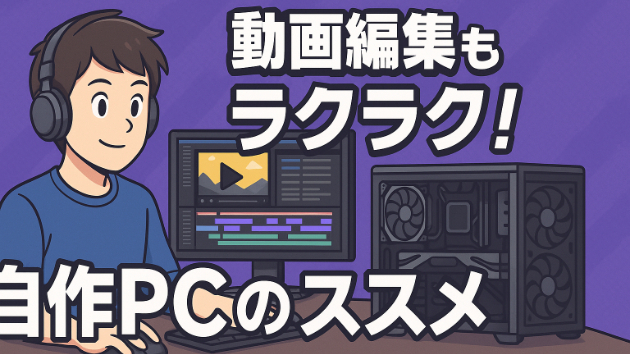
動画編集もラクラク!自作PCのススメ

はじめに「動画編集をもっと快適にしたい」「ノートPCではパワー不足を感じる」「せっかくならコスパ良く理想のマシンを手に入れたい」——そう感じている人、実は多いのではないでしょうか?スマホやノートパソコンでも動画編集はできますが、本格的にやろうとすると「処理が遅い」「エンコードが重い」「容量が足りない」など、色々と不満が出てきます。そこでオススメしたいのが自作PC。今回は、動画編集に最適なパソコンを自作する魅力やポイント、初心者でも失敗しない組み立てのコツなどをわかりやすくご紹介します。自作PCで動画編集が「ラク」になる理由◎ 1. 圧倒的なパフォーマンス動画編集には高性能なCPUと大容量メモリが必須。自作なら自分の用途・予算に合わせてパーツを自由に選べます。例えば、4K動画編集や複数トラック編集を快適にしたいならRyzen 7やCore i7クラスのCPU+32GBメモリ以上がオススメ。◎ 2. コストパフォーマンス抜群BTOやメーカー製のクリエイターPCは割高になりがち。でも自作なら必要なパーツだけ厳選してコストを抑えられる!例えば「グラフィックボードはそこそこ」「SSDは多め」など、自分にとって必要なところにだけしっかり投資できます。◎ 3. 拡張性と自由度編集スタイルが変わっても後からメモリやストレージを増設できるので長く使えます。静音性重視やLED付きでおしゃれに、などデザイン面でも自分好みにカスタマイズ可能。動画編集向け自作PCのパーツ選び自作に挑戦するなら、まずは主要パーツごとのポイントを知っておきましょう。【パーツごとに見るポイント】CPU(中央演算処理装置) →
0
カバー画像

ゲーマー必読!自作PCで快適ゲームライフを実現する方法

はじめに「PCでゲームを快適に楽しみたい!」「でも、自作パソコンってなんだか難しそう……」そんな風に思っていませんか?実は、自作PCは初心者でもコツを掴めば誰でもチャレンジできるんです。しかも、自分にぴったりのスペックで、既製品より安く高性能なマシンを作れるのが最大の魅力。この記事では、FPSゲーマー歴10年以上、自作PCを50台以上組んできた私が、初心者の方向けに「快適なゲーム環境を作る自作PCの始め方」をわかりやすく解説します。なぜゲーミングPCは“自作”がベストなのか?既製品のゲーミングPCもたくさんありますが、自作には次のようなメリットがあります。【自作PCのメリット】自分好みのスペック・デザインにできる不要なパーツを省いてコストカット可能予算や用途に合わせて無駄なく選べる故障時もパーツごとに修理・交換が簡単パーツ選びも含めて「モノづくり体験」ができるとくにFPSやMMO、最新の重いゲームをプレイしたい人は、グラフィックボードやメモリ、CPUなど“ゲーム用に最適化”された構成が絶対に有利。既製品だと「余計なソフトが入って重い」「必要なパーツが足りない」「思ったより高い」といった悩みもよく聞きます。PC初心者でもできる!自作PCのはじめ方「難しそう…」と思いがちですが、実は手順さえ守れば初心者でも組み立て可能です。まずは全体の流れをざっくり紹介します。【自作PCの基本的な流れ】1.予算と用途を決める → どんなゲームをどんな画質でやりたいか、まずイメージしましょう。2.必要なパーツを選ぶ → CPU、マザーボード、メモリ、ストレージ、グラボ、電源、ケース、OS…この7つが
0
59 件中 1 - 59