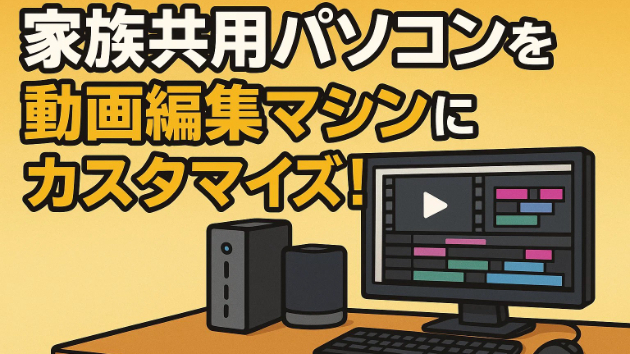
「YouTubeに子どもの動画をアップしてみたい」「家族旅行の思い出を編集して親戚に見せたい」「副業や趣味で動画編集もやってみたい」――
そんな時に気になるのが、「家族で使っているパソコンを、そのまま動画編集用に使えるの?」という疑問です。
実は、多くのご家庭で使われている“家族共用パソコン”でも、ちょっとしたカスタマイズを加えれば、驚くほど快適な動画編集マシンに生まれ変わります。
買い替えよりもずっと経済的で、家族みんなが便利に使えるようになるので、とてもおすすめです。
この記事では、家族共用パソコンを動画編集マシンにパワーアップするためのポイントと実践方法を、初心者にも分かりやすくご紹介します。
まずは現状チェック!パソコンのスペックを見てみよう
動画編集は普段のネットや書類作成よりも、パソコンに高い負荷がかかります。
でも、いきなり「新しいパソコンを買わなきゃ」と焦る必要はありません。
まずは今使っているパソコンのスペックを確認しましょう。
主にチェックしたいのは下記の4点です。
CPU(パソコンの頭脳。Core i5やRyzen 5以上が目安)
メモリ(作業台の広さ。8GB以上、できれば16GB以上推奨)
ストレージ(SSDなら快適、HDDの場合は空き容量に注意)
グラフィック(映像処理の専門パーツ。外付けGPUがあれば理想)
Windowsの場合、「設定」→「システム」→「バージョン情報」などでスペックを確認できます。
分からない場合は、型番を検索するか、パソコンに詳しい人に見てもらいましょう。
動画編集に必要な“最低限の条件”とは?
動画編集といっても、
「家族のイベントを切り貼りして1本の動画にまとめたい」
「スマホで撮影した動画にBGMやタイトルを入れたい」
といった用途なら、最新のハイスペックPCでなくても十分対応可能です。
目安としては
CPU:Core i5第8世代以降 or Ryzen 5以降
メモリ:最低8GB、できれば16GB
ストレージ:SSD(256GB~)または空き容量が十分なHDD
このくらいがあれば、フルHD動画編集はOK。
4Kや本格的な編集、長時間動画や複数素材の合成などをやりたい場合は、もう少し性能が必要ですが、まずは家族共用PCを最大限活用することがコスパの第一歩です。
家族共用パソコンを編集マシンにカスタマイズする方法
パソコンを買い替えず、今あるPCを活かして編集作業を快適にするには、次の3つのステップが効果的です。
1. メモリ増設
動画編集の動作が重い、ソフトがよくフリーズする――
その多くは「メモリ不足」が原因です。
最近のデスクトップPCやノートPCは、比較的簡単にメモリを増設できる設計になっています。
16GBまで増設するだけで、体感速度や安定性が大きく向上します。
2. SSD換装・追加
「パソコンの起動や動画の読み込みが遅い」という方は、ストレージがHDDのみの場合が多いです。
SSDに換装したり、追加のSSDを取り付けるだけで、起動やファイル保存・編集作業のスピードが飛躍的にアップします。
3. 外付けグラフィックボード・USBメモリの活用
本格的な動画編集をしたい場合や4K動画に挑戦したい場合、USB接続の外付けグラフィックボードを活用する手もあります。
また、大容量の動画ファイルは外付けHDDやSSDに保存し、パソコンのストレージを圧迫しない工夫も大事です。
家族で使うからこそ「トラブル防止」と「安心設定」
家族共用パソコンを編集用にカスタマイズする際には、「他の家族も快適に使えるか」「大切なデータが消えないか」も気になるポイントです。
編集作業用に新しいユーザーアカウントを作る(家族のファイルを守るため)
動画や編集データは専用のフォルダや外付けストレージに保存
編集ソフトやOSのアップデート、ウイルス対策も定期的に
パソコンの設定や管理も「家族みんなで使いやすいか」を意識して進めましょう。
たとえば「編集作業用」と「普段使い用」でデスクトップのショートカットを分けるのもおすすめです。
実例紹介:家族共用PCを編集マシンにしたら、こんなに変わった!
私がサポートしたご家庭でも、下記のような“変化”を感じた方がたくさんいます。
「メモリを16GBにしただけで、動画の書き出しが速くなり、子どもも動画編集に挑戦できるようになった」
「SSDに換装したら、家族全員の作業(ネット・書類作成・動画編集)がサクサクに」
「動画や写真の保存先を分けて、トラブルやデータ消失が激減した」
「お父さんの趣味動画も、子どもの勉強動画も家族みんなで編集・鑑賞できて会話が増えた」
家族の誰かが動画編集にハマることで、パソコンを通じたコミュニケーションも増えるのが“共用PCカスタマイズ”の醍醐味です。
おすすめの無料編集ソフト&トラブル予防のコツ
カスタマイズしたパソコンでは、「AviUtl」「DaVinci Resolve」「PowerDirector Essential」など、無料の編集ソフトも十分使えます。
「突然ソフトが落ちる」「動作が不安定」といったトラブルを防ぐには、
編集作業の前に、不要なアプリやブラウザを閉じる
編集中はこまめに保存し、バックアップを取る
パソコンのメンテナンス(ホコリ掃除やアップデート)も習慣にする
こうした小さな工夫で、トラブルはグッと減らせます。
それでも「どうしても難しい」と感じたら…
カスタマイズや増設は一見ハードルが高そうですが、
最近は「パーツ増設サポート」や「カスタマイズ相談サービス」も充実しています。
ネットや家電量販店での相談、専門家の出張サポートなどを利用するのも安心な方法です。
また、
「どのメモリが合うのか分からない」
「SSDへの換装方法が不安」
「家族データのバックアップが心配」
という方は、無理せずプロに相談してみてください。
まとめ:共用パソコンの「快適編集化」は家族みんなの満足につながる!
家族で使うパソコンを動画編集マシンとして活用するのは、
買い替えより圧倒的にコスパが良い
家族みんながより便利にパソコンを使える
新しい趣味やコミュニケーションが生まれる
というメリットがいっぱいです。
パーツ増設や設定を少し工夫するだけで、快適さもトラブルの少なさもグッとアップします。
大切なのは「無理せず、分からないことは調べる・相談する」こと。
家族みんなでパソコンの“変身”を楽しみながら、動画編集の世界に一歩踏み出してみませんか?
もしパーツ選びや増設、ソフトの設定などでお困りの際は、プロのカスタマイズ相談や作成代行サービスを活用するのもおすすめです。
私もココナラでパソコンカスタマイズや編集マシンの作成サポートをしていますので、「ちょっと聞いてみたい」「一緒に相談しながらやってみたい」という方は、ぜひお気軽にご相談ください。
あなたとご家族の動画編集ライフが快適で楽しいものになりますように!
👉 ココナラ出品ページはこちら!