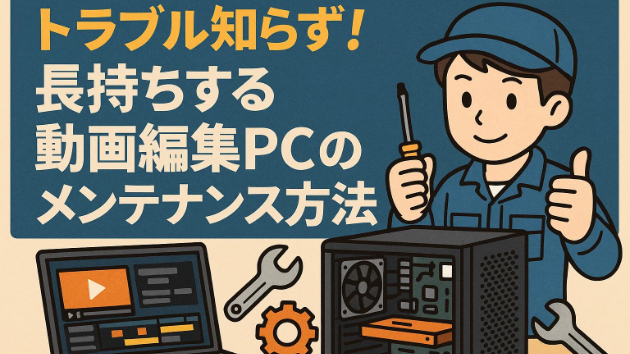
「せっかく高いお金をかけて手に入れた動画編集用パソコン、できるだけ長く、トラブルなしで使いたい!」
パソコンが快適に動き続けてくれれば、作業効率も気分もアップしますよね。でも、パソコンは消耗品のかたまり。しかも動画編集はパソコンにとってハードな作業の連続です。
実は、日々のちょっとしたメンテナンスや心がけで、あなたのパソコンは“快適”も“寿命”もぐんと伸ばすことができるんです。
このブログでは、初心者の方でもできる動画編集PCのメンテナンス方法を分かりやすくご紹介します。トラブル防止はもちろん、パーツの長持ち、突然の故障予防、さらに快適さアップも目指しましょう!
パソコンがトラブルを起こす原因とは?
まず、なぜパソコンは突然動かなくなったり、重くなったりするのでしょうか?
特に動画編集は「大きなデータを読み書きする」「高負荷な作業が多い」ため、パーツへの負担が他の用途より大きくなりがちです。
主なトラブルの原因は、
ホコリや熱がたまることによるオーバーヒート
ストレージやメモリの容量不足
ソフトやドライバーの不具合
パーツの経年劣化
突然の停電や衝撃によるダメージ
こうした原因を知っておけば、未然にトラブルを防ぐ行動がとりやすくなります。
メンテナンスの基本は「清潔・整理・最新」
パソコンを長持ちさせる秘訣は、シンプルにまとめるとこの3つ。
1.内部を清潔に保つ(ホコリ対策)
2.データやパーツの整理(容量・配線・バックアップ)
3.ソフト・ドライバーを最新に保つ(安定性・セキュリティ)
これだけでも、動画編集PCは「別物のように」長持ちするようになります。
1. 内部のホコリ対策はパソコンの大敵!
パソコンが故障する大きな理由は「ホコリ」です。特にデスクトップPCは空気を吸い込む構造になっているため、どうしても内部にホコリがたまります。
ホコリがたまると、冷却ファンやヒートシンクが詰まり、熱がこもってオーバーヒート→パーツの寿命が大幅に短くなるのです。
初心者でもできる簡単なホコリ対策を紹介します。
年に2回はパソコンのフタを開け、エアダスターや掃除機(弱)でファンやパーツ周辺をやさしく掃除
パソコン周辺をこまめに掃除し、床置きの場合は机上に移すなど、ホコリがたまりにくい工夫を
エアコンや加湿器の風が直接当たらない場所に設置
ノートパソコンも、キーボードの隙間や排気口にホコリが詰まりやすいので、定期的にブラシやエアダスターでケアしましょう。
2. データ整理&ストレージのケアでスピードも寿命もアップ
動画編集PCは、ストレージに「大容量の動画ファイル」を保存します。
しかし、SSDやHDDは容量がいっぱいに近づくと動作が極端に遅くなり、寿命も短くなります。
動画やプロジェクトファイルは外付けHDDやSSDに定期的に移す
必要なデータ以外はパソコン本体から削除、またはクラウドへ
ゴミ箱やダウンロードフォルダは定期的に空にする
SSDは容量の70%以下を目安に空き容量を確保
また、SSDやHDDは「消耗品」。大切なデータは必ずバックアップをとるようにしましょう。
3. ソフトウェアのアップデートを欠かさずに
パソコンの安定性や安全性を保つには、
WindowsやMacOSなど基本ソフトのアップデート
編集ソフト(例:Adobe Premiere Pro、DaVinci Resolveなど)の最新版利用
グラフィックボードや周辺機器のドライバーも公式サイトから最新に
「面倒くさいな…」と思うかもしれませんが、これを怠ると突然のトラブル(動作不良・セキュリティリスク・ソフトの互換性問題など)が増えてしまいます。
4. 熱・冷却対策で“突然の故障”を防ぐ
動画編集はパソコンの熱がたまりやすい作業の代表格。
熱は「静かにパーツの寿命を縮める」ので、普段から冷却を意識しておくことが大切です。
パソコンを壁や家具に密着させない(通気性を確保)
長時間編集する日は、作業途中で休憩&ファンの動作音もチェック
冷却ファンやCPUクーラーをグレードアップするのも効果的
ノートパソコンの場合は、冷却台やUSBファンを使うと排熱がずいぶん改善します。
5. 配線整理と電源トラブル予防
デスクトップPCの場合、配線がゴチャゴチャしていると通気性も悪くなり、また作業効率も下がります。
配線は結束バンドやケーブルボックスで整理
コンセントや延長タップは定期的に見直し、古くなったものは交換
雷や停電対策にサージ付きの電源タップを活用
突然の電源断は、データ破損やパーツ損傷のリスクがあるので、重要な作業中は必ず「保存」を。
6. 定期的な再起動・メモリ解放も大切
動画編集作業をしていると、パソコンのメモリやリソースが長時間使われ続けます。
編集の合間や一日の作業終わりには、
パソコンの再起動でメモリやリソースを解放
不要なアプリやタブを閉じて負荷を軽減
こうした「リセット」がトラブル予防に大きな効果を発揮します。
7. パーツの健康診断!“異常のサイン”を見逃さない
普段と違う動作音やファンの異音、急なフリーズ・再起動など、「おかしいな」と感じたら、早めの点検が大切です。
異音が続くときはファンやHDD/SSDの故障サイン
動作が極端に遅い、ソフトが頻繁に落ちるときはメモリ・ストレージ不良の可能性も
無料の診断ツールや、メーカー・ショップの無料点検サービスを活用してみましょう。
8. メンテナンスの習慣化が“最強のトラブル予防”
こうしたケアは「特別なこと」ではありません。
普段の掃除や整理、時々のアップデートやチェックが、
トラブル知らずの快適なパソコン生活
動画編集の効率・クオリティアップ
パソコンの寿命が大きく伸びる
という、たくさんのメリットを生んでくれます。
まとめ~快適な編集ライフのために、今日からできること
パソコンのメンテナンスは「難しそう」と感じるかもしれませんが、実はどれも“ちょっとした習慣”です。
ホコリ掃除、データ整理、アップデート、配線の見直し、パーツの健康チェック――
こうしたシンプルなケアを続けるだけで、あなたの動画編集PCは長く元気に働いてくれるはずです。
もし、「自分では不安」「やり方が分からない」「もっと快適な編集環境を作りたい」という方は、プロのメンテナンスサービスやパーツ相談も活用してください。
私もココナラで動画編集パソコンのカスタマイズやメンテナンスのご相談を承っています。気軽にご相談いただければ、一緒に最適な解決策を探しましょう。
あなたのパソコンがいつまでもトラブル知らずで、快適な編集ライフを送れますように!
👉 ココナラ出品ページはこちら!