1. はじめに|動画編集PCでは「ストレージ」が成功のカギ
パソコンで動画編集を始めたい!そう思ったとき、多くの方はCPUやメモリ、グラフィックボードといった“スペック”ばかりに注目しがちです。
けれど実は、ストレージ(データを保存するパーツ)の選び方ひとつで、動画編集の作業効率や快適さは劇的に変わります。
「SSDとHDD、どちらがいいの?」
「容量はどれくらい必要?」
「ストレージは内蔵がいい?外付けでもいい?」
この記事では、50台以上の自作PCサポート経験を持つ筆者が、**動画編集に本当におすすめなストレージの選び方と“使い分け術”**を、初心者にも分かりやすく丁寧に解説します。
________________________________________
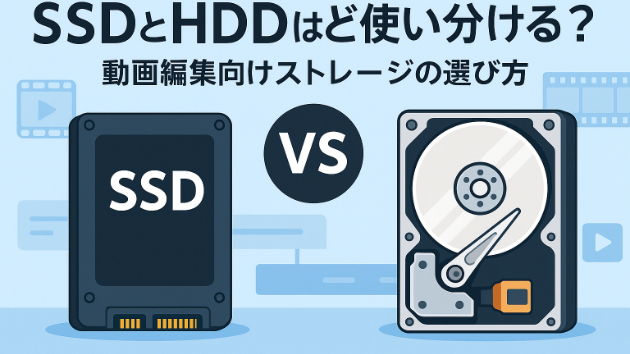
2. SSDとHDDの違いをおさらい
● SSD(ソリッドステートドライブ)とは?
• 超高速なデータアクセス:ファイルの読み書きやソフトの起動が一瞬で終わる
• 物理的な可動部品がなく、静音&省エネ
• 衝撃にも強いためノートPCにも最適
• 価格はHDDよりやや高い(ただし年々下落傾向)
● HDD(ハードディスクドライブ)とは?
• 大容量データを安価に保存できる:同じ予算でより大きな容量が手に入る
• データの書き込みや読み込みはSSDより遅め
• 内部にディスクが回転しているため「カリカリ音」がする
• 動かさなければ長期保存にも向いている
________________________________________
3. 動画編集におけるSSDとHDDのベストな使い分け
◎ 編集作業は“SSD”が絶対におすすめ
動画編集で使うファイルは、写真や文書と比べて圧倒的に大容量。
4K動画や長尺プロジェクトの場合、1本で数十GBを超えることも珍しくありません。
• 動画編集ソフトやOS(Windows/Mac)はSSDにインストール
• 編集中・頻繁にアクセスする動画ファイルもSSDに保存
これで、
• 編集ソフトの起動やエクスポートが爆速
• タイムラインのプレビューもスムーズ
• 素材の読み込みやエフェクト適用が一瞬で完了
「HDDしか使っていないPC」と比べて、作業効率が何倍にもアップします。
◎ 保存・バックアップは“HDD”を賢く活用
HDDの最大の強みはコスパと大容量。
• 使い終わったプロジェクト
• 完成した動画ファイル
• 元素材やダウンロードした映像素材
これらは「HDD」に移して保管。
編集用SSDの容量を圧迫しない&コストを抑えて大量保存ができます。
________________________________________
4. 容量はどのくらい必要?用途別ストレージ構成例
◆ 初心者~副業デビュー向け:
• SSD:1TB(できればNVMe)
• HDD:2~4TB
こんな構成がおすすめ
• SSDにはOS、動画編集ソフト、進行中のプロジェクトや頻繁に使う素材
• HDDには完成データ、過去の素材、アーカイブ
◆ 本格的な動画クリエイター・YouTube編集者向け:
• SSD:2TB(NVMe+SATAのダブル使いも可)
• HDD:4~8TB+外付けHDDやNAS
こんな構成がおすすめ
• 編集用SSD(NVMe)は速度重視でメイン作業に
• 大容量HDDで素材・バックアップを一括管理
• RAID対応NASを導入すれば複数人での編集やバックアップも安心
________________________________________
5. さらに知っておきたい!SSDとHDDの“種類”と寿命
● SSDの種類
• SATA SSD:一般的な2.5インチ型。多くのPCで使える。速度はHDDの3〜4倍以上。
• NVMe(M.2)SSD:マザーボードに直挿しするタイプ。SATAより最大6倍以上高速で最新PCに最適。
● HDDの種類
• 3.5インチHDD:デスクトップPC用の大容量タイプ。
• 2.5インチHDD:ノートPCや外付け用で使われることが多い。
● 寿命はどれくらい?
• SSDもHDDも「書き換え回数」「通電時間」「衝撃」などで劣化しますが、
最近のSSDは5年以上、HDDも適切な環境なら5~8年は十分使えるケースが多いです。
• ただし、どちらも“突然壊れることがある”ので、必ず定期的なバックアップを!
________________________________________
6. 実際の現場はどう使い分けている?動画編集者のリアルな例
• 編集は全てSSD上で。進行中の動画素材や音源、レンダリング用フォルダもSSDに。
• プロジェクトが終わったタイミングで、HDDや外付けHDDに一括保存し、SSDの空きを確保。
• 毎月1回は全データのバックアップをHDD(もしくはクラウドストレージやNAS)にも保存。
「SSDで編集を始めてから、タイムラインでのもたつきがほぼゼロ。特に4K編集はもう戻れない!」
「安価な大容量HDDを活用することで、過去動画や素材もどんどんアーカイブできて安心。」
________________________________________
7. こんなストレージ活用も!最新トレンド&TIPS
◎ 外付けSSDやポータブルHDD
• ノートPCや複数PC間でのデータ移動にも便利
• 編集現場や出先でも高速データアクセス
• Thunderbolt 3/USB4対応なら、内蔵SSD並みの速度も!
◎ NAS(ネットワークストレージ)やクラウド活用
• チームでの共同編集やバックアップに最適
• インターネット経由で自宅PC→外出先でもアクセス
• DropboxやGoogle Driveを編集ファイルの一次保存に使う人も増加中
◎ RAIDで“安全性アップ”
• RAID1/5などで「HDDが壊れてもデータが消えない」仕組みも導入可能
• クリエイターや事業用PCでは導入が当たり前になりつつある
________________________________________
8. Q&A|よくある疑問をまとめて解決!
Q. SSDだけで全部済ませるのはダメ?
A. 可能ですが、コスパが下がります。特に4Kや大量データの編集では、容量単価が高くなるため、「作業はSSD・保存はHDD」が王道です。
Q. HDDだけのPCでも編集できる?
A. 可能ですが、ファイルの読み書きやプレビューが遅く、ストレスを感じることが多いです。最低でもOSや編集ソフトだけはSSDにしましょう。
Q. 外付けSSDと内蔵SSD、どっちが速い?
A. 内蔵NVMe SSDが最速。
外付けSSDもUSB3.2やThunderbolt対応なら十分速いですが、編集の快適さを求めるなら内蔵型がベスト。
Q. クラウドストレージやNASは必須?
A. 単独作業なら必須ではありませんが、バックアップや複数PCでの共有、チーム作業には非常に便利です。
万が一のトラブル対策にも◎。
Q. SSDやHDDはどこで買えばいい?
A. 信頼できる家電量販店やPCショップ、ネット通販(Amazon・楽天など)でOK。中古を選ぶ場合は、できるだけ保証付き・状態良好なものを選びましょう。
________________________________________
9. まとめ|“SSD+HDDのハイブリッド”が最強!
• 編集や作業はSSDで快適&高速
• 保存やバックアップはHDDで大容量・コスパ抜群
• さらにNASや外付けストレージを組み合わせれば、安全性&利便性もUP
動画編集PCは「ストレージ次第で快適さが全く違う!」
ぜひあなたも、“使い分け”の工夫でストレスゼロの編集環境を手に入れてください。
________________________________________
10. 【ストレージやPCパーツの相談はココナラで受付中!】
• 自分に合うSSDやHDDの選び方がわからない
• どのくらいの容量が必要?
• 予算や使い方に合わせた最適なストレージ構成を知りたい
そんな方は、パーツ選定・自作PC相談のプロにお気軽にご相談ください。
あなたの用途・予算・編集スタイルに合わせて、ベストなアドバイスを差し上げます!
\ご相談・お見積り無料!/
【自作PC・パーツ選定サービスはこちら】
→
________________________________________
ストレージの選び方一つで、あなたの動画編集体験はもっと快適になります。
“快適な編集ライフ”を一緒に叶えましょう!