1. はじめに|ゲーミングPCで「ストレージ」は妥協できない!
ゲーミングPCといえば、グラフィックボードやCPU、メモリに注目しがちですが、
実は「ストレージ(データを保存する場所)」もゲーム体験を大きく左右する超重要ポイント。
ロードが遅い、容量がすぐ足りなくなる…そんな悩みも、ストレージ選びを間違えると起こりがちです。
この記事では、50台以上のPCを組み立ててきた筆者が、SSDとHDDの違いや、ゲーミングPCでの賢い使い分け方を初心者でもわかるよう徹底解説します!
________________________________________
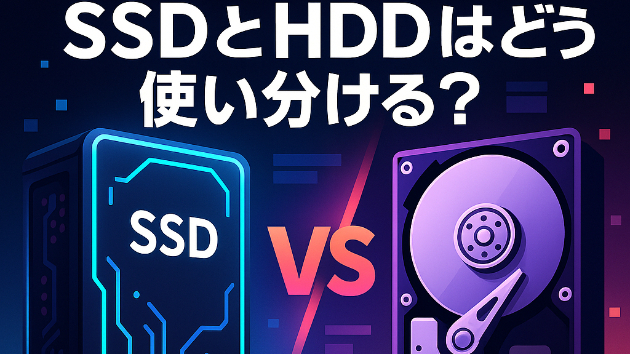
2. SSDとHDDの違いを知ろう
● SSD(ソリッドステートドライブ)とは?
• 超高速でゲームやOS、アプリの起動が一瞬
• 静音・衝撃に強い・省電力
• 最近は価格も下がりつつあるが、HDDよりやや高め
● HDD(ハードディスクドライブ)とは?
• 大容量を安く手に入れられる
• 読み書き速度はSSDより遅い
• 内部でディスクが回転するため、音がする
• バックアップや動画・音楽・画像データの保存向き
________________________________________
3. ゲーミングPCでのSSDとHDDのベストな使い分け
◎ SSDは「ゲーム体験の快適さ」を爆上げする!
今のPCゲームは、SSDインストールを推奨するタイトルも多く、ロード時間の短縮はもちろん、
大規模マップや高精細グラフィックの“もたつき”も減らせます。
• OS(Windows)やよく遊ぶゲームはSSDにインストール
• ゲームのアップデートやパッチの適用も爆速
「起動が遅い」「マップの切り替えが重い」などのストレスもSSDでほぼ解消できます。
◎ HDDは「大量データ保存」や「サブ用途」に最適!
• ゲームの録画データやプレイ動画、スクリーンショットなどを保存
• クリアしたゲームや、一時的に遊ばないタイトルの保管場所
• 音楽・画像・動画・MODデータなどの大容量データ保存
コスパ良くたくさん保存できるのがHDDの魅力。
「SSDの空き容量を確保しながらHDDを活用」するのがベストです。
________________________________________
4. ゲーミングPCのストレージ容量はどのくらい必要?
◆ 初心者・ライトゲーマー向け
• SSD:1TB以上がおすすめ(M.2 NVMeが理想)
• HDD:2TB〜4TB
こう使い分け!
• OSとよく遊ぶ最新ゲームタイトル(APEX、VALORANT、FF14など)はSSDへ
• クリア済みゲーム・動画・画像・音楽はHDDへ
◆ ヘビーゲーマー・動画配信や実況もする人向け
• SSD:2TB以上(速度重視ならNVMe SSDをシステム用+ゲーム用に2本搭載も可)
• HDD:4TB〜8TB+外付けHDDやNAS
こう使い分け!
• 現役で遊ぶ全タイトル・配信用録画データはSSD
• 保管用・アーカイブは大容量HDDへ
________________________________________
5. SSD&HDDの種類と最新トレンド
● SSDのタイプ
• SATA SSD:多くのPCで使える2.5インチ型。ゲーム起動やロードが高速化
• NVMe(M.2)SSD:超高速!最新マザーボードなら絶対おすすめ。ゲームのインストールやコピーも一瞬
● HDDのタイプ
• 3.5インチHDD:デスクトップ用で大容量&安価。バックアップやアーカイブ向き
• 2.5インチHDD:ノートPCや外付けストレージ用。静音・低発熱
● 最新ゲーミングPCのトレンド
• OSやよく使うゲームはNVMe SSD
• 録画・MOD・スクリーンショットはHDDや外付けSSD
• eスポーツ勢も「ロードの早さ=勝率アップ」と重視
________________________________________
6. ゲーマーのリアルな使い分け実例
• 毎日遊ぶ3〜5本のゲームはSSDへ、それ以外はHDDへ移動し、プレイ時だけSSDに戻す
• Twitch配信の録画ファイル(1本で数十GB)はHDDに保存して編集・アップロード
• MODや大容量データはHDD、最新タイトルはNVMe SSD、旧作や軽いゲームはSATA SSDで管理
• SteamやEpic Gamesなど複数プラットフォームもSSDの速度で快適に
________________________________________
7. Q&A|ゲーミングPCストレージの疑問に答えます!
Q. SSDだけでも大丈夫?
A. 可能です!ただし大量のゲームや録画・配信データまで全てSSDに入れるとコスト高になります。「メインはSSD、保存はHDD」の併用がコスパ◎。
Q. HDDだけのPCで最新ゲームはできる?
A. インストールは可能ですが、ロード時間が長くストレスに感じることが多いです。特にオープンワールドやバトロワ系はSSD推奨。
Q. 外付けSSD/HDDでゲームはできる?
A. 高速なUSB3.2やThunderbolt対応の外付けSSDなら快適に遊べます。
HDDはロードが遅いので、データ保存やバックアップ用におすすめ。
Q. ゲーム録画や配信に向いているのは?
A. 録画データは大容量&長時間なのでHDDが定番。
配信用なら編集のため一時的にSSDへ移動するのもアリ。
Q. 寿命やバックアップはどうする?
A. SSD・HDDとも「突然壊れる」リスクはゼロではありません。
大切なデータは必ずバックアップを。2重化やクラウド利用も検討しましょう。
________________________________________
8. まとめ|ゲーミングPCは“SSD+HDD”が正解!
• ゲームの起動&ロード爆速→SSD(特にNVMe M.2 SSDがおすすめ)
• 大容量データやアーカイブ→HDD
• コスパも快適さも両立できる“ハイブリッド構成”が最強!
パーツのバランスや使い分けを工夫することで、ゲーミング体験は劇的に向上します。
自分のプレイスタイルや遊びたいゲーム本数に合わせて、最適なストレージ環境をつくりましょう。
________________________________________
9. 【パーツ選定やストレージ構成のご相談、ココナラで受付中!】
「自分に合うSSDやHDDの選び方がわからない」
「どのくらいの容量が必要?」
「予算内で最高のゲーミングPCを作りたい!」
そんな方は、パーツ選定・自作PC相談のプロにお気軽にご相談ください。
あなたのゲーム環境や用途、予算に合わせて、最適なストレージ構成をご提案します!
\ご相談・お見積り無料!/
【自作PC・パーツ選定サービスはこちら】
→
______________________________________
ストレージ選び一つで、ゲームの世界はもっと広がります。
快適&最高のゲーミングライフを一緒に叶えましょう!