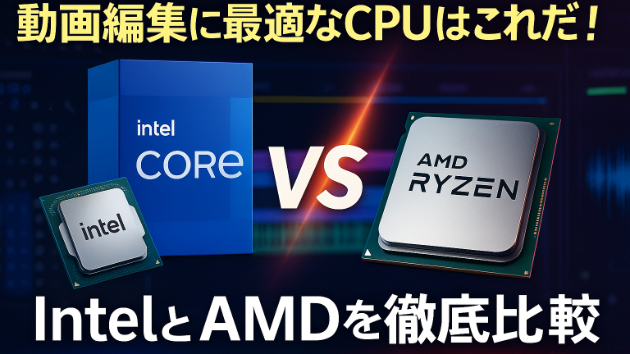
1. はじめに|なぜ動画編集PCの「CPU」が重要なのか
パソコンで動画編集を始めたい――そう思った時、「グラボさえ良ければ大丈夫」と考えがちですが、実は快適な編集環境を作るうえで“CPU”は最重要パーツのひとつです。
なぜなら、動画編集ソフトの多くは「複数の素材・効果を同時に処理」したり、「長時間の書き出し」「重たいエフェクトの適用」などCPUパワーを大きく使うから。
CPU選びを間違えると、どんなに高性能なグラボを積んでも「編集画面がカクつく」「書き出しに時間がかかる」「複数のウィンドウを同時に開くとフリーズする」なんてことも。
この記事では、これまで50台以上のPCを組み立て、パーツ選定をサポートしてきた筆者が**2025年時点での「動画編集に最適なCPUの選び方」「Intel・AMD徹底比較」**を初心者にも分かりやすく徹底解説します。
________________________________________
2. そもそもCPUとは?動画編集にどう影響する?
CPU(中央演算処理装置)は、パソコンの“頭脳”。
動画編集の現場では、
• 動画や画像の読み込み・再生
• タイムライン編集・エフェクト適用
• 書き出し(エンコード)作業
• 複数ソフトやファイル同時操作
…など、あらゆる“作業の土台”になります。
特に動画編集は、WordやExcel、ネットサーフィンと比べ圧倒的に重い処理が発生するため、
「どれだけ優秀なCPUを積んでいるか」が快適さの決め手です。
________________________________________
3. CPU選びのポイント|失敗しないためのチェックリスト
動画編集向けのCPUを選ぶ時に重視すべきポイントは、以下の4つです。
1. コア数・スレッド数
同時並行でどれだけ多くの作業をこなせるか。編集・書き出し・同時起動に効く。
2. クロック周波数(GHz)
1コアごとの瞬発力。プレビューやレスポンスに影響。
3. 世代とアーキテクチャ
新しい世代ほど消費電力効率・機能・性能がアップ。動画編集ソフトも最新世代への最適化が進む。
4. ソフトとの相性
Premiere Pro・DaVinci Resolveなど主要編集ソフトの動作実績を要チェック。
また、「自作PCかBTOか」「ノートPCかデスクトップか」でも選び方が変わります。将来メモリやグラボを増設したい場合も含めて、余裕を持ったスペックがおすすめです。
________________________________________
4. IntelとAMD、2025年の特徴と違い
● Intel CPUの強みと魅力
• シングルコア性能が高い:ソフトの起動や軽快なレスポンスに直結
• 安定感のあるエンコード速度:特にAdobe系との相性が良い
• 幅広い選択肢:Core i5〜i9まで豊富。低価格モデルも充実
• 内蔵グラフィックスも進化:軽い編集やサブ用途ならグラボなしでもOKな場合も
• 市場シェアが高く、情報・事例が豊富
● AMD CPUの強みと魅力
• マルチコア性能が圧倒的:4K/8K編集や大量のトラック編集、複数タスク同時進行に強い
• 価格あたりのコア数・性能で有利:同価格帯なら“1ランク上”のパフォーマンスも
• 消費電力・発熱が低め:最新アーキテクチャで静音・長寿命化も進む
• クリエイター向けのRyzenシリーズが充実:特にDaVinci Resolveでのパフォーマンスが高評価
• ゲーム&編集兼用マシンにも◎
________________________________________
5. 2025年注目の最新CPU|用途別おすすめモデル
【Intel】
• Core i5-14600K
→フルHD編集・副業YouTubeなら十分。コスパ重視
• Core i7-14700K
→4K編集・複雑なエフェクトも快適。多用途で万能
• Core i9-14900K
→本格的なプロ用途、同時作業や将来性も抜群
【AMD】
• Ryzen 5 8600X
→フルHD編集や軽めの4KもOK。エントリーでも安心
• Ryzen 7 8700X/Ryzen 9 9900X
→4K編集や大量の素材・長尺編集もサクサク
• Ryzen 9 9950X
→業務・プロ仕様、8Kや複雑なカラーグレーディングにも対応
________________________________________
6. 体験談|CPU選びで“快適さ”はここまで変わる!
◆ 失敗例
「グラボだけ高性能で、CPUを旧型Core i3にしたら…」
Premiere Proのプレビューがカクカク、書き出しも数時間…
動画編集ではCPUとグラボ両方のバランスが大事だと痛感!
◆ 成功例
「Ryzen 7搭載PCに変えたら…」
4K動画の編集やエフェクト追加も一瞬で反映。
動画書き出しも大幅時短、複数アプリ同時利用も余裕でストレスフリー!
________________________________________
7. 最新CPUの“注目ポイント”&失敗しない選び方
• できるだけ最新世代・新アーキテクチャのものを選ぶ
→ 新しい世代は省電力・発熱・機能面で有利、寿命も伸びる
• “K”付き(Intel)や“X”付き(AMD)モデルは高性能
→ オーバークロックや高負荷作業にも向く
• 将来の増設・用途拡大も視野に
→ 今はフルHD編集でも、将来4Kや複数同時編集に挑戦したい人はi7/Ryzen 7以上推奨
________________________________________
8. よくあるQ&Aで不安を解消!
Q. 「コア数」と「クロック数」、どっちを優先?
A. 基本はコア数(多いほど同時処理が得意)ですが、1コアの性能(クロック数)が低すぎると快適さが落ちます。最新世代で、予算内で一番コア数が多いものを選ぶのがおすすめです。
Q. ノートPCでも動画編集できる?
A. 可能ですが、熱や電力の制約でデスクトップほど高性能ではありません。長時間作業や4K編集はデスクトップがおすすめ。
Q. グラボとCPUのどっちを優先?
A. バランスが大切!フルHD動画編集や軽い作業ならCPU優先、エフェクト・3D・高度な編集もしたいならグラボも強化を。
Q. 将来のために“最上位”CPUにすべき?
A. 予算に余裕があれば安心。ただし価格と性能のバランスを見て選びましょう。「必要十分」なCPU+予算を他パーツ(メモリ・SSDなど)にも振り分けるのがコスパ◎。
Q. IntelとAMD、迷ったらどっち?
A. どちらも十分高性能。AdobeメインならIntel、DaVinci ResolveメインならAMDがやや有利な傾向。パーツの入手性やマザーボードの予算も考慮して。
________________________________________
9. まとめ|動画編集用CPUは“最新世代・バランス重視”で選ぼう!
• フルHD編集や副業なら「Core i5」「Ryzen 5」でもOK
• 本格4K・複数同時編集は「Core i7/i9」「Ryzen 7/9」以上を推奨
• 迷ったら「最新世代でコア数の多いモデル」が安心
• CPU・グラボ・メモリのバランスも忘れずに!
CPUは「今できる作業」だけでなく、「将来やりたいこと」も見据えて選ぶのが失敗しないコツ。
分からないことがあれば、プロのアドバイスを活用するのもおすすめです。
________________________________________
10. 【CPU選びやパーツ構成のご相談、ココナラで受付中!】
• 「どのCPUが自分に合っているか分からない」
• 「パーツ構成や他パーツとのバランスが不安」
• 「予算内で最高の動画編集PCを作りたい」
そんな方は、パーツ選定・自作PC相談のプロにお気軽にご相談ください!
用途・予算・編集スタイルに合わせて、最適なCPU&構成をわかりやすくご提案します。
\ご相談・お見積り無料!/
【自作PC・パーツ選定サービスはこちら】
→
____________________________________
パソコンの“頭脳”をしっかり選んで、快適な動画編集ライフを手に入れましょう!
ご質問やより詳しい解説、最新モデル情報が知りたい場合はお気軽にコメント・ご相談ください!