絞り込み条件を変更する
検索条件を絞り込む

すべてのカテゴリ

4 件中 1 - 4 件表示
カバー画像

パソコン選びで失敗しない!初心者でもわかる5つのポイント

はじめてパソコンを買おうと思ったとき、「種類が多すぎて、なにを選べばいいかわからない!」と感じたことはありませんか?家電量販店に行けば、似たような見た目のパソコンがずらり。スペック表には英数字が並んでいて、もう頭がパンク寸前…。でも、安心してください。パソコン選びに必要なのは「用途」と「基本のポイント」さえ押さえておけば、初心者でも失敗せずに選べます。今回は、これまで50台以上のパソコンを組み立ててきた私が、初心者でもわかりやすい「パソコン選びの5つのポイント」をご紹介します。1. まずは「何に使うか?」をハッキリさせよう一番大事なのは、「そのパソコンで何をしたいのか?」を明確にすることです。たとえば、ネットサーフィンとメールだけなら、そこまで高性能なスペックは必要ありません。でも、写真の編集や動画の制作、ゲームなどをするなら、それなりにパワフルな構成が必要になります。何をしたいのかが決まれば、必要なスペックの“方向性”がぐっと見えてきます。よくある失敗は、何に使うかを決めずに「なんとなく安かったから」「店員さんに勧められたから」で買ってしまうケース。これだと、あとから「遅い」「思ったことができない」と後悔することになってしまいます。2. CPUは「頭脳」。迷ったらCore i5かRyzen 5CPUはパソコンの“頭脳”ともいえる部分。性能が高ければ高いほど、処理スピードが速くなります。初心者がまず迷うのが「Core i3?i5?i7?どれを選べば…?」という部分。シンプルに言うなら、ネット閲覧やExcel程度ならCore i3でもOKですが、長く快適に使いたいならCore i
0
カバー画像

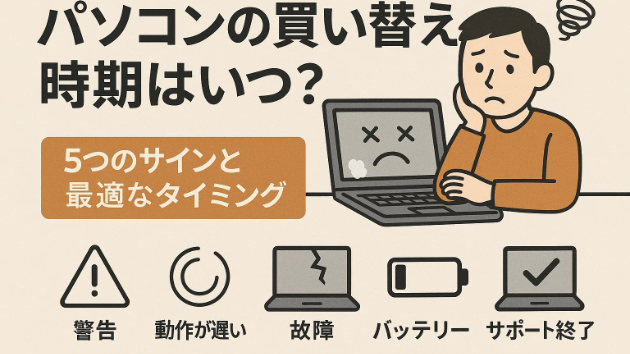
パソコンの買い替え時期はいつ?5つのサインと最適なタイミング

「最近パソコンが遅いな」「電源入れてもなかなか起動しない…」そんな風に感じたことはありませんか?でも、パソコンって高い買い物。まだ使えるなら使い続けたい気持ちもよくわかります。そこで今回は、パソコンの買い替えを考えるべき“5つのサイン”と、後悔しない“ベストなタイミング”について、50台以上のPCを組み立ててきた私の実体験からお伝えしていきます。起動や動作がとにかく遅くなった一番多く相談を受けるのが「最近PCが遅いんです」という悩み。電源を入れてからデスクトップが表示されるまでに5分。アプリを立ち上げるだけでイライラ…。そんな状態が続いていませんか?こうした遅さの原因は、主にHDDの劣化、メモリ不足、そしてCPUの処理性能の限界です。もちろん、一時的にはメモリを増設したり、不要なアプリを整理することで多少は改善できます。でもそれは応急処置でしかなく、パーツそのものが古くなっている場合は、根本的に買い替えるのが一番の解決策です。OSのサポートが終了してしまう次に意識しておきたいのが、OS(WindowsやMacなど)のサポート期限です。たとえばWindows10は2025年10月にサポートが終了します。サポートが終わるとセキュリティ更新がされなくなり、ウイルス感染や不正アクセスのリスクが高まります。見た目は問題なく動いていても、サポートが切れたパソコンを使い続けるのは「玄関の鍵を開けっぱなしにして寝るようなもの」です。ネットバンキングやクレジットカードの使用など、安心して使い続けるには「サポート期間」が非常に重要なのです。ゲームや動画編集でカクカクする最近はパソコンを「ゲーム」や
0
カバー画像

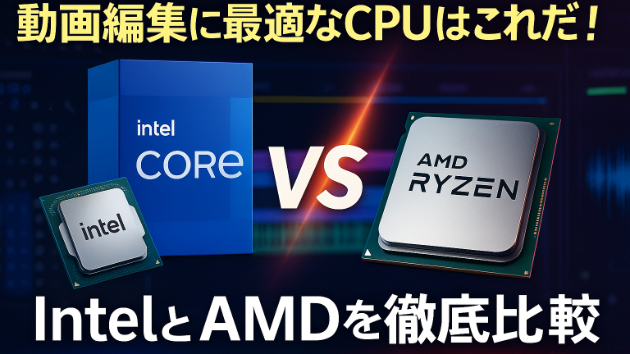
動画編集に最適なCPUはこれだ!IntelとAMDを徹底比較

1. はじめに|なぜ動画編集PCの「CPU」が重要なのか パソコンで動画編集を始めたい――そう思った時、「グラボさえ良ければ大丈夫」と考えがちですが、実は快適な編集環境を作るうえで“CPU”は最重要パーツのひとつです。 なぜなら、動画編集ソフトの多くは「複数の素材・効果を同時に処理」したり、「長時間の書き出し」「重たいエフェクトの適用」などCPUパワーを大きく使うから。 CPU選びを間違えると、どんなに高性能なグラボを積んでも「編集画面がカクつく」「書き出しに時間がかかる」「複数のウィンドウを同時に開くとフリーズする」なんてことも。 この記事では、これまで50台以上のPCを組み立て、パーツ選定をサポートしてきた筆者が**2025年時点での「動画編集に最適なCPUの選び方」「Intel・AMD徹底比較」**を初心者にも分かりやすく徹底解説します。 ________________________________________ 2. そもそもCPUとは?動画編集にどう影響する? CPU(中央演算処理装置)は、パソコンの“頭脳”。 動画編集の現場では、 • 動画や画像の読み込み・再生 • タイムライン編集・エフェクト適用 • 書き出し(エンコード)作業 • 複数ソフトやファイル同時操作 …など、あらゆる“作業の土台”になります。 特に動画編集は、WordやExcel、ネットサーフィンと比べ圧倒的に重い処理が発生するため、 「どれだけ優秀なCPUを積んでいるか」が快適さの決め手です。 ________________________________________ 3. CPU選びの
0
カバー画像

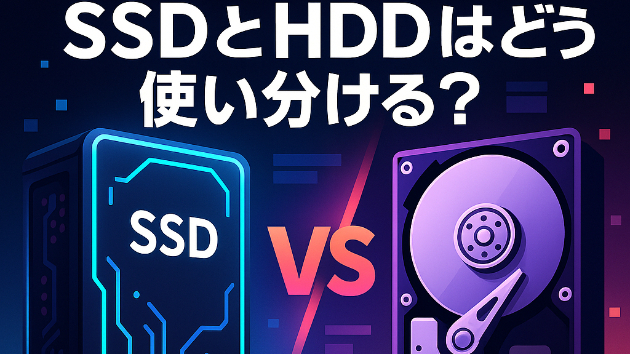
SSDとHDDはどう使い分ける?ゲーミングPC向けストレージの選び方

1. はじめに|ゲーミングPCで「ストレージ」は妥協できない! ゲーミングPCといえば、グラフィックボードやCPU、メモリに注目しがちですが、 実は「ストレージ(データを保存する場所)」もゲーム体験を大きく左右する超重要ポイント。 ロードが遅い、容量がすぐ足りなくなる…そんな悩みも、ストレージ選びを間違えると起こりがちです。 この記事では、50台以上のPCを組み立ててきた筆者が、SSDとHDDの違いや、ゲーミングPCでの賢い使い分け方を初心者でもわかるよう徹底解説します! ________________________________________ 2. SSDとHDDの違いを知ろう ● SSD(ソリッドステートドライブ)とは? • 超高速でゲームやOS、アプリの起動が一瞬 • 静音・衝撃に強い・省電力 • 最近は価格も下がりつつあるが、HDDよりやや高め ● HDD(ハードディスクドライブ)とは? • 大容量を安く手に入れられる • 読み書き速度はSSDより遅い • 内部でディスクが回転するため、音がする • バックアップや動画・音楽・画像データの保存向き ________________________________________ 3. ゲーミングPCでのSSDとHDDのベストな使い分け ◎ SSDは「ゲーム体験の快適さ」を爆上げする! 今のPCゲームは、SSDインストールを推奨するタイトルも多く、ロード時間の短縮はもちろん、 大規模マップや高精細グラフィックの“もたつき”も減らせます。 • OS(Windows)やよく遊ぶゲームはSSDにインストール • ゲームの
0
4 件中 1 - 4