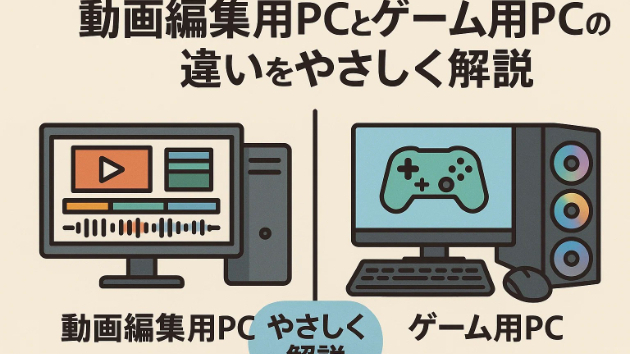
「動画編集用とゲーム用PC、どう違う?」パソコン選びの迷いに寄り添う導入
パソコン選びを始めたとき、最初に直面する壁が「何を基準に選べばいいのか分からない」という悩みです。とくに最近は「ゲーム用PC」「動画編集用PC」といった用途別の提案が多く、自作やBTOといった選択肢もあふれています。「動画編集もやりたいし、たまにはゲームも楽しみたい。結局どんなPCを選べばいいの?」と混乱してしまう方も多いのではないでしょうか。
この疑問には明確な理由があります。実は、動画編集用PCとゲーム用PCは「似て非なるもの」。使う目的が違えば、必要なパーツや重視するポイントも変わってくるのです。ですが、違いを理解すれば“納得のいく一台”を手に入れる道筋が見えてきます。
この記事では、初心者にも分かりやすく、「動画編集に適したパソコン」と「ゲームに適したパソコン」の違いをやさしく解説しながら、あなたに合った選び方のコツを紹介します。「パソコン自作 方法」「PC組み立て 代行」「BTO デメリット」など、よく検索されるキーワードにも触れながら、安心して次の一歩が踏み出せるようサポートします。
動画編集用PCとゲーム用PC——何が違う?どこが似ている?
共通点:高性能なパーツが必要
まず押さえておきたいのは、動画編集もゲームも“パソコンに高い性能が求められる”という点です。
どちらも「CPU」「グラフィックボード(GPU)」「メモリ」「ストレージ」といったパーツの性能が快適さを左右します。
違い1:求められる処理の種類
ゲーム用PCは「リアルタイム処理」が最重要。ゲーム画面を滑らかに描画するため、GPU(グラフィックボード)の性能が大きく影響します。瞬時にたくさんの映像や動きを処理する必要があるため、GPU重視が基本です。
動画編集用PCは「重たいファイルの読み込み」「複雑なエフェクト処理」「動画を書き出す(エンコード)」といった“連続的な大量処理”が重要。CPUとメモリ、ストレージの速度もバランスよく求められます。CPU・メモリ・ストレージ重視で、GPUはあくまで補助的というケースが多いです。
違い2:パーツの優先順位
ゲーム用PCの優先順位
GPU(グラフィックボード)
CPU
メモリ
ストレージ
動画編集用PCの優先順位
CPU
メモリ
ストレージ(高速なSSDが便利)
GPU(対応ソフトなら恩恵あり)
違い3:ソフトとの相性
ゲームは、ほとんどのタイトルがGPU性能を活かす設計になっています。最新の3Dゲームほど、GPUパワーの差が体感しやすいです。
動画編集は、使うソフト(Adobe Premiere Pro、DaVinci Resolveなど)によって必要なパーツが変わります。近年はGPU支援の編集ソフトも増えていますが、依然としてCPU・メモリ・ストレージが処理速度の鍵を握る場面が多いのです。
初心者でもわかる!パーツごとの役割と「選び方のポイント」
CPU(プロセッサ)——動画編集の心臓部
動画編集では「複数の作業を同時進行」したり「長時間の書き出し作業」が頻繁に発生します。そのため、多コア・高性能なCPUが圧倒的に有利です。
フルHD編集中心なら、Intel Core i5/Ryzen 5クラス以上。
4K編集やエフェクト多用なら、Core i7/Ryzen 7以上が安心。
ゲーム用PCの場合は、極端な高性能より「GPUとのバランス」が重要。
最新世代のCore i5やRyzen 5でも十分なことが多いです。
メモリ(RAM)——余裕が編集効率のカギ
動画編集用なら16GB以上が必須。4K編集や同時進行作業が多い場合は32GBも検討しましょう。
ゲーム用途なら8〜16GBでOK。一部の重いタイトルや同時配信には16GB以上がおすすめ。
ストレージ(SSD/HDD)——速さと容量が決め手
SSD(ソリッドステートドライブ)は、動画編集作業の“時短”に直結。OSや編集ソフト用に500GB以上、素材保存用にHDDや大容量SSDを組み合わせると快適です。
ゲーム用PCもSSD推奨ですが、動画編集ほどの大容量は不要な場合が多いです。
グラフィックボード(GPU)——違いが出るポイント
ゲーム用PCでは絶対に高性能GPU(RTX4060以上など)が必要です。フレームレートや画質に直結します。
動画編集用PCでは、「対応ソフトならGPU性能も活きる」ものの、CPUとメモリに投資したほうが効率的なケースも多いです。ただしPremiere ProやDaVinci Resolveなど、GPUアクセラレーションを活用する場合はミドル〜ハイエンドGPUがおすすめです。
失敗しないパソコン選びのコツ——「用途」「予算」「将来性」で考える
1. 本当にやりたい作業を明確にする
「とりあえず両方に使いたい」という人も多いですが、
・“どちらがメインか”
・“どちらにこだわりたいか”
でパーツ選びの最適解が変わります。
2. 予算配分のバランスを考える
高性能パーツを全部積むと予算が一気に膨らみます。
・動画編集がメインなら、CPUとメモリ・ストレージ優先
・ゲームがメインなら、GPU優先
バランスよく配分するのがコツです。
3. 拡張性・将来性も意識
自作PCやBTOなら、あとからメモリやストレージ、GPUのアップグレードも可能です。「今は最低限、将来はグレードアップ」と考えるのもアリです。
具体的な構成例——両方に対応した“バランス型”も
動画編集メイン・ゲームも楽しみたい人向け(参考例)
CPU:Intel Core i7 14世代/Ryzen 7 7000番台
メモリ:32GB
GPU:GeForce RTX 4060 SUPER
SSD:1TB(NVMe M.2)
HDD:2TB(素材保存用)
電源:650W 80PLUS認証
OS:Windows 11
ゲーム重視・動画編集もやってみたい人向け(参考例)
CPU:Intel Core i5 14世代/Ryzen 5 7000番台
メモリ:16GB
GPU:GeForce RTX 4070/RX 7800 XT
SSD:1TB
HDD:1TB
電源:650W
OS:Windows 11
結論——自分にぴったりの一台を選ぶために
動画編集用PCとゲーム用PCは“似ているようで実は違う”もの。それぞれの作業で求められるパーツや性能を理解すれば、
「高い買い物なのに、後悔した」
「思ったほど快適じゃなかった」
という失敗を防げます。
「パソコン自作 方法」や「PC組み立て 代行」を検索しながら情報収集し、自分のやりたいこと・予算に合わせた一台を選んでいきましょう。
難しく感じる部分はあっても、「自分にもできるかもしれない」と前向きな気持ちで一歩を踏み出してほしいと願っています。
もし自作やパーツ選びで迷ったら——プロの「自作代行サービス」も活用を
「パーツの相性が分からない」「組み立てに失敗しそう」「時間も手間も足りない」
そんな不安があるときは、パソコン自作代行サービスという選択肢があります。
私のココナラ自作代行サービスでは、
ご希望やご予算、用途に合わせた最適なパーツ提案
組み立て・動作確認・初期設定までワンストップ対応
初心者の方でも分かりやすいご説明とサポート
万一の初期不良やトラブルにも柔軟に対応
を提供しています。
「自作は難しそう」「選択ミスで後悔したくない」そんな方も、プロに任せることで“理想通りのパソコン”が無駄なく、安心して手に入ります。
まずは相談だけでも大丈夫です。あなたのやりたいこと・理想の一台を一緒にカタチにしていきましょう。
あなたの新しいパソコンライフが、動画編集もゲームも快適に楽しめるものとなりますように——心から応援しています。