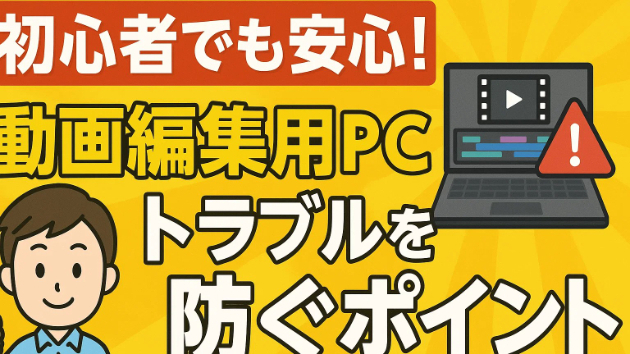
動画編集をこれから始めたい――そんなあなたがまず悩むのが「パソコン選び」と「トラブル対策」ではないでしょうか?
YouTubeやSNSで動画制作に挑戦したいと思っても、「編集中にソフトが落ちる」「書き出しに失敗する」「保存データが消える」など、初歩的なトラブルに直面して挫折してしまうケースは少なくありません。
特にパソコン初心者の方にとって、原因や対策が分からないまま手が止まってしまうのは、とてももったいないことです。
この記事では、「初心者でも安心して動画編集PCを使いこなせる」よう、よくあるトラブルの事例と防止策、そして不安を減らすパソコンの選び方と使い方をやさしく解説します。
最後には、もしもの時に頼れるサポートのご案内も。
さあ、一緒に安心の動画編集ライフをスタートしましょう!
1. 動画編集PCのトラブル、なぜ起きる?
そもそも、なぜ動画編集用パソコンでトラブルが発生しやすいのでしょうか?
理由は主に3つあります。
編集作業はパソコンに大きな負荷がかかるから
動画ファイルが大容量で、保存や処理に時間がかかるから
使い慣れないソフトや設定のまま作業を始めがちだから
たとえば「編集中にフリーズした」「ソフトが強制終了した」「動画がカクつく」といった現象は、パソコンの性能不足やストレージ容量不足、ソフトの設定ミスなどが重なって起きることが多いです。
2. よくあるトラブル事例と原因
ここでは、初心者が遭遇しやすい「あるあるトラブル」をご紹介します。
編集ソフトが突然落ちる/固まる
動画を書き出すときにエラーが出る、失敗する
動画のプレビュー再生がカクカクでスムーズに見られない
パソコン自体が熱くなって動作が遅くなる
編集したはずの動画やプロジェクトファイルが消えてしまう
外付けストレージを使った際にファイルが破損する
ソフトのアップデートで急に動作がおかしくなる
どれも「まさか自分が…」と思いがちですが、初めての動画編集PCでは誰にでも起こりうることです。
3. トラブルを防ぐためのPCスペックの基本
トラブル予防の第一歩は「適切なスペックのパソコンを用意すること」です。
今や市販PCでも“動画編集対応”と書かれていても、中身はピンキリ。
編集作業に必要な最低限のスペックは次の通りです。
CPU:Core i5/Ryzen 5以上(6コア以上推奨)
メモリ:16GB以上(4K編集なら32GBが理想)
ストレージ:SSD 500GB以上+動画保存用にHDDも追加
グラフィックボード:NVIDIA RTX3050以上/AMD RX6600以上
これに加えて、電源容量や冷却性能、マザーボードの拡張性もできれば意識して選びましょう。
スペックが不足していると、上記のようなトラブルが起きやすくなります。
4. トラブルを防ぐための日常メンテナンス
どんなに高性能なパソコンでも、日頃のメンテナンスを怠るとトラブルの原因になります。
編集前に一度パソコンを再起動し、不要なアプリを閉じる
ソフトやOS、グラフィックボードのドライバーはこまめにアップデート
定期的にストレージの空き容量を確認し、不要なファイルやアプリを整理
作業中のデータは、こまめに「別名保存」や外部ストレージへのバックアップを取る
また、パソコン内部のホコリ掃除やファンの動作確認も大切です。熱暴走やパーツの寿命短縮を防ぐため、1年に1~2回はメンテナンスしてみましょう。
5. 編集ソフトの設定も見直そう
ソフトの設定が原因でトラブルが起きることも少なくありません。
たとえば
プレビュー画質が高すぎてカクつく場合は、ソフト側で「画質を下げて作業」すると軽くなる
書き出し時のフォーマットやビットレートの設定が合っていないとエラーが出る
プロジェクトファイルやキャッシュファイルの保存先が、容量不足のストレージになっていることも
自分のパソコン環境や作業内容に合わせて、最適な設定を探ってみてください。
もし設定項目が多くて分からない場合は、「使っているソフト名+やりたいこと」でネット検索すると初心者向けの解説記事がたくさん見つかります。
6. データトラブルを未然に防ぐ工夫
データ消失やファイル破損は、初心者にとって大きな痛手。
次のことを習慣化するだけで、万が一の被害を最小限にできます。
編集データは「日付ごと」や「バージョンごと」に複数保存する
外付けHDD・SSDやクラウドも活用し、バックアップの二重化を
保存・書き出し作業の最中は、パソコンを強制終了しない
編集が終わったら、大事なファイルだけでも別の場所にコピーする
たったこれだけで、後悔するリスクがグッと下がります。
7. それでもトラブルが起きたらどうする?
もし突然トラブルに遭遇しても、まずは慌てず以下の流れを試してください。
いつ、どの作業で何が起きたのかを思い出す
パソコンを一度再起動してみる
ケーブルや周辺機器の接続を見直す
それでも解決しなければ、ネットで症状や対策を調べる
最終的に、メーカーやサポート、詳しい人に相談する
自分ひとりで悩みすぎず、頼れるサポートやコミュニティも活用してみましょう。
8. 失敗を恐れず、成長のチャンスに
パソコンのトラブルは、どんなベテランでも一度は必ず経験するものです。
失敗や不具合を前向きにとらえ、少しずつ知識を増やしていくことで「トラブルへの対応力」も身につきます。
ときには自分ではどうにもならないケースもありますが、その時は思い切ってプロのサービスや相談窓口を利用してみるのもおすすめです。
9. トラブルを減らすために役立つ小ワザ
ここで、初心者が知っておきたい「ひと工夫」をご紹介します。
編集前後にはパソコンの再起動をすることで、メモリや動作の安定度がアップします
夏場や長時間の作業では、パソコン周りの温度にも気を配りましょう
必要ないUSB機器や周辺機器は、作業中は外しておくと誤作動が減ります
新しいパーツを取り付けた後は、ドライバーやBIOSの更新も忘れずに
トラブルの体験談や解決法はネット上のコミュニティやYouTubeにもたくさんあります
こうした小さな気配りの積み重ねが、安心して動画編集を続けるカギになります。
10. まとめと「安心の一歩を踏み出す」サポート
動画編集用パソコンのトラブルは、しっかり準備し、正しい知識を身につけることでほとんど防げるようになります。
ポイントは、必要十分なスペックのPCを選ぶこと、こまめなバックアップとアップデート、日常的なメンテナンス、そして困ったときは相談をためらわないことです。
もし自作やパーツ選び、トラブル対応に不安がある場合は、専門家のサポートを上手に利用しましょう。
私もココナラで動画編集用パソコンのご相談・作成代行・トラブル対応をお手伝いしています。はじめての方でも安心できるよう、やさしく丁寧にサポートしますので、どうぞお気軽にご相談ください。
あなたの動画編集ライフがトラブル知らずで快適なものになるよう、応援しています!
👉 ココナラ出品ページはこちら!






%E3%81%AE%E3%82%B3%E3%83%94%E3%83%BC%E3%81%AE%E3%82%B3%E3%83%94%E3%83%BC%E3%81%AE%E3%82%B3%E3%83%94%E3%83%BC%20(1920%20x%201080%20px)%20(3).png)