絞り込み条件を変更する
検索条件を絞り込む

すべてのカテゴリ

9 件中 1 - 9 件表示
カバー画像

Chat GPT=bing=Microsoftがすごい

ChatGPTがすごいと言われているので、どれだけすごいのか、いろいろ調べてみている。 今まで検索エンジンといえば、スマホに最初に入っているというただそれだけの理由で、Googleを利用してきた。息子はSafari愛用し、夫は昔からYahoo!を愛用している。ここは好みがあると思う。ChatGPTはMicrosoftが巨額の投資をしてきたAIだ。パソコンに詳しい友人が、パソコンの検索画面をGoogle Chromではなくて、Microsoft edgeにすれば、bingでchatのボタンを押すだけで簡単にChatGPTが利用できることを教えてくれた。普通のChatGPTは2021年までのデータしか入っていないと聞いたことがあるが、bingを使えば最新の情報から検索して答えてくれるとの話だ。パソコン版だと、画像生成AIのイメージクリエーターもついていたので、簡単なものならすぐに画像を作ってくれる。このページの画像はそれを使って「Microsoftのロゴの前に自信満々の男の子が立っている」と指示して作ってもらった。なかなかいい。実は「Microsoft」と入れたら「プロンプトがブロックされました。」と出た。企業のロゴなどが不正に利用されてしまうのを防ぐために、いくつか禁止事項が決められているようだ。自身のブログのプロフィール画像も作ろうと試行錯誤したが、もともとが海外のものなので、なかなか自分らしい思い通りの画像は作れなかった。結局、以前描いてもらった似顔絵をプロフィール画像にした。 bingなんて、今まで気にしたこともなかったけど、今後は使おうと思う。と言いながら、急いで何か調べ
0
カバー画像

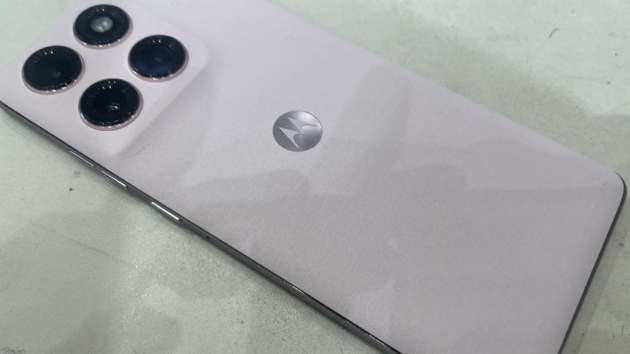
Moto edge 60 Pro画面交換修理の紹介!

今回は画面表示不良の症状が出てしまったMoto edge 60 Proの画面交換修理を紹介していきます。こちらの端末は背面パネルから開けて行いますので、本体を温めて工具を利用して開けていきます。背面パネルの素材は割れづらいので、神経質にならず作業していきましょう。背面パネルを外すと内部状態が分かります。まずはメインボード上にあるプラスチックカバーを取り外していきます。プラスチックカバーを取り外すとメインボードが見えるようになります。メインボードに繋がっているケーブル類を外していきます。リアカメラのケーブルも抜いていきます。アンテナケーブルも基板から抜いていきましょう。ここまで取り外す事が出来たら、メインボードを取り外していきましょう。次に移植に必要なパーツも取り外していきます。次にサブボード部分の取り外しを行っていきます。こちらも、まずはプラスチックカバーを外していきます。プラスチックカバーを取り外すとサブボードが見える状態になります。まずはコネクター類を外していきます。全てのコネクターを抜くとサブボードを外せる状態になります。次に底面スピーカーとバイブレーターの取り外しを行います。バッテリーの取り外しを行う際は冷凍庫に数分間入れて、取り出した後にプチプチの袋に本体を入れて地面などの固い所にぶつけて衝撃のみで取り外しを行います。最後に側面に沿って張り巡っている3本のアンテナケーブルの取り外しを行います。ここまで取り外しが終わったら、次は新しい画面が搭載された筐体にメインボードを含めたパーツを移植していきます。パーツの移植漏れが無いように気を付けて作業を行っていきましょう。移植を
0
カバー画像

ブラウザを使うなら生成AIが進化したEdgeが超便利!!

Microsoft Edgeに無料で搭載されるAIが「Bing」から「Copilot」へ劇的進化したことをご存知でしょうか。「GPT-4」の技術を踏襲しながら、ブラウザならではの使い勝手の良さが追加されました。 ブラウジングしている内容がコピペ不要でダイレクトに生成させることができるようになりました。これは便利です!ぜひ、動画で便利さを体験してください。高度な生成AI「GPT-4 Turbo」と「新DALL-E 3」、Microsoft Copilotに実装へ 米Microsoftは5日(現地時間)、公式ブログで生成AI群「Copilot」の誕生1周年を祝うとともに、2024年を目処に順次実装される新機能について公開した。 OpenAIの最新モデルである「GPT-4 Turbo」がまもなくCopilot向けに実装される。 GPT-4 Turboではより複雑で長いタスクに取り組めるようになる。 現在一部ユーザー向けにテストを開始しており、今後数週間以内で広くCopilotに統合する。 画像生成AIモデル「DALL-E 3」が更新されることにより、プロンプトに対してより正確に高品質なイメージを生成できるようになる。 bing.com/create、もしくはCopilotのイメージ作成機能を介して利用可能になる。 リライトしたい文字列を選択して、メニューからCopilotにリライト指示するだけで、インラインで自分向けにまとめ直した文章を表示し、インラインで編集できる。 ほとんどのWebサイトで利用可能。 Edgeユーザー向けにまもなく提供開始する予定。 Bing画像検索とGPT-4を
0
カバー画像

まあ動くんだけど

IEの賞味期限が切れてから長らく立つ。ActiveXで動かす防犯カメラのツールだがEdgeでなんとか動いていた。しかしWindows11では完全とは言えない。互換性が完全に保たれていないため動作がおかしい。仕方のないこととは言え、それを延命するにはどうしたらいいのか?検索すると出てくるのだが、Chromeの拡張機能で動かせるものがあった。が、やはりというか問題が発生。防犯カメラの映像はストリーミングで流れていて、それらはWindows10時代のIEと変わらない表示はされるが・PC全体の負荷がかなり掛かる・ブラウザの拡大縮小が効かないなど問題点が発見された。やっぱ防犯カメラのサーバーを変更するべきなんだろうか?(そちらはそちらで独自のソフトを用いるので将来的に動かなくなるのは目に見えているのだけれど)
0
カバー画像

拡張機能

保存先C:\Users\<ユーザー名>\AppData\Local\Microsoft\Edge\User Data\Default\Extensions\拡張機能のID 拡張機能のIDの確認 ①chrome://extensions/ ②開発者モード をオン
0
カバー画像

Windows11のEdge IEモード

微妙なんだよなぁ。EdgeのIEモードはもう無くなるとかなんとか言ってたけど、結局ActiveX使って防犯カメラサーバーの映像を見るために使い続けるしかないんだけど、IEモードが腐っている。映像がリアルタイムに流れないので使い物にならない。具体的には映像が出るが、時間軸がどんどんズレる。Windows10までは問題は無かった。(元々はXPくらいからか?)なのでWindows11で動かすには諦めるしかないという選択肢になっていた。ChromeでActiveXを動かすとかもあるようで正常に動いてはいるが、試供品だからなのか拡大など単純な要件が満たされない。これでは製品版を購入する気にもならない。諦めていた状況で事態は好転した。Windows11でメインPCを作った際、ドライバの問題などサウンド関係が解決しなかったので試しに24H2(最新バージョン)を入れてみた。24H2はそれまで変だったEdgeのIEモードでの防犯カメラのActiveX映像が普通にリアルタイムで動いた。これには驚いた。というよりも23H2までが変な処理にしていた可能性すら伺える。メインPCのマシンパワーが有り余っているのでリアルタイムで映像が出ているとも考えられたが今回Windows11用の中古ノートパソコンでも24H2を入れると問題なく動いた。何やってんだ?マイクロソフトは。最近のパッチの問題連続といい、開発力がかなり低下している。酷い話だ。とはいえこちらとしては朗報と言える。
0
カバー画像

クエリの中身を確認する

POST①開発者ツール ②Networkタブ③Nameでリクエストを選択④Payloadタブ
0
カバー画像

XPath

コンソールで要素を取得$x('XPATH')拡張機能SelectorsHub - XPath Helper開発者ツール 要素をハイライトする  HTML ①</>要素 ②Ctrl + F③XPath を入力  ページ①コンソール ②$x("XPath")③戻り値にマウスでフォーカス
0
カバー画像

Edge特有の「画像検索」アイコンを非表示にする方法

画像のダウンロードを制限したいとお悩みの方へあるお客様から、「ホームページの画像にマウスを置くと、画像の右上にダウンロードボタンのようなマークが表示されてしまう」というご相談をいただきました。画像のダウンロードを避けたい場合、気になるアイコンですね。いただいたスクリーンショットを確認したところ、これはMicrosoft Edge特有の「ビジュアル検索」アイコンであることがわかりました。このカメラマークが表示されると気軽に画像ダウンロードできるため、ご協力を得て顔写真を提供いただいている場合などは特に、運営者にとっては気になる機能です。この記事では、このEdgeの「ビジュアル検索」アイコンを非表示にする方法について技術者向けにご案内します。ご依頼いただく方はこちらから↓画像がダウンロードされるのを防ぎたい場合Edgeの「ビジュアル検索」機能に限らず、サイトに掲載した画像がダウンロードされるのを防ぎたい場合、通常、以下の対策が考えられます。・右クリックを禁止する・見えないレイヤーを重ねるただし、これらの方法では、Edge特有の「ビジュアル検索」アイコンが表示されることへの解決にはなりません。ここでは、Edgeの「ビジュアル検索」アイコンを表示させないための対策に絞って解説します。Edgeのビジュアル検索アイコンを非表示にする方法方法1:画像を背景画像として設定する背景画像として画像を設定することで、Edgeの「ビジュアル検索」アイコンは表示されなくなります。CSSで背景画像を設定する方法は次のとおりです。css.element {    background-image: url(
0
9 件中 1 - 9