絞り込み条件を変更する
検索条件を絞り込む

すべてのカテゴリ

17 件中 1 - 17 件表示
カバー画像

VDMX5で録画する方法

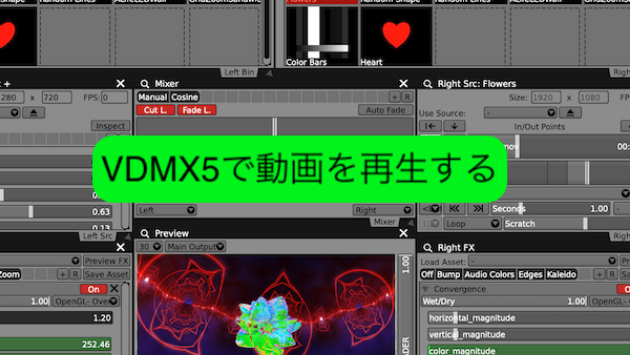
VDMX5でVJプレイを録画する方法を解説しますVDMX5には標準で録画機能が付いてますVDMX5の設定録画できるように、まずVDMX5の設定をしますVDMX5を起動したら、メニューバーからVDMX5 > Preferences...を選択"Rendering" > "Skip Canvas Rendering?"のチェックを外しましょうPreferencesウィンドウを閉じます録画機能を呼び出すWorkspace InspectorウィンドウのPluginsで"+"をクリックし"Movie Recorder"をクリックします"Movie Recorder"が追加されます録画するMovie RecorderウィンドウのVideoボタンを押すと録画が開始されます何か適当な素材を再生して録画してみましょうStopボタンを押すと録画が停止して…そして今録画した動画がMedia Binに追加されます録画したファイルを取り出す例えばUSBに保存したりYoutubeにアップするために、Finder上に動画ファイルを出す方法を解説しますファイルをFinderに表示したい場合は、動画の上で右クリックし"Reveal Selected Files In Finder"をクリックしますするとFinderに録画したファイルが現れますこれでUSBに保存したりYoutubeにアップすることができますね
0
カバー画像

自作MIDIコンのすすめ、Arduinoで簡単!

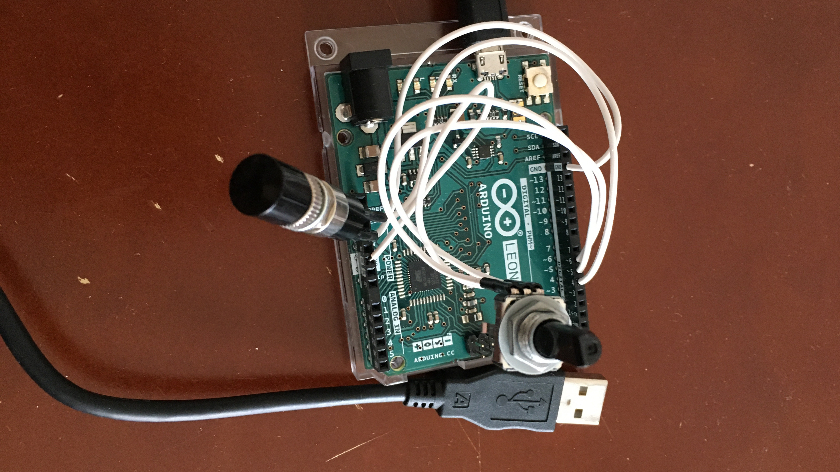
今、VJ界隈で流行ってる自作MIDIコンを自分でも作ってみた市販のMIDIコンはとてもダサいのしかないし、自分の用途に合ったのがなかなか無い、だから自作した実際に現場で使ってみたらとてもいい感じ、作り方を取り急ぎメモする材料の購入は通販で、マルツオンライン、秋月電子、共立エレショップを利用部品リスト・Arduino Leonardo・ビニル電線(単線) 0.65mm/協和ハーモネット・ロータリーエンコーダー EC12E2420801/アルプスアルパイン・スイッチ 黒【DS193-K】/ミヤマ電器・収縮チューブ 直径3mmちなみにロータリーエンコーダーというのは無限に回るダイヤルを作るための部品なぜArduino UnoではなくLeonardoかUSBデバイスをArduinoで作るには、UnoよりもLeonardoを使った方が簡単に作れるから詳しくいうと、Unoは2チップ構成になっていて、USB通信担当のチップのファームウェアを書き換えないといけないが、Leonardoは1チップ構成なのでファームウェアを書き換える必要がない部品をArduinoにつなぐ部品を半田付けして収縮チューブを付けたらスイッチの配線はGNDとD4につなぐロータリーエンコーダーはC(真ん中のピン)をGNDに、AピンをD5番、BをD6番ピンに挿す半田付けのやり方はこちらを参考に収縮チューブの使い方はこちらGNDってなに?GNDとはGroundの略「Groundって何?」って人はこちらを参考にArduinoプログラムArduinoライブラリを3つ導入した。・TimerOne・Encoder・USB-MIDI「ライ
0
カバー画像

新作MVが公開されたので事例追加

直近の制作事例として一件追加いたしました。昨日公開されたので早速事例に追加させていただきました。 サイコ口 / 「すくわれる」 デザイン、作画、MV制作をまるっと行っています。 今回のテーマは和ということで日本の妖怪ちりばめながら好き勝手やらせてもらっています。#ワノクニ編 でテンション高めながら挑みました。
0
カバー画像

VDMX5のエフェクト一覧

ブレンドエフェクト系2つの映像を掛け合わせることでエフェクトをかける技法デフォルトのブレンドエフェクトOpenGL- AddLighten Blend Mode二つの映像を比較して明るい部分を映像として出力するエフェクトDifference Blend Mode2つの映像を比較して差の絶対値を表示するエフェクトブレンドエフェクトのやり方こちらの記事をご覧くださいカレイドスコープ系カレイドスコープとは万華鏡のことブラー系ブラーとはボカしのことカラー系色を変えるエフェクトハーフトーン系印刷物のハーフトーンのようなエフェクト
0
カバー画像

最強の動画変換ツールffmpeg

FFmpegは、動画変換に関することなら何でもできる最強のツールです使い方の動画こちらの動画では、インストールからアニメーションGIFの作成まで解説しています複数の動画を一気に処理する方法シェルスクリプトで処理しますデスクトップに「動画フォルダ」を作って変換したい動画ファイルをぶち込むテキストエディタでこれをコピペしてファイル名は「スクリプト.sh」で保存する#!/bin/bashdirs=~/Desktop/動画フォルダ/for movie in ${dirs}*;do  # ここから実行処理を記述  ffmpeg -i "${movie}" -c:v hevc -tag:v hvc1 "${movie%.*}.mp4"doneターミナルで下記を実行するとバッチ変換できるよsh スクリプト.shこんな感じで同じフォルダに変換された動画ができるFFmpegの使い方がわからない時は、ぜひご相談ください。
0
カバー画像

無料で作る透過ロゴとVDMXでの映し方

無料で背景が透過したロゴを作って、VDMXでオーバーレイ(映像の上に表示すること)で映す方法を解説します実はけっこう簡単に作れるんですよそれではやり方まずGIMPという無料アプリをダウンロードします。そしてロゴを拾ってきたり、あるいは自作したりして透過させますロゴの作り方透過PNGで画像を保存する「ファイル」メニューから「名前をつけてエクスポート」を選択出てきたウィンドウで保存場所を決めたら拡張子が「.heic」になってることを確認して「エクスポート」をクリック最後のウィンドウは特に何もいじらず「エクスポート」をクリックするすると透過画像が保存されますVDMXでの透過ロゴの映し方VDMXを起動して、いつものレイヤーの上にもう一つレイヤーを追加します上側のレイヤー(今回のキャプチャ画像ではLayer1)のComposition ModeをSourceAtop.metalにします上側のレイヤーのに透過ロゴを映して、下側のレイヤーは任意の映像を映しますこのとおり簡単に作成できます
0
カバー画像

VDMXでNDIを使おう

今回はVDMXからOBSに映像を飛ばします。NDIとはNewtek社によって開発された映像送受信プロトコルです。これを使うと同じネットワーク内にある機器で映像のやり取りができます。例えば、別ソフトの映像をネットワークを介して別のPCのVDMXに映像を飛ばせたり、VDMXの映像をOBSなどの配信ツールに送ったりもできます。OBS(Open Broadcaster Software)は、OBS Projectが開発保守しているフリー・オープンソースのストリーミング・レコーディングソフトウェアです。VSTプラグインなども使用できます。VDMXには元からNDIの機能が内蔵されており、プラグインなどは不要です。余計な手間がかかりません。ですがOBSはそのままではNDIは使えません。なのでNDIを使えるようにプラグインを導入しましょう。用意するのは    最新版のOBS Studio    obs-ndiプラグインプラグインは下記からダウンロードができます。github.com/Palakis/obs-ndi/releasesダウンロードが終わったらダウンロードしたファイルを実行するだけで導入できます。導入したらOBSを立ち上げてます。ソースタブの+ボタンをクリックするとNDI sourcesが出てくるでしょう。出てこなければプラグインの導入が正常にできていないのでもう一度確認しましょう。あとはVDMXからNDIで出力して、OBSでNDIを受信するだけです。こちらの動画も参考に
0
カバー画像

【VJ入門】VDMX6を初心者に分かりやすく解説する

準備VDMXを起動してNew Projectを選択するメニューバーのTemplatesからSimple Mixerを選択しますすると画面が切り替わりますこのSimple Mixerは一番単純な2chミックスのテンプレートなので、分かりやすいです。これを使ってVDMXの使い方を解説します次にMedia Binに映像ファイルをドラッグ&ドロップして追加してください。適当な映像ファイルを持ってない人はVJ BeepleさんのHPから映像ファイルをダウンロードしてください。VJ BeepleさんのHP : www.beeple-crap.com/vjloops次にLeft BinとRight Binで任意の映像サムネをクリックしてください。すると2つの映像が混ざって出力されます。出力されてる映像を確認するにはPreviewをクリックしてください。このSimple Mixerプロジェクトは、Workspace Inspectorウィンドウを見ると分かりますが2つのレイヤーをミックスしています。参考動画レイヤーとはVJにとって初歩的な知識です。知らない人はとても恥ずかしいので勉強しましょう。Composition ModeについてそれではComposition Modeを変更してみましょう。Left Compositionをクリックして、Composition Modeのプルダウンをクリックし任意の項目を選択します。すると映像の混ざり具合が変化します。こんな感じです。Color Burn Blend Modeを選択Darken Blend Modeを選択Difference Ble
0
カバー画像

仕事としてのVJについて

この前、とっても素敵なお便りが届いたのでご紹介します。> …ような生き方をしたい為です客は、あなたの生き方を見に来ているわけではありませし、VJは基本的に裏方です。お金をもらってやってる人はイベント告知に名前が出ません!> インターネットなど閲覧していると表面的なことや記事自体が古かったり個人では理解しづらい…ネット検索で出てくる情報は、かなり基礎的なことばかりです。この程度が理解しづらいなら、かなり厳しいです。そもそも表面的なことすら理解してないと見受けられます。そもそもVJの仕事とはなんか勘違いしてる人が多いですが、ほとんどのVJは趣味でやってます。だから給料なんてありません。VJは資格不要で誰でもやれることだから給料なんてありません!もし仕事にしたいなら、3DCGやモーショングラフィックスの制作、音響や照明システムの設計・施工・操作なども含めて、沢山のことができないとお金はもらえません!当然、電気・電子工学や画像・音響工学の知識は必要になります。そこそこのレベルの工業系大学を卒業してないと難しいです。全文こんにちは、〇〇と申します。今回依頼した目的、背景を簡潔にお伝えしますと大きな目的は人々に感動や驚き高揚感といったテーマパークなどが売りにしているような事を、個人で届け与えられるような生き方をしたい為です。その1つの手段としてVJというものを知り、独学でまずVDMX5をノートにまとめ勉強していますが、インターネットなど閲覧していると表面的なことや記事自体が古かったり個人では理解しづらいこともあり。実際にこういった事に精通している方に聞いたほうが早いと思い相談さ
0
カバー画像

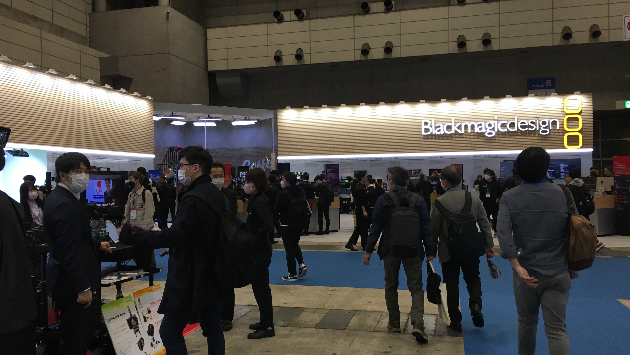
InterBEE 最新VJ機材に会える展示会

VJならマストチェックなイベントそれがInterBEE最新の知識にアップデートしないと置いてかれるぞ!!
0
カバー画像

VDMX5のClockの使い方

1. Workspace InspectorのPluginsをクリックする2. Clockをクリックする3. 音楽のBPMに合わせてTapをクリックするするとBPMとClockが同期するAbleton Linkに対応している使い方は、Clock同期させたいソース上で右クリックしてUse Data SourceからClockの項目を選ぶ
0
カバー画像

初心者必見!VJのやり方と必要なモノや機材、あると便利なもの

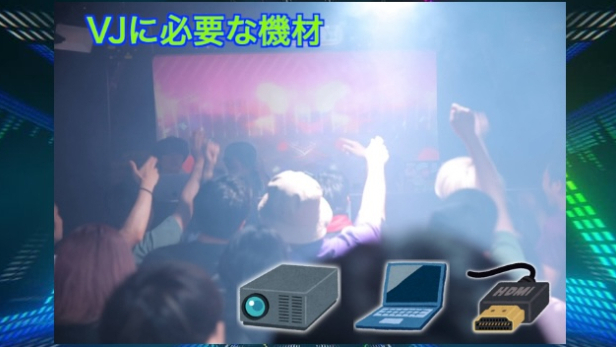
VJ(ビデオジョッキー)とは、クラブDJとか結婚式とかコンサートなんかでスクリーンに映像を出す人です。DJの映像版といえば分かるでしょうか。VJをやるときに必要なのはこの4つ、それぞれ詳しく見てきましょう・ソフトウェア・プロジェクター・パソコン・HDMIケーブルVJソフトウェアいろいろありますが、三大VJソフトと言われるのはResolume, Modul8, VDMXです。初心者はとりあえず、このうちのどれかを入れときましょう。VDMXPre-rendering系のVJソフト。分かりやすい操作性で、初心者に一番適しているVJソフト。ユーザーが多く情報も一番多い。カスタマイズ性がとても高く、人によって使い方や映像が全く違ってくる。簡単に使い始められるが、この辺り奥が非常に深い。Madmapperと組み合わせることでプロジェクションマッピングも可能。ResolumePre-rendering系。クラブユースからライブ映像のメディアオペレーションまで用途の幅広いVJソフトウェア。Modul8モジュールを追加することで機能を拡張できる。Pre-rendering系。非常に柔軟で拡張性が高い。モジュールはPythonで自作することができる。厳密な調整やタイミングが必要な舞台演出やインスタレーションでよく使われる。TouchDesignerGenerative系のVJソフト。VJ界隈で最近流行りのビジュアルプログラミング。GrandVJ既にオワコン。このとおり2020年からアップデート無し。当然Arm系CPU(M1とか)にも対応してないし不具合が頻繁してる。新規導入はやめとこう!yt-dl
0
カバー画像

VJでフライヤーからロゴをAIで抜き出して使う方法

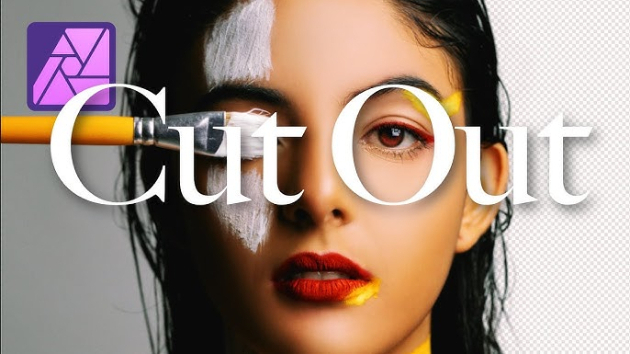
フライヤーに載っているイベントのロゴを抜き出して、透過画像としてVJで使う方法を紹介するよ。AIのおかげでめんどくさい作業しなくても簡単にできるよ!それではやり方の紹介です。Affinityというソフトを使います。やり方はこちらの動画のとおりです。Affinityは有料だけど、とってもお買い得だから買って損はないよ。というかVJならデザイン系のツールは必須だから何か一つは持っておこう!もしフリーソフトでなんとかしたいなら、無料のデザインツールGIMPを使おう!GIMPも同じように簡単にロゴを切り出せるよ!ぜひやってみてね!
0
カバー画像

映像出力画面のメニューバーを消すには

最初の設定だと、外部出力画面に出てしまうメニューバーを消す方法を解説します。「システム設定」を開く「デスクトップとDock」をクリックして、「ディスプレイごとに個別の操作スペース」のチェックを外すめちゃくちゃ分かりづらい…設定を反映するには、再ログインする必要があります。
0
カバー画像

電源キーで画面ロックの無効化

これ結構重要だどもうんだが、なかなか情報が見つからなかったのでメモターミナルで下記を実行するdefaults write com.apple.loginwindow DisableScreenLockImmediate -bool yesこれで不意にボタンに手が触れても画面ロックしなくなる
0
カバー画像

VJの基本、HDMIを100m延長するには

普通のHDMIケーブルだと安定して映る距離はせいぜい10m程度、それ以上のHDMIケーブルは映像が時々途切れたりと接続が不安定になってしまう。10m程度で足りる会場と言うとキャパ50人がせいぜいです。少し大きな会場になると機材などで安定してHDMIが映るように延長する必要があります。その方法をご紹介します。HDMI分配機をリピーターとして使うもっとも手軽なのは、HDMI分配機をリピーターとして使用すること。ただしこの方法だと延長できるのは20〜30m程度。この長さだと使える会場はキャパが70〜80人くらいが限度です。HDMIリピーターとしても使える分配機 ・サンワサプライ 400-VGA013分配機について詳しくは、こちらをご覧ください。光HDMIケーブルHDMIをケーブル内で一旦、光信号に変換して延長するケーブルです。光信号に変換することで電磁ノイズの影響を受けなくなり、銅線より長い距離を延長することができます。・Amazonベーシック 光ファイバーケーブルHDMI一番トラブルの少ないHD-SDIによる延長本命はHDMIをHD-SDIという規格に変換して延長する方法。100m以上、余裕で延長できます。プロジェクターなど受信側でもう一度HDMIに変換してつなぎます。一番安定していてテレビ局などプロの現場でよく使われます。・Blackmagic Design Micro Converter
0
カバー画像

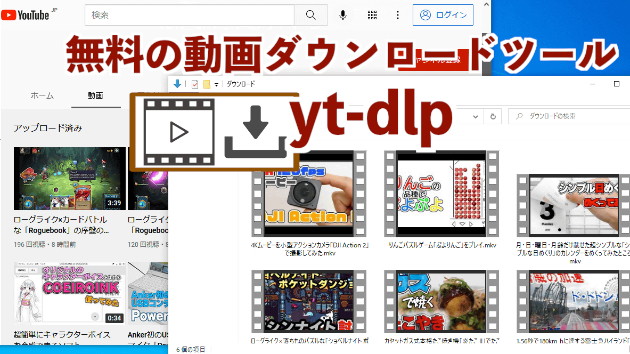
YouTubeやニコ動ほかムービーを一括ダウンロードできるツールyt-dlp

VJをやると必要になる動画ダウンロードツールを紹介しますyt-dlpとはyt-dlpとはYoutubeなどのネット動画をダウンロードするためのツールです。なんと無料で使えるツールです。インストール今回はHomeBrewを使用してyt-dlpをインストールします。ちなみにHomeBrewとはパッケージマネージャーというジャンルのソフトで、いろんなソフトをチート級に楽してインストールするためのソフトです。HomeBrewのインストール方法の動画です。HomeBrewをインストールしたら、下記をターミナルで打ち込んでyt-dlpをインストールします。brew install yt-dlpこちらを実行してバージョンが確認できれば成功です。yt-dlp --versionffmpegもインストールしておきましょう。なくてもyt-dlpは一応使えるけど、入れとくと何かと都合がいいです。下記コマンドをターミナルで打ち込んでインストールします。brew install ffmpegyt-dlpの使い方それではYouTubeをダウンロードしましょう。URLは"(ダブルコーテーション)で括ってください。"は忘れないでください。下記のように入力します。yt-dlp "YouTubeのURL"他にも色々できるので、ネットで使い方を検索してみましょう。
0
17 件中 1 - 17