絞り込み条件を変更する
検索条件を絞り込む

すべてのカテゴリ

11 件中 1 - 11 件表示
カバー画像

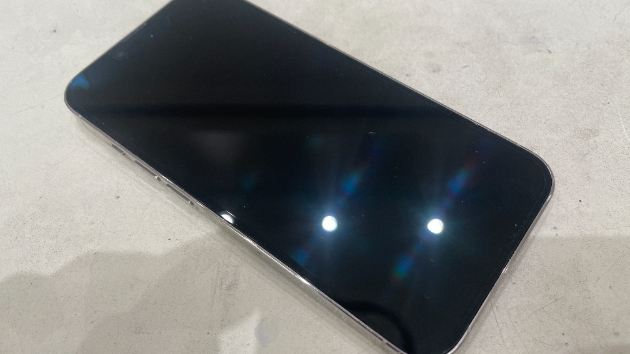
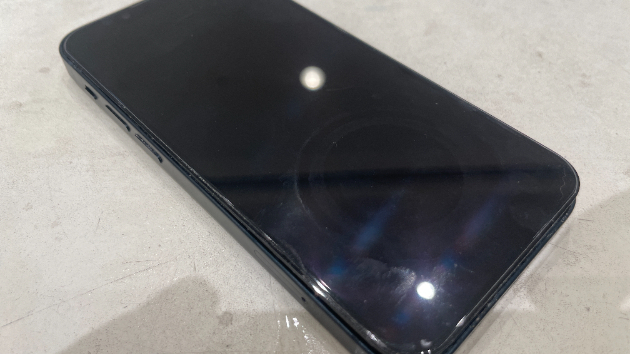
iPhone13 バッテリー交換の紹介!

iPhone13のバッテリー交換は必要な工具を揃えないと画面を破損するリスクが高い機種となります。1、画面を開ける画面を無事に開けるには本体をしっかり温めて、アルコールを使用して開けやすい状態を作り、専用の工具を用いて作業をします。2、パネルを取り外すパネルを取り外すにはケーブルを抜く必要がありますので、まずは銀プレートを外し、その後ケーブルの取り外しを行います。下の画像の銀プレート部分の下には近接センサーのコネクターがあるので、こちらを取り外していきます。次に、下の画像にある銀プレートを取り外しを行っていきます。こちらはディスプレイケーブルとバッテリーケーブルがある部分になります。3、ケーブルを取り外す銀プレートの取り外しが終わったらケーブルの取り外しを行っていきます。4、バッテリーを取り外すディスプレイの取り外しが完了しましたら、次はバッテリーの取り外しを行います。バッテリーは強力な粘着テープで固定されていますので、アルコールを使用し専用工具を用いて取り外しを行います。取り外した画像をご覧になると分かりますが、バッテリーの下にはケーブルがありますので、断線させないよう気を付けて作業をする必要があります。5、新しいバッテリーを取り付ける古いバッテリーの取り外しが終わりましたら新しいバッテリーの取り付けを行います。コネクターの位置がずれないように位置決めをしっかり行い、取り付けを行っていきます。まとめiPhone13のバッテリー交換は最初のディスプレイを破損させずに開ける部分に尽きます。この部分をクリアすれば、よほどの事が無い限り修理に失敗をする事はないかと思います。
0
カバー画像

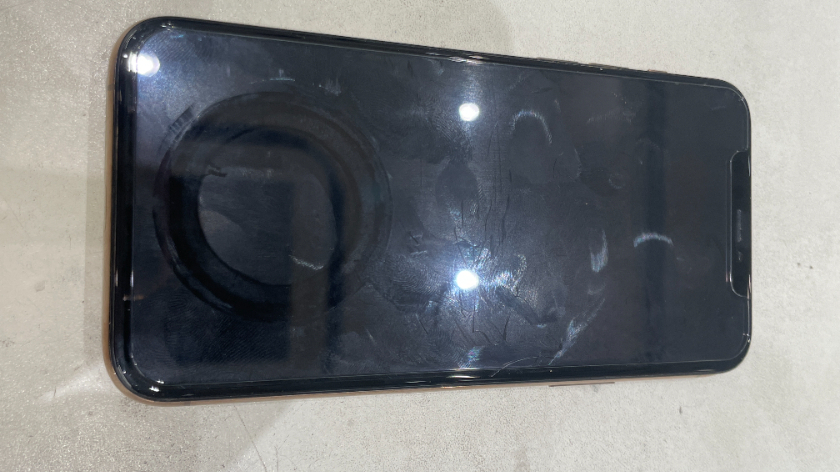
iPhone 11Pro バッテリー交換手順の紹介!

iPhone 11Proは画面から開ける構造ではありますが、比較的画面を破損するリスクが低く修理しやすい機種となります。1、画面をあける専用の工具を用いて、まずは画面を開けていきます。開ける際はケーブルを断線させないように注意をしなら作業を行います。2、プレートを外すディスプレイケーブルとバッテリーケーブルを覆っている銀のプレートを外していきます。3、コネクターを外す銀のプレートを外した後はコネクターを外していきます。まずはバッテリーのコネクターから外していきましょう。4、画面を取り外すコネクターを外し終わったら画面を本体から切り離していきます。その後は近接センサー部分を移植する必要がありますので、慎重にこれをはずしていきます。5、近接センサーを移植して新しいパネル本体に戻す無事に近接センサーの移植が完了致しましたら新しいパネルを本体にはめていきます。6、動作確認を行う取り付け後に一通りの動作確認を行い問題が無ければ修理完了となります。まとめiPhone 11Proの画面交換で注意したいのは近接センサーの移植です。この部分を壊してしますとFaceIDを破損させてしまう事です。破損させてしまうと復旧は難しく、どうしてもFaceIDを使用したい場合は本体交換をするしかなくなるので修理の際は気を付けて行いましょう。
0
カバー画像

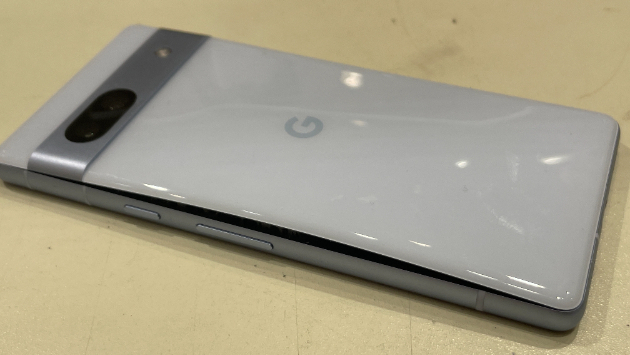
google pixel 7a バッテリー交換手順の紹介

今回の修理はgoogle pixel 7a のバッテリーが膨張している状態なので、交換作業を行いました。背面パネルが押し上げられていて、とても危険な状態となっています。1、背面パネルを開けるgoogle pixel 7a のバッテリー交換は背面から行います。今回はバッテリー膨張の症状があり既に浮いている状態なので取り外しは容易な作業となります。2、プレートを外すgoogle pixel 7a のバッテリーコネクターはこの状態では外せないので、まずプレートを外す必要があります。3、コネクターを外す プレートを外してコネクターが見えたら、これを外していきます。 基板のチップに気を付けなら取り外しを行います。4、バッテリーを取り外す最後にバッテリーを取り外していきますが、ボリューム&電源ボタンケーブルがあるので、注意しながら作業を行います。まとめ動作確認を行い充電が上がる事が確認出来れば作業完了となります。google pixel 7a のバッテリー交換作業の注意点はボリューム&電源ボタンケーブル部分になりますので、ここさえ注意が出来れば比較的難しくない修理となります。
0
カバー画像

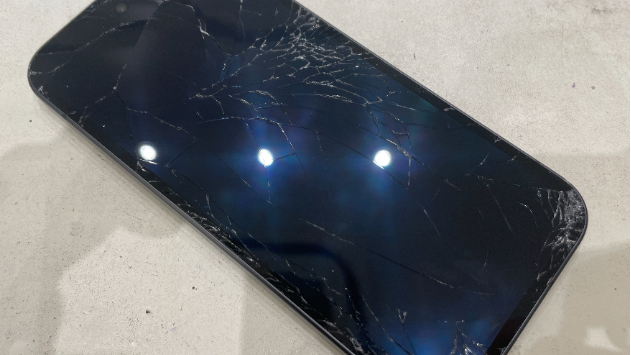
Google Pixel9a 画面交換修理の紹介!

今日はGoogle Pixel 9aの画面交換修理を紹介していきます。こちらの修理の場合、画面割れがある場合は注意点があります。その部分を注意すれば比較的簡単な修理内容となります。1、画面を開けるまずは割れた画面を開ける前に画面部分を良く温めます。十分に温まったら工具を使用して画面を外していきます。外す際はガラス片が飛び散らないように慎重に行います。こちらが画面を開けた状態となります。2、本体から画面を分離させる画面を開ける事が出来たら本体とディスプレイケーブルが接続されているので、こちらを外していきます。ディスプレイケーブルのコネクタ上には銀のプレートがあるので、こちらを工具を使用して外していきます。銀のプレートを外し本体とディスプレイを完全に分離させます。3、本体の清掃を行う割れた画面を外した際にガラス部分が本体に残るので、こちらを工具を使用してキレイに清掃作業を行っていきます。この清掃作業が今回の注意ポイントになります。ガラス片が本体に残っている状態で、新しい画面を取り付けると、新しい画面が破損する事があります。これは米粒ほどのガラス片が残っていた場合でも破損に繋がりますので、入念に清掃作業を行います。4、新しい画面を取り付けるガラス片を取り除く清掃が終わったら、新しい画面を本体に装着し電源を入れて、動作に問題がないかの確認を行います。タッチ不良などが無ければ完全に本体に取り付けて圧着作業を行い修理完了となります。まとめGoogle Pixel 9aの画面交換は簡単な修理ではありますが、ガラス片の清掃を怠ると、せっかく用意した新しい画面を破損させてしまう事になりますので、
0
カバー画像

iPhone 12mini バッテリー交換の修理手順の紹介

iPhone 12mini のバッテリー交換は難易度が非常に高く修理中に画面を破損させてしまう可能性が高いです。1、本体を温めるiPhone 12mini は構造的に画面から開けるので、本体をしっかりと加熱パッドで温めて専用の工具で画面を開けていきます。画面を開ける事に成功したら必要なケーブルを取り外しを行います。2、バッテリーを取り外す専用の工具を使用してバッテリーの取り外しを行います。バッテリーの下にはケーブルがあるので断線をさせないように注意をしましょう。3、新しいバッテリーを取り付ける古いバッテリーの取り外しが終わったら、新しいバッテリーの取り付けを行います。充電がしっかりと上がる事を確認出来たら動作確認を行い問題が無ければ修理完了となります。まとめiPhone 12mini は画面の破損リスクが非常に高いので専用のオープナーを使用するのが安全です。
0
カバー画像

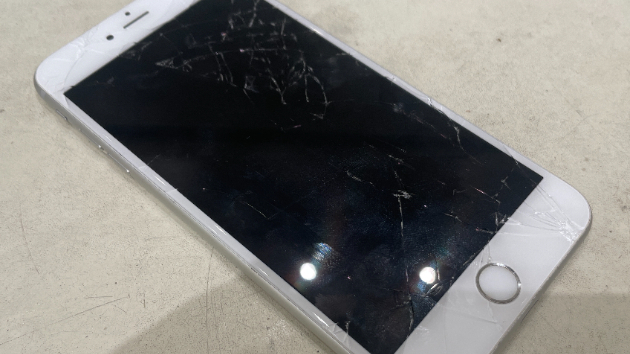
iPhone 6s Plusの画面交換修理の手順紹介

ホームボタンが搭載されたiPhoneの画面交換修理は移植するパーツも多く、手順も多いですが、慣れてしまえば難易度は低い修理となります。1、画面を開けるiPhone 6s Plusの画面開けの作業は画面の粘着が殆ど無いので、専用の工具を使用すれば簡単に開ける事が出来ます。画面を開けたら、まずはバッテリーコネクターの取り外しを行います。コネクターは銀プレートに覆われているので、ネジを外しプレートを外した後にコネクターを外します。次にディスプレケーブル、近接センサーのコネクターを外します。こちらも銀プレートがありますので、ネジを外しプレートを外してからコネクターを外します。コネクターを外したらディスプレイを外します。2、近接センサーとホームボタン、プレートを外すまずは近接センサーを外していきます。銀プレートを外すとイヤースピーカーがあるので、こちらを取り外します。次に近接センサーを取っていきますが、取り外す際はケーブルの断線に注意しながら、専用の工具で取り外しを行っていきます。こちらが近接センサーを取り外し終わった後の状態となります。次にパネルに装着されている銀プレートを外す為、必要なネジを外していきます。ついでにホームボタンの上にある銀プレートを固定しているネジも外しておきます。ホームボタン上の銀プレートを外すとケーブルが見えてきますので、これを外していきますが、破損させてしまうとtouchIDが使用出来なくなってしまうので、注意が必要です。3、新しいパネルにパーツを移植する破損したパネルから全てのパーツを取る事が出来たら、それらを新しいパネルに移植作業を行っていきます。作業が完了
0
カバー画像

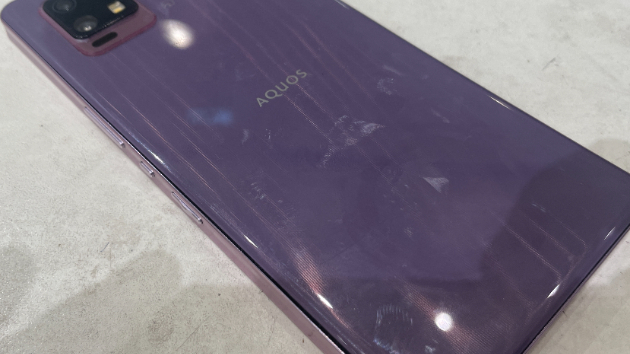
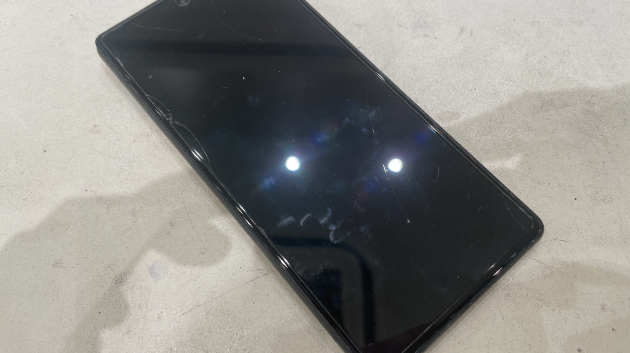
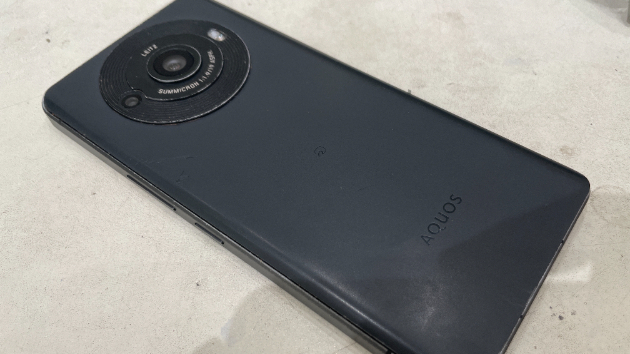
AQUOS Zero6 バッテリー交換手順の紹介

AQUOS Zero6のバッテリー交換は背面から開ける構造になっておりますので、比較的楽な修理になります。気を付ける点は内部ケーブルを断線させない事くらいでしょう1、背面をあける中央部分にバッテリーがあるのが分かります。バッテリーコネクター部分があるのは基板上にあるプラスチックのカバーを取る必要があります。見えているネジは全て取っていきます。このカバーは爪で本体に固定されているので、工具を使用しながら慎重に取り外しを行います。プラスチックのカバーを取り外すとメインボードが出てくるので、ここまでくればバッテリーのコネクターを外す事が出来ます。2、バッテリーを取り外すバッテリー本体を取り外す前にコネクターを外します。AQUOS Zero6のバッテリー交換は工具を使用しなくとも簡単に取れる構造になっているので、取り外しの難易度は低い内容となります。3、新しいバッテリーを取り付ける古いバッテリーの取り外しが終わったら、新しいバッテリーを取り付けるまとめAQUOS Zero6のバッテリー交換は気を付ける点も少なく簡単な部類なので、修理に慣れている方であれば問題なく修理が可能でしょう。
0
カバー画像

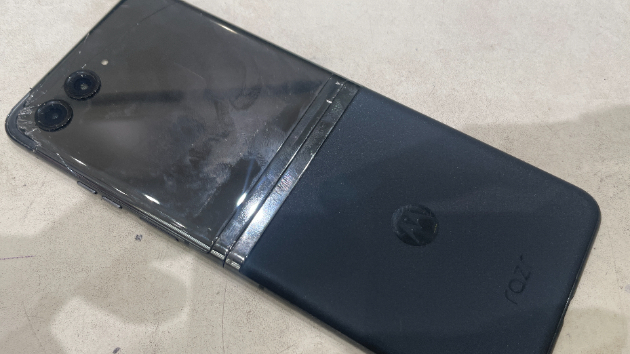
motorola razr 40 ultra のアウターディスプレイの交換

今回はmotorola razr 40 ultraのアウターディスプレイの交換手順の紹介になります。アウターディスプレイ交換はインナーディスプレイ交換と比較すると、かなり簡単な手順となります。1、アウターディスプレイを外す破損しているアウターディスプレイを交換する場合は神経を使う必要はないので、本体を温めてアウターディスプレイ部分を外していきます。2、ケーブルを取り外すアウターディスプレイを外す事が出来たら基板と繋がっているケーブル部分を外していきます。ケーブルコネクターの上に銀の保護プレートがあるので、これを外します。3、新しい画面を取り付けるケーブルの取り外しが完了したら、新しいパーツを取り付けて動作確認を行い問題が無ければ修理完了となります。まとめ インナーディスプレイの交換となると時間が掛かりますが、アウターディスプレイ交換は非常に簡単に作業が出来ます。 唯一気を付ける部分があるとすれば本体内部のアウターディスプレイケーブル部分以外のケーブルを傷つけないよう作業をする点になります。
0
カバー画像

Pixel6 画面交換修理の手順!

Pixel6の画面交換修理は、簡単かつ非常早く終わる修理となります。それでは早速、修理手順を紹介していきます!1、画面を外すPixel6の画面交換は画面部分から作業を行いますので、しっかりと画面部分を加熱パッドを使用して温めます。2、画面ケーブルを取り外す画面の取り外しが出来たらディスプレイケーブルを外していきます。コネクターの部分に銀のプレートが覆われているので、これを外していきます。3、銀プレートを外すPixel6の銀プレートは隣接するプラスチックのプレート部分に爪で引っ掛かている構造になっているので、基板をキズつけないように慎重に取り外しを行います。外した先にコネクターがあるので専用の工具を使用して基板をキズつけないように取り外しを行います。これで画面の取り外しは完了となります。あとは本体の粘着部分を清掃して、圧着テープの再貼り付けを行い、画面の取り付けを行っていきます。作業に慣れてくると10分~20分ほどで作業が出来るにようになります。気を付けるポイントは画面のコネクターを抜く時になります。理由としてはPixelシリーズの場合、コネクター付近にあるチップが重要な物が多く、工具を基板部分まで深く突っ込んでしまうと破損させてしまい、最悪起動不良になる可能性がありますので、作業される方は注意が必要です。
0
カバー画像

AQUOS R8 pro のバッテリー交換手順の紹介

AQUOS R8 proのバッテリー交換は背面から開ける構造となっており、画面破損のリスクは低いです。ですが開ける際に内部のケーブルを断線させないように注意が必要となります。1、背面を開ける専用の工具で背面を開けていきますが、内部ケーブルがありますので断線させないよう注意しながら開けていきます。背面カバーを取ると中の構造が見える状態になります。まず分解していくのはカメラ部分から行います。プラスチックのカバーがネジで止まっているので、これらを全て外していきます。カバーを取り外すとメインボードが見える状態になります。今回の修理はバッテリー交換になりますので、基板の取り外しは行いませんなので、外す部分はバッテリーのコネクターとサブボードから伸びているケーブルコネクターをメインボードから外していきます。2、バッテリーを取り外すAQUOS R8 proのバッテリーの取り外しは工具を使用しなくとも簡単に取り外せる設計となっているので、ケーブルに注意しながら取り外しを行えば問題はないでしょう。3、新しいバッテリーを取り付ける古いバッテリーの取り外しが終わったら新しいバッテリーを取り付けて、分解した手順の逆で作業を行い元の状態戻していきます。マザーボードの上に取り付けるプラスチックのカバーを取り付ける際は爪があるので、少しめずらいかもしれませんが、コツをつかめば問題なく作業を完了させる事が出来るかと思います。まとめAQUOS R8 proのバッテリー交換は背面から開ける構造になっており、分解の手順も少ない為、比較的修理が簡単な部類に含まれるかと思います。必要な工具とある程度修理に関して抵抗が無
0
カバー画像

Pixel 6 バッテリー交換手順の紹介

Pixel 6のバッテリー交換は画面から行う作業になりますので、画面を破損させないように注意が必要になります。1、画面を外す加熱パッドでしっかりと画面を温めて取り外しを行っていきます。専用の工具を使用していきますが画面を傷つけないように慎重に作業をします。2、プレートを取り外す画面の取り外しが出来たら、コネクターを取り外し本体から分離していきます。切り離しの作業の際は画面ケーブルを断線させないように気を付けて行います次にバッテリーコネクターを外すにはプレートを取る必要があるので、必要な個所のネジを外していきます。3、バッテリーを取り外すプレートの取り外しが終わったら次はバッテリーのコネクターを外し専用の工具でバッテリーを取り外していきます。バッテリーの下にはケーブルがあるので断線させないよう注意が必要となります。4、新しいバッテリーに交換する古いバッテリーの取り外しが出来たら次は新しいバッテリーを本体に装着してきます。後は元に戻して作業完了となります。まとめPixel 6のバッテリー交換の注意点は画面を取り外す時とバッテリーを本体から取り外す時になります。スマートフォンの画面開けからの作業に慣れていない方は破損リスクが高い機種になりますので、難易度は比較的高い方となります。
0
11 件中 1 - 11