絞り込み条件を変更する
検索条件を絞り込む

すべてのカテゴリ

4 件中 1 - 4 件表示
カバー画像

個人販売で発送漏れが起きる理由と、今日からできる防ぎ方

個人販売でいちばん怖いのは、売れないことだけではありません。売れたあとに、発送漏れや連絡漏れが起きることです。ハンドメイド、同人、イベント販売、フリマ、BASE、BOOTHなど、販売場所が増えるほど、注文の確認場所も増えます。最初は頭の中で覚えられていても、注文数が増えると急に不安になります。■ 発送漏れは、やる気の問題ではありません発送漏れは、だらしないから起きるとは限りません。むしろ、販売チャネルが分かれていることが原因になりやすいです。・注文は販売サイトで確認する・入金は別の画面で確認する・発送状況はメモ帳で管理する・追跡番号はDMやメールに残す・購入者への連絡はその場で書くこの状態だと、確認のたびに複数の場所を行き来することになります。忙しい日や、注文が重なった日ほど、見落としが起きやすくなります。■ まず見るべきは「未発送だけ」です注文管理を整えるとき、最初から大きなシステムを作る必要はありません。まずは、毎日見る項目を絞ることが大切です。特に見るべきなのは、次の2つです。・入金済みなのに、まだ発送していない注文・発送予定日が近い、または過ぎている注文この2つが見えるだけで、朝の確認がかなり楽になります。逆に、すべての注文を毎回目で追う運用は疲れます。■ スプレッドシートに集めると確認が楽になりますGoogleスプレッドシートで注文台帳を作る場合、最低限ほしい列は次のようなものです。・注文日・販売経路・商品名・数量・金額・入金状態・発送状態・発送予定日・追跡番号・連絡状態・メモこれだけでも、注文の状態が一枚にまとまります。販売サイトごとの管理画面を毎回見に行くより、確
0
カバー画像

ITは苦手でも、ひとつだけ挑戦した話

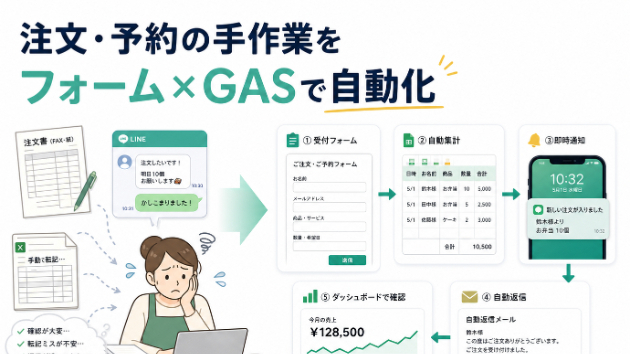
「ITは苦手」。それでも、ひとつだけ変えてみた教室やレッスンでグッズ・物販を扱っていると、こんな経験はありませんか。- LINEで届いた注文を、紙のノートに書き写す- 月末に「商品×サイズ×数量」を数えて、発注書にまとめる- 「あれ、この人の注文、入れたっけ?」と不安になる「楽にしたい」と思いながらも、なかなか変えられない。便利そうだけど、ITは苦手だし…」「難しそうで、最初の一歩が踏み出せない」——その気持ち、よくわかります。でも、安心してください。あなたが何かを覚えたり、難しい設定をしたりする必要はありません。「ひとつだけ、仕組みを変えてみよう」——そう決めてくれたら、あとは私がぶん引き受けます。今日は、実際にその一歩を踏み出したダンスフィットネス教室のインストラクターさん(R様)の話を紹介します。R様がしたことは、たったひとつ。「今の注文のやり方」を私に教えてくれただけです。Before:紙とLINEと「数え直し」改善前の流れは、こうでした。1. 生徒さんがLINEで個別に注文を送る2. 運営者が内容を確認して、都度返信3. 紙のノートに書き写す4. 月末に集計して、トータルで発注一見、回っています。でもこのやり方には、静かなリスクが潜んでいました。- 記入漏れ・集計の抜け漏れが起きやすい- 工程が多く、忙しい月よりミスが增える- 「今どの状態?」が一目でわからないAfter:フォームで受けて、ダッシュボードで見る仕組みをこう変えました。1. 生徒さんは**Googleフォーム**から注文(必須項目で記入漏れをゼロ化)2. 注文は**スプレッドシートに自動で蓄積**3.
0
カバー画像

未入金・未発送の確認をスプレッドシートで楽にする方法

個人販売をしていると、注文が入ったあとに必ず確認することがあります。入金されたか。発送したか。連絡したか。この3つです。注文数が少ないうちは、販売サイトの管理画面やメールを見れば対応できます。でも、販売経路が増えると、確認だけで時間がかかるようになります。■ 未入金と未発送は分けて見る注文管理でよくある失敗は、全部の注文を一つの一覧で見ようとすることです。もちろん、注文台帳としては一つにまとまっていた方が便利です。ただ、日々の確認では「未入金」と「未発送」を分けた方が見やすくなります。・未入金: 入金予定日を過ぎていないかを見る・未発送: 入金済みなのに発送前の注文を見るこの2つは、対応するタイミングが違います。同じ一覧に混ぜたままだと、どれから見ればいいか分かりにくくなります。■ シートにステータス列を作るGoogleスプレッドシートで管理するなら、まずはステータス列を作ります。たとえば、次のような列です。・入金状態・入金予定日・発送状態・発送予定日・連絡状態・メモ入金状態は「未入金」「入金済み」。発送状態は「未発送」「梱包済み」「発送済み」。このように選択肢を決めておくと、あとから絞り込みや確認がしやすくなります。■ 毎朝見る場所を決める確認作業を続けるコツは、毎朝見る場所を決めることです。たとえば、次のような確認リストを作ります。・入金予定日が近い未入金注文・入金済みで未発送の注文・発送予定日を過ぎた注文・追跡番号が空欄の注文毎回すべての注文を見直すより、確認が必要なものだけを見る方が続きます。■ GASで確認リストを作るGoogle Apps Script、略してGAS
0
カバー画像

スプレッドシートで注文管理すると、発送漏れが減る理由

個人販売を続けていると、売れること自体はうれしいのに、注文後の確認作業がだんだん重くなることがあります。たとえば、次のような確認です。入金済みか発送済みか追跡番号を控えたか購入者へ連絡したか対応が止まっている注文はないか注文数が少ないうちは、メモやメール、各サービスの管理画面を見れば何とかなります。でも、BOOTH、BASE、メルカリ、イベント販売、個別振込など、確認する場所が増えると、頭の中だけで管理するのは急に難しくなります。特に怖いのは「未発送に気づくのが遅れること」です。発送漏れは、悪気がなくても購入者の不安につながります。問い合わせ対応も増えますし、自分自身も「何か忘れていないかな」と毎回確認することになります。そこで役に立つのが、注文・入金・発送の状態を、ひとつのスプレッドシートにまとめる方法です。注文管理は、まず一枚に集めるだけで楽になります注文管理で最初に大切なのは、高度な自動化よりも「今どの注文がどの状態か」を一目で見えるようにすることです。たとえば、次のような列を作ります。注文日購入者名または注文番号商品名金額入金ステータス発送ステータス発送日追跡番号メモこの形にしておくと、未入金の注文、未発送の注文、確認が必要な注文を見つけやすくなります。大切なのは、全部を完璧に自動化することではありません。まず「確認する場所」をひとつにまとめるだけで、毎回あちこちを開く時間が減ります。GASを使うと、確認作業をさらに減らせますGoogleスプレッドシートは、そのままでも注文台帳として使えます。さらにGoogle Apps Script、略してGASを使うと、確認作業の一
0
4 件中 1 - 4