絞り込み条件を変更する
検索条件を絞り込む

すべてのカテゴリ

14 件中 1 - 14 件表示
カバー画像

私が苦手な「パソコン内の片付け」

気が付けが12月…。早いものですね。大掃除もしなきゃ。なんて時期ですね。掃除と片付けは似て非なるもの。片付けが出来ているからといって掃除が必要ない。というわけではないですもんね。(あたりまえ)大掃除、頑張りましょう!私は、苦手で先延ばしにしてきた、とある片付けを年末までに行いたいと思っています。それは…、「パソコン内の片付け」です。私の(仕事用)パソコンは、サイトやフォルダやファイルのアイコンでデスクトップがほぼ埋まっており…。しかし、日常的に使う物は、その中の半分もなく。じゃあ、必要ない物を削除するなり、まとめるなり、どうにかすればいいのですが…。どうすればよいのやら…。要するに…。恥ずかしながらアナログなパソコン素人です。 普段から感じている、パソコン内の片付けがうまく出来ないことで生じる最大のデメリットは、「ムダな時間」です。 きちんと整理されていれば、1クリックでたどり着くものも、あちこちカチカチとクリックしてパソコン内を探している。 実際の片付けであれば、必要な物を部屋中探している状態…。なんてこったい。片付けによる「時間的効果」が失われています。 さらに生じるデメリットは「イライラ」です。あのデータどこだっけー。こんな事してる暇ないのにー!もう!と自分自身に腹を立て、余裕がなくなり。イライラしてしまいます。なんてこったい。片付けによる「精神的効果」が失われています。 おお、情けなくなってきました。片付けについてお伝えしている身でありながら…。頑張って片付けねば! パソコンにも片付けのノウハウを反映してみようと思います。 まずは「不要な物の整理」その後「使用頻度」によ
0
カバー画像

在庫数が合わない時に最初に確認したいこと|在庫管理表を見直すポイント

在庫管理表は使っているのに、気づくと在庫数が合わない、確認に時間がかかる、そんな状態になってしまうことがあります。在庫数が合わない時、いきなり表を作り直すより先に、まずはどこでズレが起きやすいかを確認することが大切です。たとえば、入出庫の記録が抜けている、同じ商品でも入力の仕方がそろっていない、在庫を増やす時と減らす時のルールが分かりにくい、といった状態です。在庫数が合わない時に大事なのは、最初に「どこでズレが起きているか」を確認しやすい形にしておくことです。まず見直したいのは、次の3つです。この3つが揃うと、数字は入っていても、あとで照合しにくく、ズレの原因を追いにくい状態になりやすいです。特に多いのが、入荷・出荷・返品・調整の記録が同じように見えてしまい、何が増えて何が減ったのか分かりにくい状態です。たとえば、ある人は返品をマイナスで入力し、別の人は備考だけ残していると、あとで在庫数が合わなくなった時に確認しづらくなります。また、商品名だけで入力している人と、品番やサイズまで入れている人が混ざっていると、同じ商品の確認にも時間がかかりやすくなります。在庫管理表は、ただ数を入力するだけではなく、ズレが起きた時に原因を追いやすく、同じ基準で確認しやすいことが大切です。今の在庫管理表だと在庫数が合いにくい、確認しやすい形に見直したい、ズレの原因を追いやすくしたい、そんな場合は、運用に合わせて整理することができます。在庫管理をしやすくするExcel作成や整理は、下記サービスで対応しています。
0
カバー画像

更新しやすいExcel表にするために最初に整えたいこと|毎回の手間を減らす考え方

Excel表は作った時は問題なく見えても、実際に使い続ける中で少しずつ更新しにくくなることがあります。たとえば、どこを更新すればいいか分かりにくい、毎回同じ確認をしないと不安になる、人によって更新の仕方が違う、といった状態です。こうした表は、見た目が整っていても、日々の作業の中で少しずつ負担が増えやすくなります。更新しやすいExcel表で大事なのは、毎回迷わず同じ流れで使える形に整えておくことです。まず見直したいのは、次の3つです。この3つが揃うと、更新のたびに迷いや確認が増え、入力ミスや更新漏れも起きやすくなります。特に多いのが、入力欄と計算欄の区別がつきにくい状態です。たとえば、どこまで手入力してよくて、どこから先は自動計算なのかが分かりにくいと、更新のたびに不安になりやすくなります。また、ある人はそのまま上書きし、別の人は空欄を残し、別の人はメモを別セルに残す、といった使い方の違いが出ると、表全体が少しずつ崩れやすくなります。Excel表は、ただ入力できればいいのではなく、毎回の更新が分かりやすく、同じ流れで使いやすいことが大切です。今のExcel表が更新しにくい、毎回の確認や修正に時間がかかる、もっと分かりやすく使いやすい形に整えたい、そんな場合は、運用に合わせて整理することができます。使いにくいExcelの見直しや修正・整理は、下記サービスで対応しています。
0
カバー画像

バラバラのデータを整理する前に決めたいこと|見やすく使いやすくするための考え方

バラバラのデータをExcelでまとめようとしても、そのまま並べるだけでは、見にくい、探しにくい、使いにくい表になってしまうことがあります。データ整理で大事なのは、単に1つの表に集めることではなく、あとで見やすく、使いやすい形に整えることです。データ整理で大事なのは、最初に「何をそろえるか」を決めてから整えることです。まず見直したいのは、次の3つです。この3つが揃うと、情報は集まっていても、必要な時に探しにくく、活用しにくい状態になりやすいです。特に多いのが、日付の書き方、名前の表記、カテゴリの分け方などがバラバラな状態です。たとえば、同じ内容でも入力ルールがそろっていないと、並び替えや検索、集計をした時にうまくまとまらず、余計な修正が必要になりやすくなります。また、「一覧として見たいのか」「集計したいのか」「管理表として使いたいのか」が決まっていないまま整理を始めると、見た目は整っても、使いにくい表になりやすいです。Excelでのデータ整理は、ただ並べることが目的ではなく、あとで見やすく、探しやすく、必要に応じて使いやすい形にすることが大切です。今のデータがバラバラで扱いにくい、一覧で見やすく整理したい、あとで使いやすい形に整えたい、そんな場合は、目的に合わせて整理することができます。バラバラのデータを見やすく整理するExcel作成や調整は、下記サービスで対応しています。
0
カバー画像

使いにくいExcel表にありがちな特徴|見やすさより先に整えたいこと

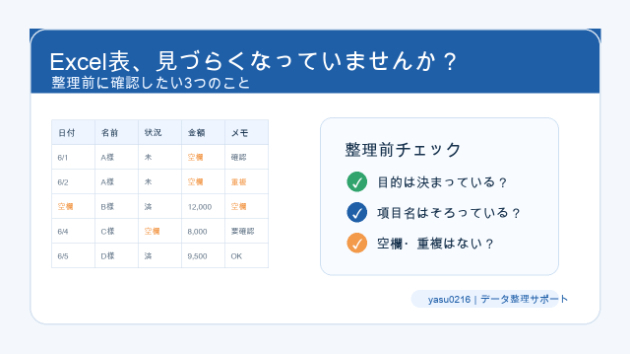
使いにくいExcel表は関数が難しいから使いにくいとは限りません。実際には、情報の置き方がバラバラだったり、入力しづらい形になっていたりして、運用の中で少しずつ使いにくくなっていることが多いです。Excel表で大事なのは、見た目のきれいさだけでなく、入力しやすさと管理しやすさです。まず見直したいのは、次の3つです。この3つが揃うと、入力ミスや確認漏れが起きやすくなり、表があっても使われにくくなります。特に多いのが、入力欄と自動計算欄の区別がつきにくい表です。どこを触ってよくて、どこを触らない方がいいのかが分かりにくいと、更新するたびに不安になり、結果的にミスや上書きが増えやすくなります。また、1つの表に多くの情報を詰め込みすぎると、一見便利そうに見えても、実際には見にくく、探しにくく、管理しにくい状態になりやすいです。Excelは、見た目を整えることも大事ですが、それ以上に「入力しやすい」「見返しやすい」「管理しやすい」ことが大切です。今の表がごちゃごちゃしていて使いにくい、もっと分かりやすく整理したい、そんな場合は、使いやすい形に整えることができます。Excel表の見直しや修正・整理は、下記サービスで対応しています。
0
カバー画像

成功に導く企画書作成サービス:クリエーターの強い味方

※下記の記事は、生成AI(無料版)を用いて、半自動的に作成しました。細かい表現のミスなどはご容赦ください※ 【1】企画書作成の重要性  企画書作成は、クリエーターがアイデアを具体化し、関係者に共有するための極めて重要なツールです。特にクリエイティブな業界では、アイデアを言葉で伝えることが求められますが、そのスキルが不足していると素晴らしいアイデアが埋もれてしまうこともあります。実際に、どれほど魅力的なプロジェクトでも、その価値が伝わらなければ成功はおぼつきません。ここでは、企画書作成の重要性について、私の経験とお客様の声を交えて解説します。 私のサービスを利用したクリエーターの一人、山田さん(仮名)は、ある日こんな相談を持ちかけてきました。彼は素晴らしいアニメーションのアイデアを持っていましたが、そのアイデアを企画書にまとめることができず、何度もプロデューサーから却下されていたのです。彼のアイデア自体は魅力的でしたが、企画書の中でその魅力を伝えることができなかったのです。 企画書は、アイデアを具体化するだけでなく、プロジェクトの進行方向を明確にし、関係者全員が同じビジョンを共有できるようにするためのものです。企画書がしっかりと作成されていれば、プロジェクトの進行がスムーズになり、予期せぬトラブルも減少します。山田さんの場合、彼のアイデアを理解しやすく、視覚的に魅力的な企画書にまとめることで、プロデューサーたちの関心を引き、その結果、プロジェクトは見事に採用されました。 山田さんのケースを見てもわかるように、企画書作成は単なる形式的なものではなく、アイデアの命運を握る重要な役割を
0
カバー画像

今のExcel表をそのまま使いやすく直す時に見たいポイント|作り直さず整えるための考え方

Excel表が使いにくいと、すぐに「作り直した方が早いのでは」と感じることがあります。ですが実際には、全部を最初から作り直さなくても、今の表を活かしながら使いやすく整えられることも多いです。たとえば、入力しづらい場所だけが分かりにくい、確認しにくい項目だけが散らばっている、更新ルールだけが曖昧になっている、といった状態です。こうした場合は、表そのものを捨てるより、使いにくい部分を整理した方が早くて実用的なことがあります。Excel表で大事なのは、全部を作り直すことではなく、今の運用を活かしながら使いにくい部分を整えることです。まず見直したいのは、次の3つです。この3つが見えてくると、必要以上に大きく変えなくても、今の表をかなり使いやすくできることがあります。特に多いのが、入力欄と確認欄が少し分かりにくいだけなのに、表全体がダメだと思ってしまうケースです。たとえば、入力する場所を分かりやすくする、並び順を整える、不要な項目を減らす、確認しやすい項目を追加する、といっただけでも使いやすさはかなり変わります。また、今まで使っていた流れを無視して作り直してしまうと、かえって現場で使いづらくなることもあります。Excel表は、新しく作ることよりも、今の運用に合った形で整理し直すことが大切な場合も多いです。今の表を見直したいけれど、どこをどう直せばいいか分からない場合は、現在の運用に合わせて整理・修正できます。「今使っている表をそのまま活かして整えたい」「自分の管理表のどこが使いにくいのか見てほしい」という場合は、下記サービスで対応しています。
0
カバー画像

顧客管理表で更新漏れを防ぐために決めたいこと|対応漏れを減らす管理の考え方

顧客管理表は作ってあるのに、対応漏れや更新漏れが起きてしまうことがあります。こうした状態は、情報が入っていないというより、更新の仕方や確認の流れが曖昧なことが原因になっている場合が多いです。たとえば、対応済・未対応の分け方が人によって違う、更新するタイミングが決まっていない、確認に必要な情報が別の場所に分かれている、といった状態です。顧客管理表で大事なのは、誰が見ても今の状況が分かりやすく、同じ流れで更新できる形に整えておくことです。まず見直したいのは、次の3つです。この3つが揃うと、情報は入っていても、あとで見返した時に状況が分かりにくくなり、対応漏れや更新漏れが起きやすくなります。特に多いのが、「済」「完了」「対応中」「未」などの表記が人によって違う状態です。たとえば、ある人は「済」と入力し、別の人は空欄のままにしていると、一覧で見た時に対応状況を正しく把握しにくくなります。また、連絡履歴は別シート、担当メモは別ファイル、進捗は口頭共有だけ、といった状態だと、確認するたびに複数の場所を見る必要が出てきます。さらに、いつ更新するかが決まっていないと、対応後に記録が残らず、気づいた時には漏れが起きていた、ということも起こりやすくなります。顧客管理表は、ただ情報を並べるだけではなく、今の状況がすぐ分かり、対応漏れが起きにくく、更新しやすいことが大切です。今の顧客管理表だと更新漏れが起きやすい、対応状況をもっと分かりやすくしたい、管理の流れごと整理したい、そんな場合は、運用に合わせて整えることができます。顧客管理・名簿管理をしやすく整えるExcel作成や整理は、下記サービスで対応し
0
カバー画像

検索しやすいExcel表に整えるポイント|あとで探しやすくするための考え方

Excel表はあるのに、必要な情報を探すたびに時間がかかる、そんな状態になってしまうことがあります。入力はされていても、項目名が分かりにくい、表記がバラバラ、情報の置き場所がそろっていない、といった状態だと、検索しにくく、確認にも時間がかかりやすくなります。検索しやすいExcel表で大事なのは、あとで探す人が迷いにくい形に整えておくことです。まず見直したいのは、次の3つです。この3つが揃うと、情報は入っていても見つけにくく、確認や修正に余計な時間がかかりやすくなります。特に多いのが、同じ内容なのに書き方が人によって違う状態です。たとえば、会社名の表記が正式名称と略称で混ざっていたり、担当者名がフルネームと名字だけで混ざっていたりすると、検索しても一度で見つからないことがあります。また、連絡先は別シート、対応履歴は別の場所、メモはセルコメントや空欄付近に残っている、といった状態だと、どこを見ればいいか分かりにくくなります。Excel表は、ただ入力されていればいいのではなく、必要な時にすぐ探せて、見返しやすく、迷わず確認できることが大切です。今のExcel表だと必要な情報を探しにくい、検索しやすい形に整理したい、見やすさだけでなく使いやすさも整えたい、そんな場合は、運用に合わせて整理することができます。使いにくいExcelの見直しや修正・整理は、下記サービスで対応しています。
0
カバー画像

複数人で使うExcel表で最初に決めたいこと|入力ミスや更新漏れを減らす考え方

複数人で使うExcel表は、1人で使う時は問題なくても、人数が増えた途端に使いにくくなることがあります。たとえば、入力の仕方が人によって違う、更新する場所が分かりにくい、どこまで対応したかが分からない、といった状態です。こうしたズレが増えると、表そのものはあるのに、確認や修正に余計な時間がかかりやすくなります。複数人で使うExcel表で大事なのは、誰が使っても迷いにくいルールを最初に整えておくことです。まず見直したいのは、次の3つです。exこの3つが揃うと、入力ミスや更新漏れが起きやすくなり、表が少しずつ使いにくくなります。特に多いのが、日付の書き方や担当者名の入れ方、完了・未対応の管理方法が人によって違う状態です。たとえば、ある人は「済」と入力し、別の人は「完了」、さらに別の人は空欄のままにしていると、あとで絞り込みや確認をする時に分かりにくくなります。また、入力欄と確認欄がはっきり分かれていないと、どこを触ればいいのか迷いやすくなり、上書きや入力漏れも起きやすくなります。複数人で使うExcel表は、見た目を整えることも大事ですが、それ以上に誰が見ても分かりやすく、同じルールで更新しやすいことが大切です。今のExcel表を複数人で使うとズレやすい、更新ルールを整理したい、もっと使いやすい形に整えたい、そんな場合は、運用に合わせて整理することができます。使いにくいExcelの見直しや修正・整理は、下記サービスで対応しています。
0
カバー画像

Webスクレイピング対応ポリシー

本記事では、私が提供する Webスクレイピング業務について、対応方針をまとめています。背景スクレイピングはビジネス上とても需要のある領域ですが、  倫理面・法律面を十分に考慮しないと、トラブルにつながりやすい分野でもあります。私は日頃、システムの開発・運用・セキュリティ保証まで含めてサービス提供を行っており、  スクレイピングの実施側とは逆の「守る側」の立場で関わることも多くあります。そのため、技術的な可否だけでなく、  どのような観点で注意すべきかを適切に評価することができます。ベースとなる評価基準対応可否は、基本的に 倫理 と 法律 の観点から判断することが重要です。法律の遵守は当然必須ですが、IT技術の領域では、  法律上の定義が曖昧であったり、解釈が分かれるケースもあります。そのため、最終的には 専門的な判断 を含めて慎重に検討します。対応可否を判断する3つの観点具体的には、以下の3つを最も重要な評価基準としています。  今後の記事では、この3点について順番に詳しく説明していきます。1. 著作権・データの扱い2. システム・運営への影響(負荷・妨害)3. 利用規約・サービス提供者の意図1. 著作権・データの扱い著作権については、単に「法律上どうか」という点だけで判断するのではなく、  そのデータを取得・保存したときに、相手に不利益を与えないか という観点を重視しています。たとえ法律上グレー、あるいは明確に違法と断定できない場合であっても、  取得したデータが第三者のビジネスや権利を侵害する可能性がある場合には、  慎重な判断が必要だと考えています。そのため私は、  「そ
0
カバー画像

今のExcel表を見やすくする前に直したいこと|デザインより先に整えたいポイント

Excel表を見やすくしたいと思った時、色や枠線、文字サイズを整える前に、先に直したいポイントがあります。それは、表の中でどこが使いにくくなっているかを整理することです。たとえば、入力欄と計算欄が分かりにくい、必要な情報が散らばっている、人によって使い方が違う、といった状態のままだと、見た目だけ整えても使いやすさはあまり変わりません。Excel表で大事なのは、見た目をきれいにすることよりも、使いにくさの原因になっている部分を先に整えることです。まず直したいのは、次の3つです。この3つが残ったままだと、見た目を整えても、入力しにくさや確認のしづらさは変わりにくくなります。特に多いのが、入力してよい場所と、自動計算の場所が分かりにくい状態です。たとえば、入力欄の色分けがなく、計算式の入ったセルも同じ見た目だと、使うたびに不安になりやすくなります。また、必要な情報が別シートや離れた場所に散っていると、確認するたびに移動が増えて、小さな手間が積み重なりやすくなります。さらに、ある人は細かく入力し、別の人は空欄が多い、といった状態だと、表の使い方そのものがそろっていない可能性があります。Excel表は、ただきれいに見えればいいのではなく、入力しやすく、確認しやすく、同じ流れで使いやすいことが大切です。今の表をもう少し見やすくしたいけれど、どこをどう直せば使いやすくなるのか分からない場合は、現在の運用に合わせて整理・修正できます。「見た目だけでなく、使いやすさも整えたい」「今の表のどこが使いにくいのか見てほしい」という場合は、下記サービスで対応しています。
0
カバー画像

在庫管理表で最初にそろえたい項目|ズレにくくするための考え方

在庫管理表は作ってあるのに、気づくと数字が合わない、確認に時間がかかる、そんな状態になってしまうことがあります。こうしたズレは、表の機能不足よりも、最初にそろえるべき項目や入力ルールが曖昧なことが原因になっている場合が多いです。在庫管理表で大事なのは、あとで確認しやすいように最初の項目をそろえておくことです。まず見直したいのは、次の3つです。この3つが揃うと、入力はされていても、あとで照合しにくく、在庫数がズレやすい状態になりやすいです。特に多いのが、同じ商品なのに商品名、品番、カラー、サイズなどの入れ方が人によって違う状態です。たとえば、ある人は商品名だけ、別の人は品番だけ、さらに別の人は略称で入力していると、同じ商品でも別のデータのように見えてしまいます。また、入荷・出荷・返品・調整などの記録ルールが曖昧だと、何が増えて何が減ったのかをあとで追いにくくなります。さらに、確認に必要な日付、商品情報、数量、担当者、備考などの項目が不足していると、ズレが起きた時に原因をたどりにくくなります。在庫管理表は、ただ数が入っていればいいのではなく、あとで見返した時に同じ基準で確認できて、ズレが起きにくいことが大切です。今の在庫管理表がズレやすい、確認しやすい形に整えたい、入力ルールや項目を見直したい、そんな場合は、運用に合わせて整理することができます。在庫管理をしやすくするExcel作成や整理は、下記サービスで対応しています。
0
カバー画像

手入力が多いExcelで起きやすいミス|入力ミスを減らすために整えたいポイント

手入力が多いExcel表は、作った時は問題なく見えても、使い続けるうちに少しずつミスが増えやすくなることがあります。たとえば、同じ内容を何度も入力している、入力の仕方が人によって違う、どこを確認すればいいのか分かりにくい、といった状態です。こうした表は、1回ごとのミスは小さくても、あとで修正や確認に時間がかかりやすくなります。手入力が多いExcelで大事なのは、入力する人が迷いにくく、同じ流れで更新しやすい形に整えておくことです。まず見直したいのは、次の3つです。この3つが揃うと、入力ミスや更新漏れが起きやすくなり、表全体が少しずつ使いにくくなります。特に多いのが、日付の書き方や担当者名の入れ方、完了・未完了の表記が人によって違う状態です。たとえば、ある人は「済」、別の人は「完了」、さらに別の人は空欄のままにしていると、あとで絞り込みや確認をする時に分かりにくくなります。また、同じ商品名や顧客名、日付などを別の場所にも何度も入力していると、転記ミスや更新漏れも起きやすくなります。Excel表は、ただ入力できればいいのではなく、手入力が多い時ほどミスが起きにくく、確認しやすく、更新しやすい形に整えておくことが大切です。今のExcel表が手入力中心でミスが出やすい、毎回の確認や修正に時間がかかる、もっと分かりやすく使いやすい形に整えたい、そんな場合は、運用に合わせて整理することができます。使いにくいExcelの見直しや修正・整理は、下記サービスで対応しています。
0
14 件中 1 - 14