※この記事は2024年7月5日に更新されました。
この記事を書いた人
アドセンスコンサル柏木るい
アドセンス審査合格サポートサービスを展開するプロのブログコンサルタント。
ココナラに出品しているブログコンサルサービスでは断トツの人気と実績を誇り、アドセンス審査合格者数は400人を超える。
公式サイト『グーグルアドセンス合格サポートドットコム』にて実績を公開中。
トレンドブログで収益化を達成している生徒さんを多数輩出中。
狙ったキーワードでの上位表示獲得実績が圧倒的!
期間限定!?
柏木るいが有料ブログノウハウを無料公開している記事一覧はこちら
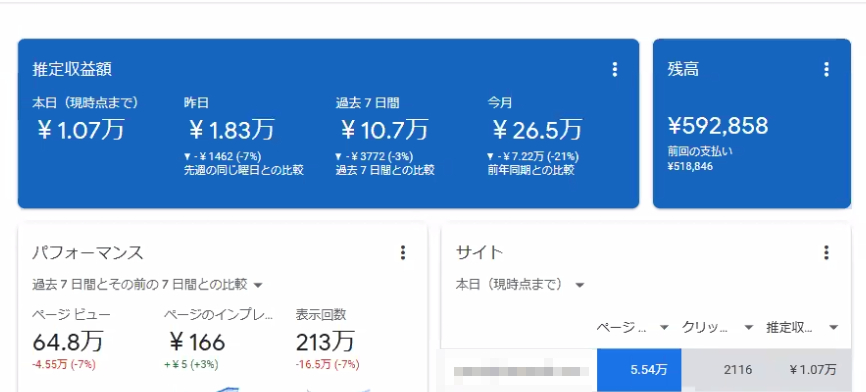
↑2023年4月のアドセンス収益(特化型定番系トレンドブログ運営中の生徒さん:運営暦2年目)
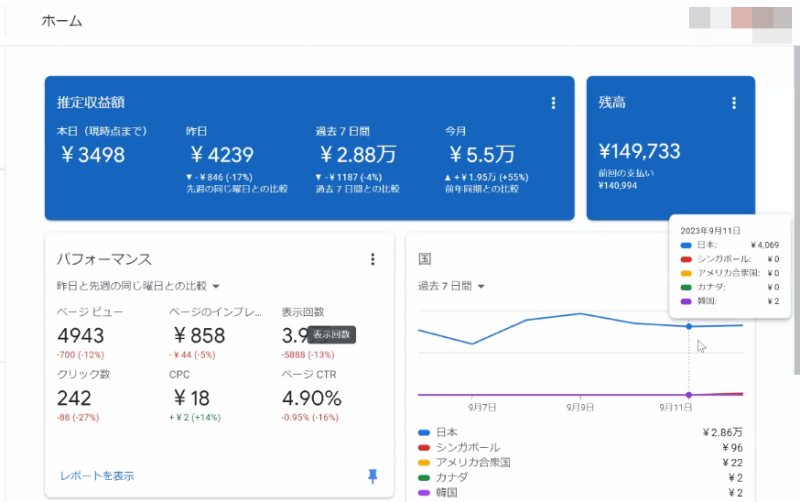
↑2023年9月のアドセンス収益(雑記型定番系トレンドブログ運営中の生徒さん:運営暦1年)
アドセンス審査に合格した後に広告を貼るまでの手順
アドセンス審査に合格したら以下の手順でアドセンス広告を作成していきます。
❶アドセンス審査コードを削除する
❷ads.txtの設定を行う
❸アドセンス広告を作成してメモ帳に保存する(記事内広告・ディスプレイ広告スクエア・Multiplex広告)
❹自動広告の設定を行う
❺ワードプレスのウィジェットにMultiplex広告を設定する
❻アクセスの多い記事から広告を貼っていく
手順❶アドセンス審査コードを削除する
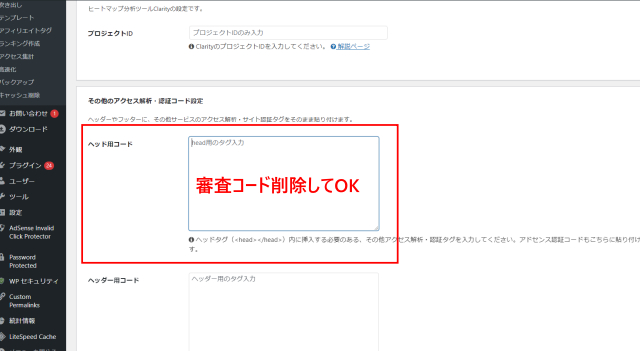
年「審査に合格したら、審査コードは不要なので削除しておきましょう。
Cocoonの場合、Cocoon設定→アクセス解析認証→ヘッド用コードに審査コードが貼ってあるはずです。
SWELLの場合、外観→カスタマイズ→高度な設定→</head>直上の挿入コードに審査コードが貼ってあるはずです。
そこから審査コードを削除して変更を保存してください。
手順❷ads.txtの設定を行う
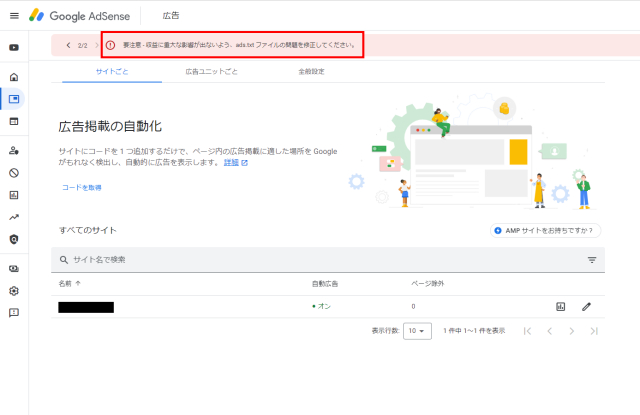
アドセンスの管理画面の上部に赤い帯で「要注意 - 収益に重大な影響が出ないよう、ads.txt ファイルの問題を修正してください。」と表示されていると思います。
これを消すために、ads.txt ファイルの設定を行います。
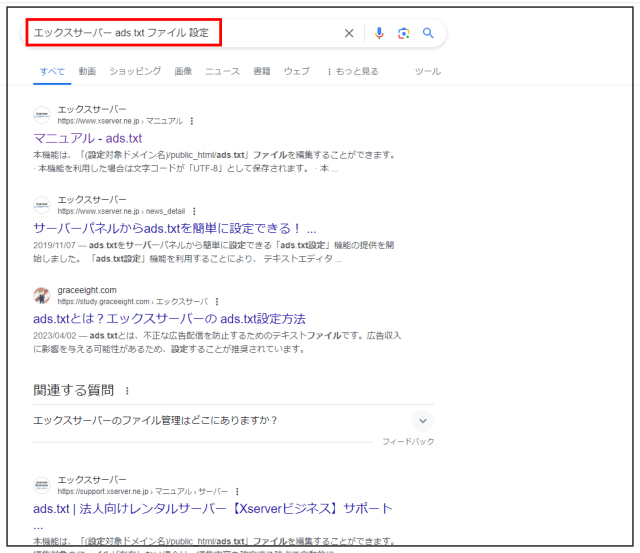
この設定方法は、使用しているレンタルサーバーごとに違うので、「自分が使用しているサーバー名+ads.txtファイル 設定」とGoogle検索すれば、設定方法を解説した記事や動画がたくさんヒットしますので、それを見ながら設定してください。
エックスサーバーの場合
コノハウイングの場合
コノハウイング ads.txtファイル 設定
ロリポップの場合
ロリポップ ads.txtファイル 設定
上記のように利用しているサーバー名で検索してみてください。
手順❸アドセンス広告を作成してメモ帳に保存する(記事内広告・ディスプレイ広告スクエア・Multiplex広告)
次にアドセンス広告を作成していきます。
まず用意するのは「テキストドキュメント」とスポンサーリンクという文字が表示できるコードです。
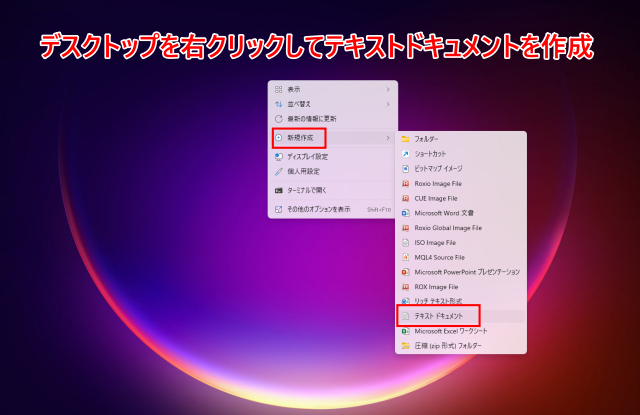
テキストドキュメントはデスクトップ画面の余白で右クリックして「新規作成」→「テキストドキュメント」で作成できます。
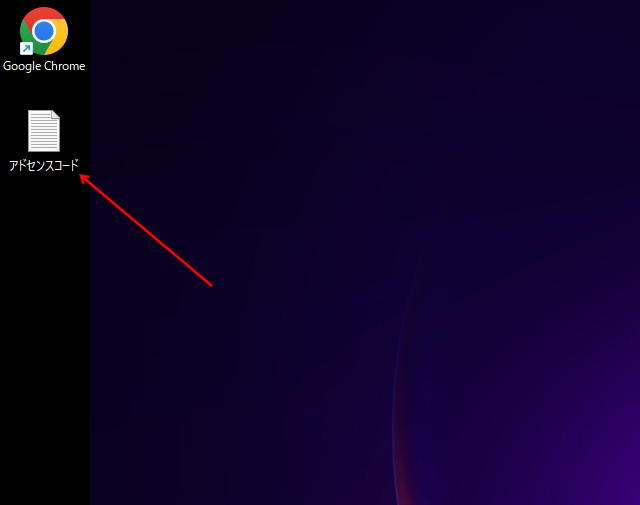
デスクトップに「アドセンスコード」と名前をつけて保存しておきましょう。
スポンサーリンクという文字が表示されるコードは以下のものをコピーしてお使いください。
<span style="color: #cccccc; font-size: 60%;">スポンサーリンク</span>
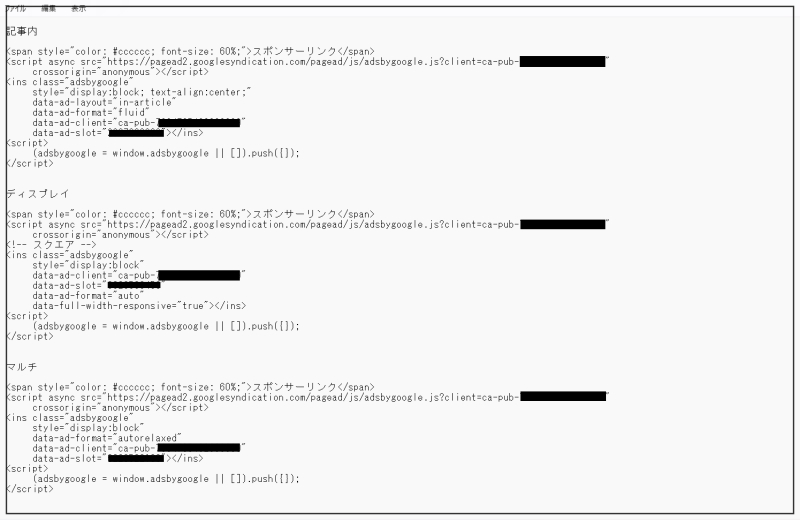
↑最終的にこのようにテキストドキュメントに広告コードをコピーしていきます。
テキストドキュメントを作成したら、アドセンスの管理画面に移動します。
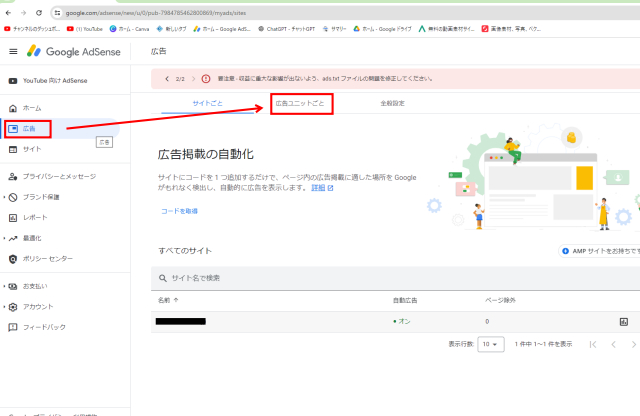
アドセンスの管理画面の左側に「広告」というリンクがあるのでクリックします。
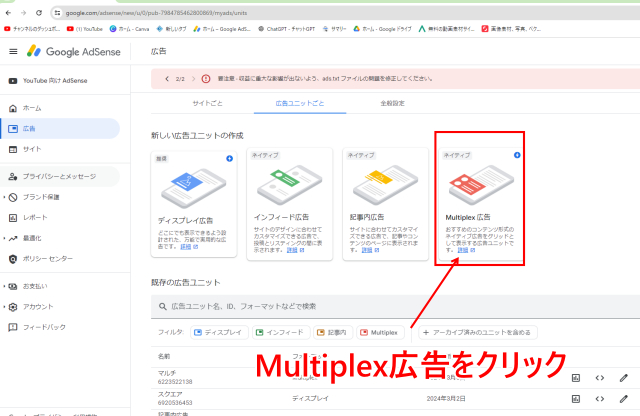
次に「広告ユニットごと」をクリックします。
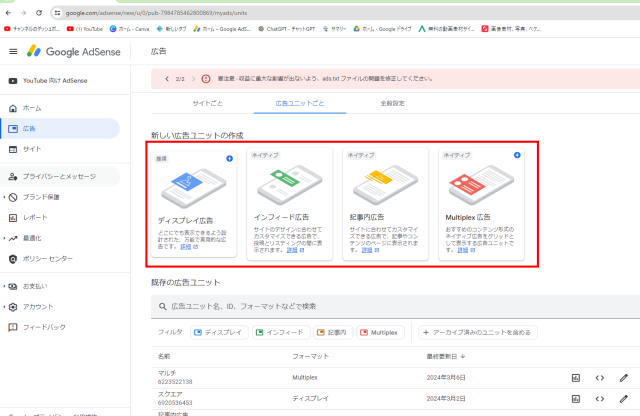
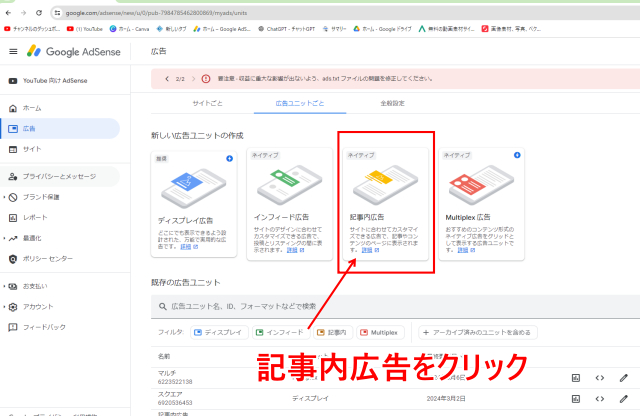
すると、以下の画像のように4つの広告が表示されます。
ここで使用するのは、ディスプレイ広告、記事内広告、Multiplex広告の3種類です。
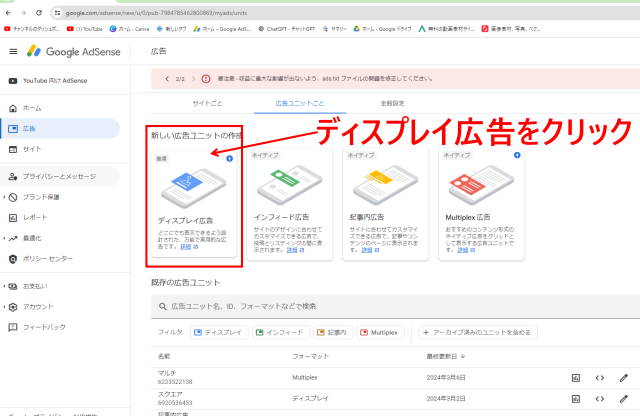
まずはディスプレイ広告から作成していきます。
ディスプレイ広告をクリックしてください。
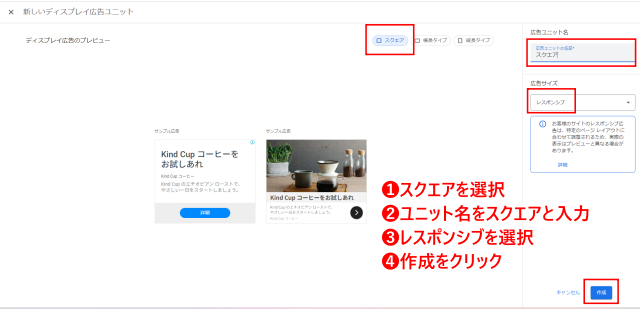
広告の作成画面になったら、「スクエア」を選択して、画面右上の「広告ユニット名」を入力します。
ユニット名は「ディスプレイ広告」とか「スクエア」と登録しておけばOKです。
広告サイズはレスポンシブに設定して、右下の青いボタン「作成」をクリックします。
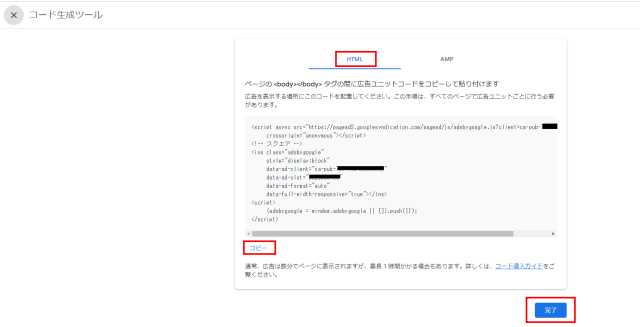
すると、広告を表示させるためのコードが生成されるので、HTMLが選択されていることを確認したら、コードをコピーして完了をクリックします。
コードをコピーしたら、先ほど保存したテキストドキュメントに以下のように貼り付けます。
ディスプレイ広告
<span style="color: #cccccc; font-size: 60%;">スポンサーリンク</span>
<script async src="https://pagead2.googlesyndication.com/pagead/js/adsbygoogle.js?client=ca-pub-111111111111"
crossorigin="anonymous"></script>
<!-- スクエア -->
<ins class="adsbygoogle"
style="display:block"
data-ad-client="ca-pub-111111111111"
data-ad-slot="111111111111"
data-ad-format="auto"
data-full-width-responsive="true"></ins>
<script>
(adsbygoogle = window.adsbygoogle || []).push({});
</script>
↑
まず、スポンサーリンクという文字が表示されるコードを貼って、その下に広告コードを貼ります。
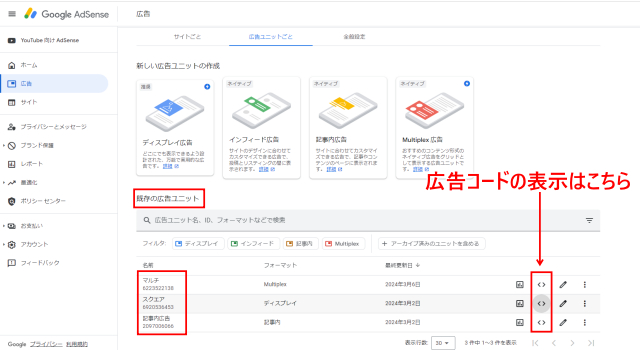
ちゃんと作成が完了していると、既存の広告ユニットという欄に作成した広告がリスト表示されます。
広告コードをもう一度表示させたい場合は、<>マークをクリックすれば表示されます。
次は、記事内広告を作成します。
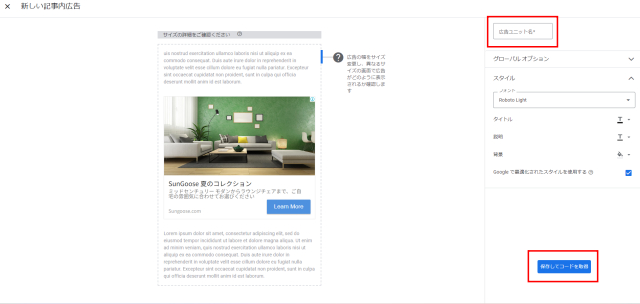
記事内広告のアイコンをクリックして作成ページに進みます。
右上の「広告ユニット名」に「記事内広告」と入力してください。
そのほかの設定はいじらなくてOKです。
広告ユニット名を入力したら、右下の「保存してコードを取得」をクリックします。
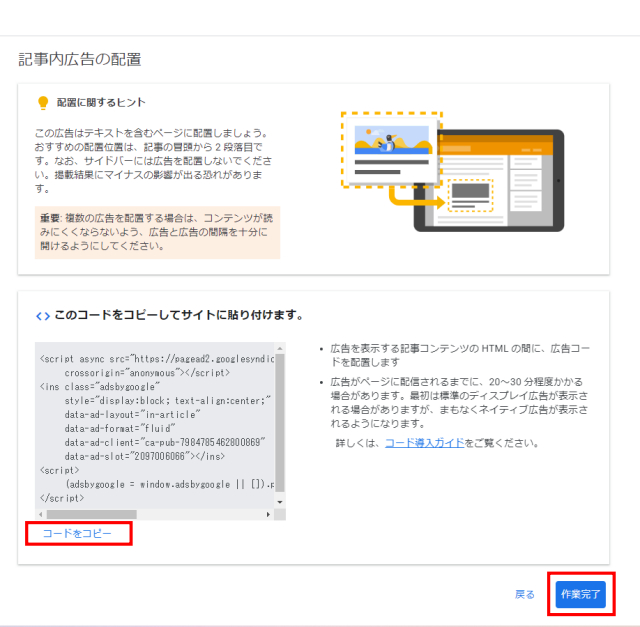
広告コードの取得画面に移動するので、コードをコピーしたら作業完了をクリックします。
コピーしたコードをテキストドキュメントに貼り付けましょう。
最後にMultiplex広告を作成します。
Multiplex広告のアイコンをクリックして作成ページに進みましょう。
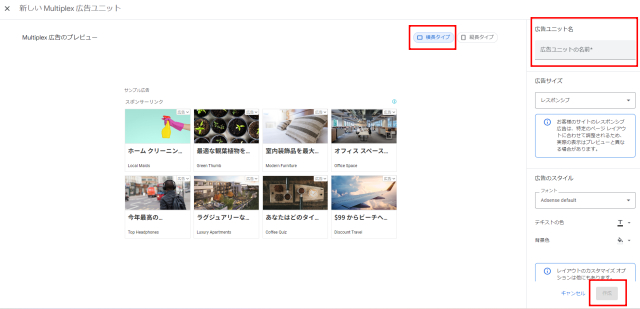
横長タイプを選択して、右上の「広告ユニット名」をマルチプレックス広告と入力して、あとはいじらずにそのままの状態で、右下の「作成」をクリックします。
コード取得画面に移動しますので、HTMLが選択されていることを確認したら、コードをコピーして、完了をクリックします。
コードをコピーしたら、テキストドキュメントに貼り付けます。
手順❹自動広告の設定を行う
記事の中に貼り付ける広告コードを作成したら、次は自動広告の設定をします。
自動広告は、便利ですが、ちゃんと設定をしないと、広告だらけのサイトになってしまい、非常にうっとうしい目障りなサイトになってしまいます。
何より、広告がたくさんあると、表示速度(読み込み速度)が遅くなるので、特にスマホからのユーザーに負担をかけます。
ですから、自動広告というもは、適度に表示させることが重要になります。
では、設定方法を解説します。
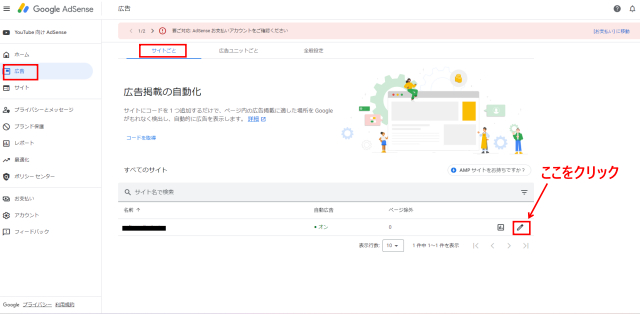
左側のメニューバーの中の「広告」をクリックして、「サイトごと」を選択してください。
画面下部に登録されているサイトの一覧が表示されるので、右下のペンマークの「編集」をクリックします。
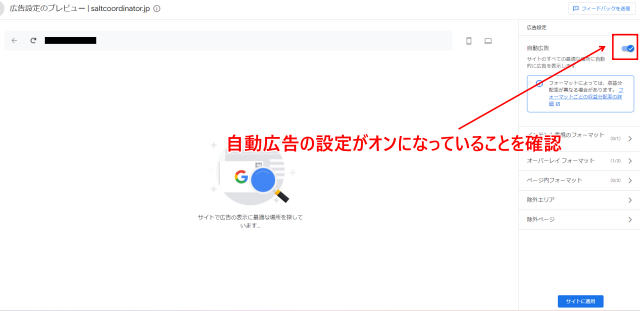
まず、画面右側の自動広告にチェックが入っていてオンになっていることを確認してください。
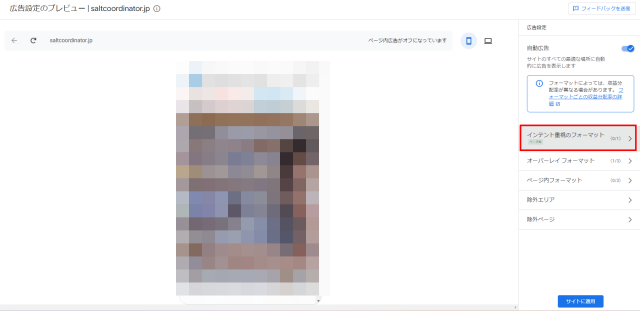
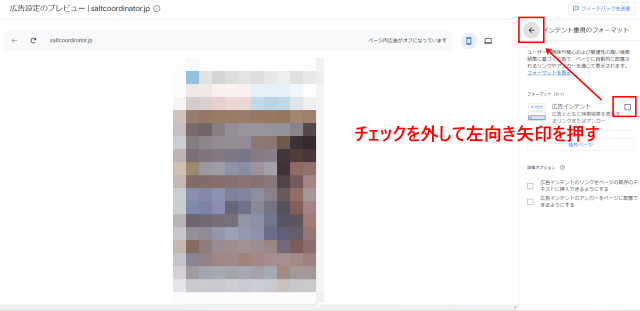
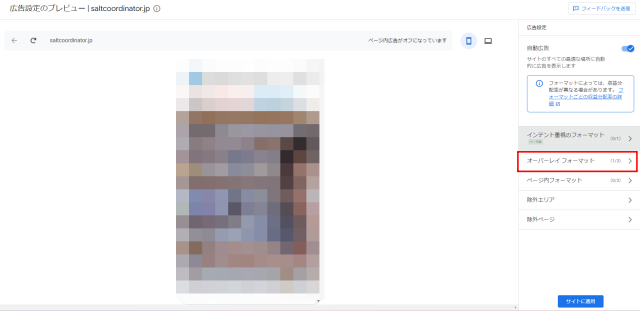
「インテント重視のフォーマット」の>ボタンをクリックして、広告インテントのチェックを外します。
画面上部のインテント重視のフォーマットの左向き矢印をクリックします。
次にオーバーレイフォーマットを選択してください。
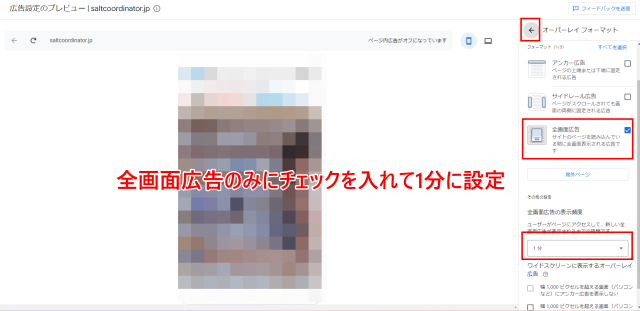
3つの広告を選ぶことができます。
おすすめは「全画面広告」のみの選択です。
アンカー広告はサイトの上部や下部にずっと固定で広告が表示されるタイプの広告ですが、閲覧者にとっては非常に邪魔になります。
サイドレール広告は、サイトの両端に縦長のバナー広告が表示されるタイプの広告ですが、こちらは邪魔以外の何者でもありません。
サイトの表示速度が遅くなる原因になるので、使用はおすすめしていません。
全画面広告は、ページが切り替わるときにのみ、画面全体に表示される広告です。
こちらにチェックを入れて、表示頻度を1分に設定しましょう。
設定したら、画面上部のオーバーレイフォーマットの左向き矢印をクリックします。
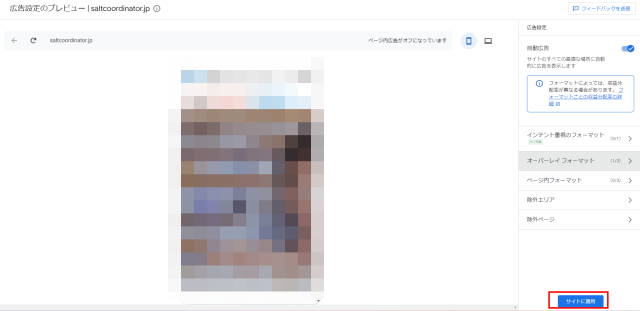
画面右下の「サイトに適用」をクリックして、「今すぐ適用」にチェックを入れて「保存」をクリックすれば、自動広告の設定は完了します。
手順❺ワードプレスのウィジェットにMultiplex広告を設定する
では次に、作成した広告を記事に貼っていきましょう。
まずは、Multiplex広告を設定していきます。
Multiplex広告は、記事の最後に表示させるのがおすすめです
記事の冒頭部分や記事の途中に入れるのは、おすすめしていません。
スマホから閲覧する場合、広告が何個も並ぶので、閲覧の邪魔になるからです。
記事の最後に自動で表示されるように、ワードプレスのウィジェットに登録していきましょう。
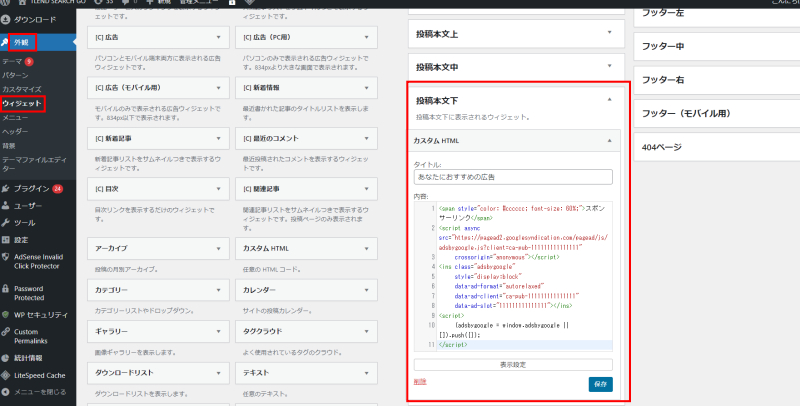
まず、ワードプレスのダッシュボードを開いてください。
外観→ウィジェットをクリックします。
「投稿本文下」の中に「カスタムHTML」を入れてください。
そこに、テキストドキュメントにコピーしてあるマルチプレックス広告のコードとスポンサーリンクという文字のコードを貼り付けます。
タイトルは「あなたにおすすめの広告」と入力して完了をクリックすれば設定完了です。
あとは、記事の一番下にちゃんと表示されているか確認してみましょう。
※Multiplex広告はちゃんと表示されるまで、多少時間がかかることがありますので、しばらく様子をみてください。
手順❻アクセスの多い記事から広告を貼っていく
次は、いよいよ記事の中にアドセンス広告を貼っていく作業に入ります。
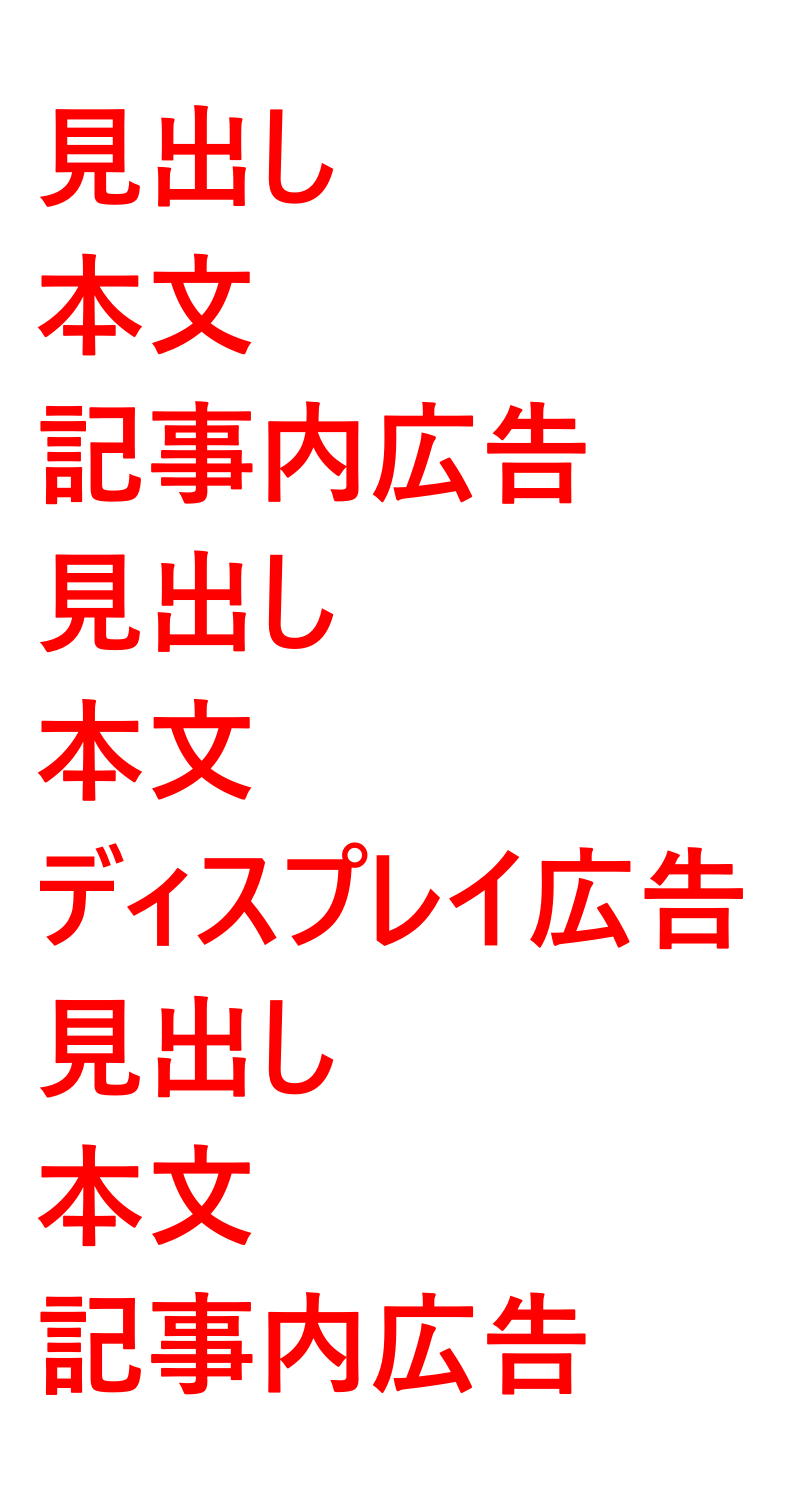
記事の中に手動で広告を貼ることで、閲覧者の邪魔にならない最適な場所に広告を表示させることができます。
広告を貼る位置は見だしの上になります。
h2、h3、h4など全ての見出しが対象になります。
ただし、広告と広告の間が400文字程度は間隔が空くように配置してください。
記事内広告とディスプレイ広告のスクエアを交互に貼っていきます。
これは、同じ広告が繰り返し出現しないようにするための配慮です。
10000文字以上の長文記事の場合、1つの記事の中に10-20個のアドセンス広告を貼ることができます。
アドセンス広告を効率良く貼っていく方法
慣れてしまえば、1記事に広告を貼る作業を5分以内に完了させることができる効率の良い貼り方があります。
この方法に関しては、私のサポートサービスをご購入いただいた生徒さんのみにお教えしております。
ご興味のある方はぜひご相談ください。
柏木るいのサービス一覧

.png)
.jpg)