絞り込み条件を変更する
検索条件を絞り込む

すべてのブログから「#WordPress初心者」タグの検索結果

14 件中 1 - 14 件表示
カバー画像

Wordpress初心者オンライン教室に関してお伝えしたいこと

いつもありがとうございます。サイト制作のお手伝い「一木堂」です。一木堂では「初めてWordpressでサイトを立ち上げる方」「立ち上げてみたもののどこをどうすれば理想のサイトの形に近づくのか分からない方」に向けて、1か月間質問数フリーのWordpressのお教室をココナラトークルームで対応させていただいております。多種多様なテーマによって全くカスタマイズの方法が変わっていくWordpressというツールですが、過去のお仕事から、無料有料含め数十種類のテーマを扱ってきた一木堂だからご相談に乗ることができる。というキャリアに自信を持ってご対応させていただいております。概要は、まず出品内容をお読みいただければ幸いです。一か月6000円という安さの理由1ヵ月6000円というサービス価格で承るのは、試験的に価格を設定しているからということもありますが、当方が兼業であるために当方の空いたお時間でしかご対応できないということが大きいです。・テキスト対応のみであり、動画チャットなどオンタイムでの対応は行っておりません。・昼間は大抵居りませんので、昼間のうちに質問を書いておいていただき夜(ほぼ夜中です)に返信させていただく。という形での質疑応答になります。つまり、こちら主体のスケジュールで進めさせていただく形になっておりますので、ご理解いただいてからのご依頼をよろしくお願い致します。「オンタイムでの質疑応答は出来ない」以外にもご理解いただきたいことお教室を始めてからここまで十数件ほど承ってきた中で(サービス経由では数件ですが、サービス経由以外でも承っているので昨年から開始して十数件になります)も
0
カバー画像

「サーバーとドメインって何?」が3分でわかる|失敗しないWebサイトの始め方

「サーバーとドメインって何が違うの?」「ホームページを作りたいけど、何から契約すればいいのかわからない…」そんな悩みを持つ方はとても多いです。実はこの「サーバーとドメインの理解」が曖昧なまま進めると、→無駄な契約をしてしまったり、、、→サイトが表示されないトラブルが起きたり、、、後から困るケースが非常に多くなってしまうのも事実です。。この記事では、初心者の方でも理解できるように1.サーバーとドメインの違い2.2つの関係性3.失敗しない始め方を、できるだけ分かりやすく解説します。<1.サーバーとドメインの違いとは?初心者でもわかる基本の考え方>「サーバーとドメインの違い」と検索する人の多くは、『役割の違いがイメージできていない』状態です。→まずはここをクリアにしましょう。①サーバーとは?ホームページの「土地」のようなものサーバーとは、『ホームページのデータを置いておく場所』です。・画像・文章・デザインなど、すべての情報はサーバーに保存されています。よくある例えとしては、「サーバー」=「土地」となります。つまり、土地がないと家(ホームページ)は建てられません。②ドメインとは?インターネット上の「住所」ドメインとは、『インターネット上の住所』です。例えば、・○○.com や・○○.jp など、をドメインといいます。なので、『ドメイン=web上の住所』となります。③サーバーとドメインの関係は?(←ここが一番重要)この2つはセットで考えます・サーバー(土地)に・ドメイン(住所)を紐づけるすると、「その住所にアクセスすると、その土地の家(サイト)が表示される」という仕組みになります。<2.
0
カバー画像

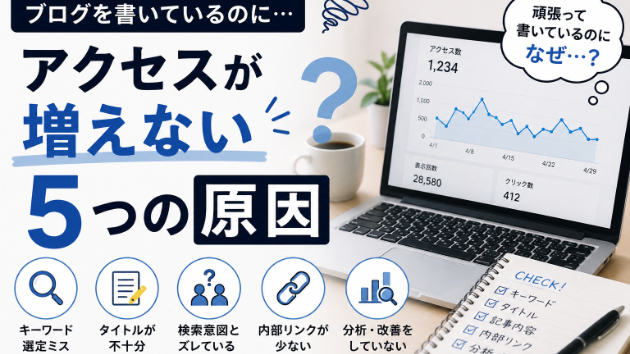
ブログを書いているのにアクセスが増えない5つの原因|WordPress初心者向け

「ブログを頑張って書いているのに、アクセスが全然増えない……」そんな悩みはありませんか?毎日時間をかけて記事を書いているのに、アクセス数がほとんど変わらないと、「自分の書き方が悪いのかな?」と不安になりますよね。しかし、アクセスが増えない原因は、記事を書く量だけではありません。今回は、WordPress初心者が確認したい「ブログのアクセスが増えない5つの原因」を紹介します。1.検索されるキーワードを狙っていないアクセスが増えない原因として、まず確認したいのが「キーワード」です。どれだけ丁寧に記事を書いても、検索されていないテーマを選んでしまうと、検索からのアクセスは増えにくくなります。記事を書く前に、読者は何に困っているのかどんな言葉で検索するのかその検索に対して何を知りたいのかを考えてみましょう。例えば「SEO」という大きなテーマだけではなく、「WordPress SEO 初心者」「WordPress SEO 設定方法」など、より具体的な検索キーワードを考えることがポイントです。2.記事タイトルが検索ユーザーに伝わっていない検索結果に記事が表示されても、クリックされなければアクセスにはつながりません。そこで重要になるのが記事タイトルです。例えば、「SEOについて解説」だけでは、どんな人向けの記事なのか分かりにくいかもしれません。一方、「WordPress初心者向け|SEO対策7つを分かりやすく解説」なら、対象者と記事内容が伝わります。タイトルは「検索キーワード」と「読者が知りたいこと」の両方を意識しましょう。3.読者が知りたい内容と記事がズレている検索順位を上げることだけを意
0
カバー画像

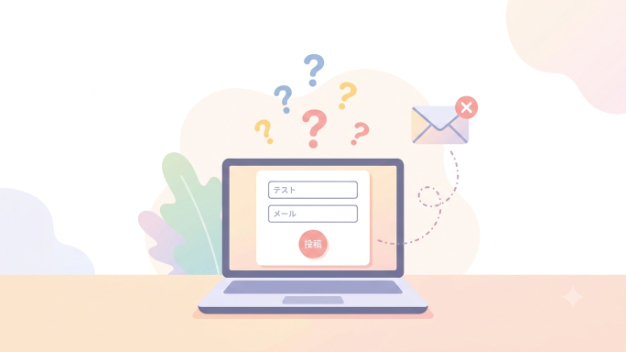
フォームを置くだけのつもりでした

 WordPressで記事を書く前に待っていた環境構築の話WordPressを立ち上げて、テーマなど最低限の設定を終えたとき。「これで、ようやく記事が書ける」そんな気持ちになっていました。残る作業は、お問い合わせフォームを設置するだけ。正直、それほど時間はかからないだろうと思っていたのです。 「その方が簡単そう」から始まったフォームを設置する方法を考えたとき、最初に思い浮かんだのは外部のメールフォームサービスでした。以前使ったことがあったので、慣れているぶん安心感があります。そんな中で、「WordPressならフォーム用のプラグインがありますよ」と教えてもらいました。それなら、そのままWordPressの中で完結した方がシンプルそうだ。そう考えて、定番の Contact Form 7 を導入しました。このときはまだ、それが長い寄り道の始まりになるとは思ってもいませんでした。ここまでは順調フォームそのものは驚くほど簡単にできました。項目を並べて、ショートコードを貼り付ける。拍子抜けするほどあっさり終わります。「思っていたより簡単だ」少し得意になっていたのを覚えています。あとはメールアドレスを設定して、テスト送信をするだけ。そこで終わるはずでした。 え?テストメールを送ります。届きません。もう一度送ります。やっぱり届きません。フォームは表示されています。入力もできます。送信ボタンを押せば「送信しました」と表示される。なのに、メールだけが届かない。迷惑メールフォルダも確認しました。ありません。何度試しても結果は同じでした。原因を調べ始めて、初めて「SMTP」という言葉を知りました。も
0
カバー画像

WordPressでウェブサイトを最適化!メリットと導入のポイントを徹底解説

はじめにウェブサイトを手軽に構築・運営できるCMS(コンテンツ管理システム)の中でも、世界中で非常に広く利用されているWordPress。そのWordPressによるサイト作りにはどのようなメリットがあるのでしょうか?また、WordPressの導入を検討する際の注意点や、構築を依頼するコツも含めてご紹介します。1. 更新の容易さまず最初に挙げられるメリットは、ウェブサイトの「更新」の容易さです。一度作成したサイトの情報を随時更新することは、情報の鮮度を保つために不可欠です。WordPressでは直感的な操作で記事の投稿や編集が可能で、専門的な知識を必要とせずに情報更新が行えます。具体的には「ブログ」「お知らせ」「採用情報」「製品案内」などをご自身で自由に更新・変更ができるようになります。2. 豊富なカスタマイズ性次に、「カスタマイズ」の自由度もWordPressの大きなメリットです。多種多様なテーマ(デザイン)やプラグイン(追加機能)が存在し、それらを組み合わせることでオリジナルのウェブサイトを作り上げることが可能です。そのため、自社のイメージに合ったデザインや機能を具現化しやすいと言えるでしょう。既存のテンプレートデザインではなく、オリジナルのデザインを作り込み、それをWordPressサイトにすることも可能です。3. 高いセキュリティ「セキュリティ」の面でもWordPressは優れています。多くのユーザーがいるため、セキュリティ上の問題が発生した際には迅速に対応が行われます。さらに、多数のセキュリティプラグインも用意されており、一層の安心感を提供します。ただし、高いセキュリ
0
カバー画像

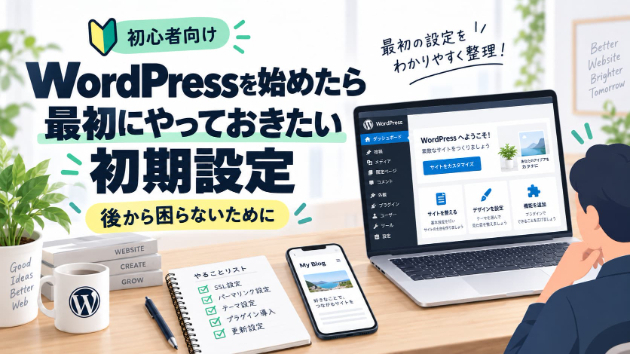
WordPressを始めたら最初にやっておきたい初期設定|後から困らないために

WordPressをインストールしたあと、「とりあえず記事を書き始めていいの?」と思う方も多いかもしれません。もちろん、そのまま使い始めることもできます。ただ、WordPressには最初に確認しておいた方がいい設定がいくつかあります。後から変更すると少し面倒になるものもあるので、サイトを本格的に運営する前に一度チェックしておくのがおすすめです。最初に確認しておきたいWordPressの設定代表的なのは、次のような項目です。・SSL/HTTPSの確認サイトURLが「https://」になっているか確認します。現在はHTTPSでの運用が基本なので、最初に確認しておきたいポイントです。・パーマリンク設定記事やページのURL形式を決める設定です。サイト運営を始めてから変更すると、既存URLに影響する場合があるため、できれば最初に設定しておきます。・サイトタイトルや基本情報サイト名、キャッチフレーズ、言語、タイムゾーンなども確認しておきます。特に日本向けサイトの場合、タイムゾーンが正しく設定されているかはチェックしておきたいところです。・テーマの設定使用するWordPressテーマをインストールし、必要な基本設定を行います。サイトのデザインを作り込む前に、まずは正しく利用できる状態にしておきます。・プラグインの整理WordPressでは便利なプラグインを追加できます。ただし、便利だからといって大量に入れればいいわけではありません。サイトの用途に合わせて、必要なものだけを使う方が管理もしやすくなります。・不要な初期コンテンツの整理WordPressをインストールすると、サンプル記事やページ
0
カバー画像

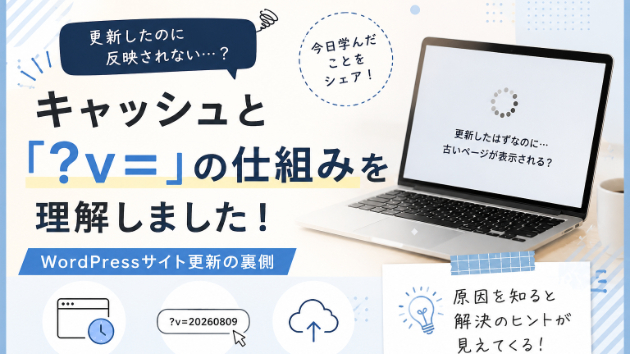
WordPressを更新したのに反映されない?キャッシュと「?v=」の仕組みを学びました

WordPressでホームページを制作していると、「ファイルを更新したのに、なぜか表示が変わらない!」ということがあります。今回は実際のサイト制作でこの現象が起こり、ブラウザのキャッシュとURLのバージョンについて学んだのでまとめてみます。更新したのに古いページが表示されるのはなぜ?Webサイトを一度表示すると、ブラウザは画像やCSSなどのデータを一時的に保存することがあります。これが**キャッシュ(cache)**です。キャッシュがあることで、同じサイトをもう一度開いたときにすべてのデータを毎回取得する必要がなくなり、ページを速く表示できます。とても便利な仕組みなのですが、Webサイトを制作・更新していると、サーバー上は新しくなっているのに、ブラウザには以前の表示が残っているということがあります。今回もPCでは新しいページが表示されているのに、スマートフォンでは以前のページが表示されるという現象がありました。URLの最後に「?v=20260809」を付けてみる今回試したのが、URLの最後に?v=20260809を付ける方法です。例えば、example.com/というURLを、example.com/?v=20260809のようにします。すると、ブラウザなどからは異なるURLとして扱われる場合があるため、以前のページURLに対するキャッシュを避けて表示を確認できることがあります。このようにURLを変化させてキャッシュの影響を避ける方法は、一般に**キャッシュバスティング(Cache Busting)**と呼ばれます。「20260809」という数字に意味はある?最初は、「2026
0
カバー画像

ロリコップのメリット

Web制作・保守におけるロリポップの5大メリット1. 月額費用が圧倒的に安い(クライアントの負担が少ない)メリット: WordPressがサクサク動く「ハイスピードプラン」でも、月額550円(長期契約の場合)から利用できます。実務での効果: サイトを維持するための固定費(サーバー代)が安いため、予算が限られている中小企業や個人事業主のクライアントにも提案しやすく、納得してもらいやすいです。2. 「初期費用」が完全無料メリット: かつては初期費用がかかっていましたが、現在は全プランで初期費用が0円(無料)になっています。実務での効果: 新しくテスト環境を作ったり、別の特設ページ用に新規契約したりする際も、初期のコストを気にせず手軽にスタートできます。3. 独自ドメインが「ずっと無料」になる特典があるメリット: ハイスピードプラン以上を特定の条件(12ヶ月以上の契約+自動更新など)で契約すると、ホームページの住所となる「独自ドメイン(.comや.jpなど)」が、サーバーを契約している限りずっと無料になります。実務での効果: 「サーバー代+ドメイン代」の支払いをロリポップ1箇所に一本化できるため、今後の継続保守における経費管理が非常に楽になります。4. WordPressの「簡単引っ越し機能」が優秀メリット: すでに別の場所にあるWordPressサイトを、ボタン数回でロリポップに丸ごとコピーできる機能が標準でついています。実務での効果: 今田様のパソコンで作ったテストサイトを本番環境(岡本建装様のロリポップサーバー)へ移行する作業や、他社サーバーからの乗り換え(リニューアル)作業が
0
カバー画像

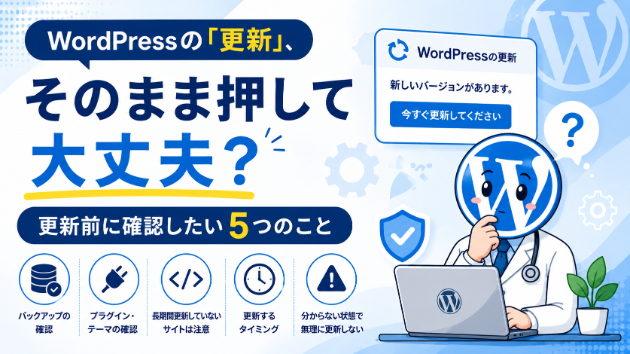
WordPressの「更新」、そのまま押して大丈夫?更新前に確認したい5つのこと

こんにちは、Dr.WordPressです。会社や店舗のWordPressサイトを管理していると、管理画面に突然、「WordPressの新しいバージョンがあります」「プラグインを更新してください」「PHPの更新が必要です」といった表示が出てくることがあります。そんなとき、「これ、そのまま更新して大丈夫?」と不安になったことはありませんか?特に、制作会社にWordPressサイトを作ってもらい、その後は社内で更新している場合、「どのプラグインが必要なのか分からない」「更新してサイトが壊れたらどうしよう」「そもそも何から更新すればいいの?」と迷ってしまうことも多いと思います。結論からいうと、WordPressはセキュリティや機能維持のためにも適切にアップデートしていくことが大切です。ただし、「更新通知が出ているから、とりあえず全部更新する」という対応はおすすめできません。この記事では、WordPressに詳しくないWeb担当者・サイト管理者の方に向けて、WordPressの更新ボタンを押す前に確認しておきたい5つのポイントを紹介します。WordPressの更新は、そのまま押しても大丈夫?WordPressの更新通知が表示されると、「最新版なら、とりあえず更新した方がいいのでは?」と思うかもしれません。基本的にはWordPress本体・テーマ・プラグインを適切にアップデートしていくことは重要です。しかし、WordPressは、WordPress本体テーマプラグインPHPサーバー環境など、複数のシステムが組み合わさって動いています。そのため、一つのバージョンだけを変更したことで、これまで
0
カバー画像

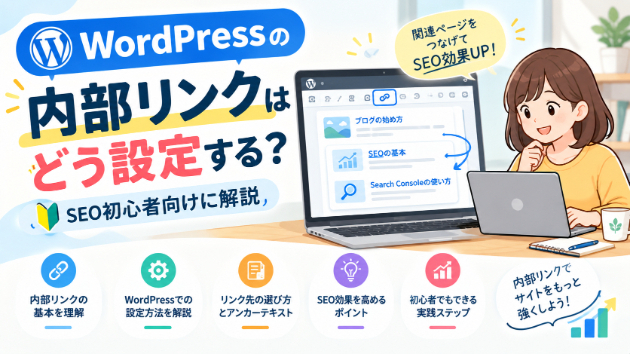
WordPressの内部リンクはどう設定する?SEO初心者向けに解説

「内部リンクってSEOに効果があるの?」「どの記事からどの記事へリンクすればいいのかわからない……」WordPressでブログを運営していると、こんな疑問を持つことがあります。内部リンクは難しい設定をする必要はありません。**自分のサイト内にある関連ページを、読者が自然に移動できるようにつなぐこと**が基本です。Googleも、内部リンクによってユーザーや検索エンジンがサイト内のページを理解しやすくなると説明しています。特に、リンク先の内容がわかる「アンカーテキスト」を使うことが重要です。この記事では、SEO初心者向けにWordPressでの内部リンクの設定方法から、リンク先の選び方、注意点まで解説します。内部リンクとは?内部リンクとは、**自分のWebサイト内にある別のページへつなぐリンク**のことです。例えば、「SEOについて詳しく知りたい方はこちら」という文章の「SEOについて詳しく知りたい方はこちら」に、自分のサイトにあるSEO解説記事へのリンクを設定します。イメージとしては、**記事A → 記事B → 記事C**というように、サイト内の記事同士をつないでいく仕組みです。内部リンクがあることで、読者は関連する記事を見つけやすくなります。またGoogleは、リンクを利用してページを発見したり、ページ同士の関連性を理解したりしています。内部リンクを設定するメリット内部リンクには、主に次のようなメリットがあります。1. 読者が関連記事を見つけやすくなる例えば「SEO初心者向けの記事」を読んでいる人が、* SEOキーワードの選び方* Search Consoleの使い方* ブロ
0
カバー画像

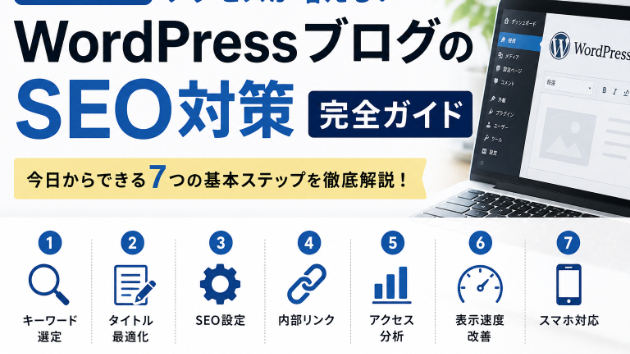
WordPressブログのSEO対策完全ガイド|初心者が今日からできる7つの基本

WordPressでブログを始めたけれど、「記事を書いているのにアクセスが増えない」「Google検索で上位に表示されない」「SEO対策って何をすればいいの?」「設定が多くて、どこから始めればいいか分からない」このように悩んでいませんか?WordPressのSEO対策は、難しい専門知識がなければできないものではありません。まずは基本的な対策を一つずつ実践し、検索ユーザーにとって分かりやすく役立つサイトを作っていくことが重要です。この記事では、WordPress初心者でも取り組みやすいSEO対策を7つに分けて紹介します。WordPressブログのSEO対策とは?SEOとは「検索エンジン最適化」のことです。Googleなどの検索エンジンで、ユーザーが検索したときに自分のサイトや記事を見つけてもらいやすくするための取り組みを指します。例えば、「WordPress SEO 初心者」「ブログ アクセス 増やす」「WordPress SEO 設定」などのキーワードで検索されたとき、自分の記事が検索結果に表示されれば、サイトへのアクセスにつながります。ただし、SEO対策をしたからといって、必ず検索順位が上がるわけではありません。大切なのは、検索ユーザーが何を知りたいのかを考え、その疑問を解決できる記事を作ることです。WordPressブログでやるべきSEO対策7つ1.キーワードを選定する記事を書く前に、まず「読者がどんなキーワードで検索するのか」を考えましょう。例えば「WordPress」というキーワードだけでは範囲が広すぎます。「WordPress SEO 初心者」「WordPress S
0
カバー画像

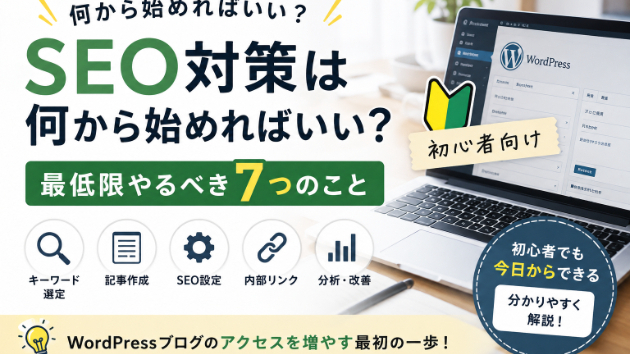
WordPress初心者向け|SEO対策は何から始めればいい?最低限やるべき7つのこと

WordPressでブログを始めたものの、「SEO対策って何をすればいいの?」「記事を書いているのにアクセスが増えない」「Googleで検索されるためには、特別な知識が必要?」と悩んでいませんか?SEO対策は難しそうに見えますが、最初からすべてを完璧にする必要はありません。WordPress初心者なら、まずは基本的なSEO対策を一つずつ整えていくことが大切です。そもそもSEO対策とは?SEOとは、Googleなどの検索エンジンで、自分のサイトや記事を見つけてもらいやすくするための取り組みです。例えば、「WordPress 初心者 SEO」「ブログ アクセス 増やす」「WordPress 記事 書き方」といった検索をした人に、自分の記事が表示されれば、サイトへのアクセスにつながります。ただし、「SEO対策をすれば必ず検索順位が上がる」というものではありません。重要なのは、検索する人が知りたい情報を分かりやすく提供することです。WordPress初心者がまずやるべき7つのSEO対策① 読者が検索するキーワードを考える記事を書く前に、「どんな言葉で検索されるのか」を考えましょう。例えば「WordPress」という大きなキーワードだけを狙うより、「WordPress 初心者 SEO」「WordPress SEO 設定 方法」など、具体的な検索意図を考えることが重要です。② タイトルにキーワードを入れる記事タイトルは、検索エンジンにも読者にも記事の内容を伝える重要な部分です。「SEO対策について」よりも、「WordPress初心者向け|SEO対策7つを分かりやすく解説」のように、記事の内
0
カバー画像

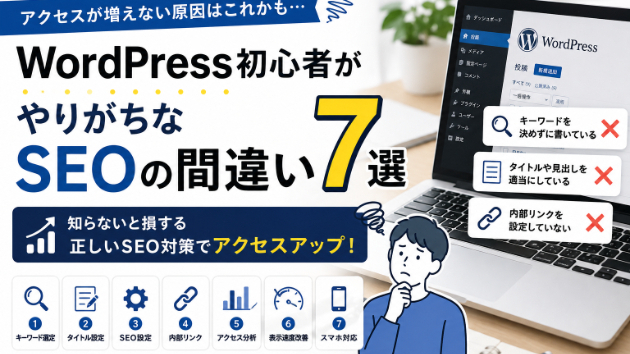
WordPress初心者がやりがちなSEOの間違い7選|アクセスが増えない原因とは?

WordPressでブログを始めて、記事を一生懸命書いているのに、「なかなかアクセスが増えない」「Google検索に表示されない」「SEO対策をしているつもりなのに順位が上がらない」と感じていませんか?SEOは専門的で難しそうに感じますが、実は初心者がやりがちな「もったいない設定」や「記事の作り方」が原因になっていることがあります。今回は、WordPress初心者が特に注意したいSEOの間違いを7つ紹介します。1.キーワードを決めずに記事を書くよくあるのが、「とりあえず記事を書き始める」というケースです。もちろん記事を書くこと自体は大切ですが、誰がどんな言葉で検索するのかを考えずに書いてしまうと、検索ユーザーのニーズと記事内容が合わなくなることがあります。記事を書く前に、・どんな人が読むのか・何を知りたいのか・どんなキーワードで検索するのかを考えましょう。2.タイトルに検索キーワードを入れていない記事タイトルは、読者が最初に目にする重要な部分です。例えば、「SEOについて解説します」よりも、「WordPress初心者向け|SEO対策7つを分かりやすく解説」のように、記事の対象や内容が分かるタイトルにすると、ユーザーにも伝わりやすくなります。ただし、キーワードを不自然に詰め込むのは避けましょう。3.見出しを適当に設定している文章が長く続いていると、読者はどこに何が書いてあるのか分かりにくくなります。H2やH3などの見出しを使って、H2:WordPressのSEO対策とは?H3:キーワード選定H3:タイトル設定のように内容を整理しましょう。見出しは読者が記事を読み進めるための「道し
0
カバー画像

【お客様の声】WordPressテーマSTORYカスタマイズ修正

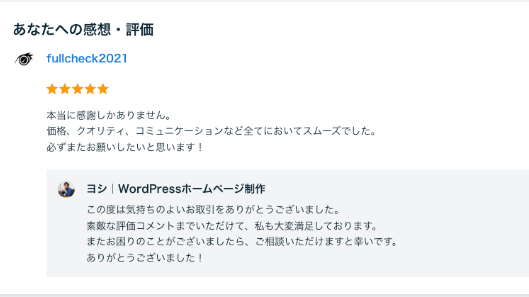
” 本当に感謝しかありません。価格、クオリティ、コミュニケーションなど全てにおいてスムーズでした。必ずまたお願いしたいと思います! ”
0
14 件中 1 - 14