こんにちは、Dr.WordPressです。
会社や店舗のWordPressサイトを管理していると、管理画面に突然、
「WordPressの新しいバージョンがあります」
「プラグインを更新してください」
「PHPの更新が必要です」
といった表示が出てくることがあります。
そんなとき、
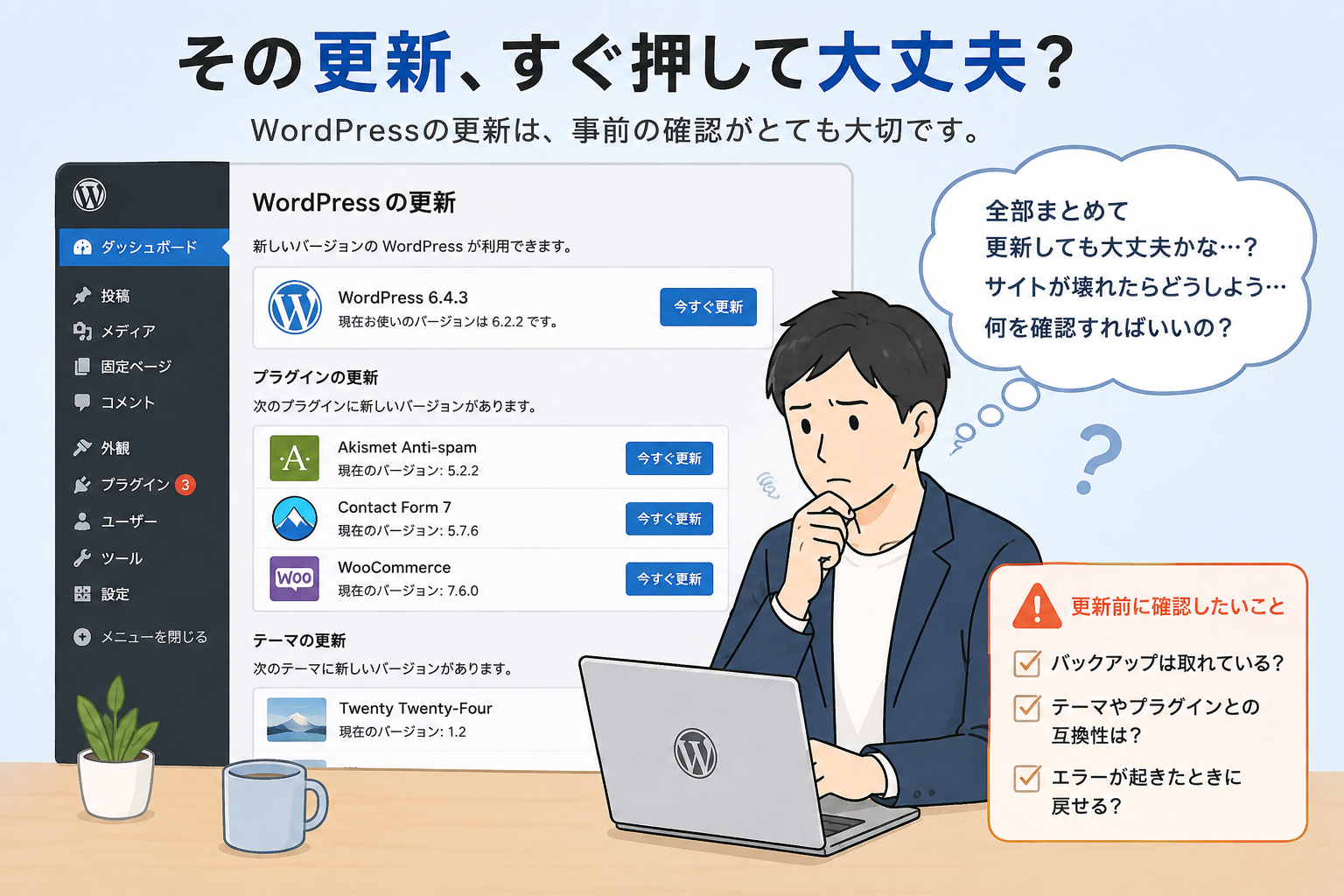
「これ、そのまま更新して大丈夫?」
と不安になったことはありませんか?
特に、制作会社にWordPressサイトを作ってもらい、その後は社内で更新している場合、
「どのプラグインが必要なのか分からない」
「更新してサイトが壊れたらどうしよう」
「そもそも何から更新すればいいの?」
と迷ってしまうことも多いと思います。
結論からいうと、WordPressはセキュリティや機能維持のためにも適切にアップデートしていくことが大切です。
ただし、
「更新通知が出ているから、とりあえず全部更新する」
という対応はおすすめできません。
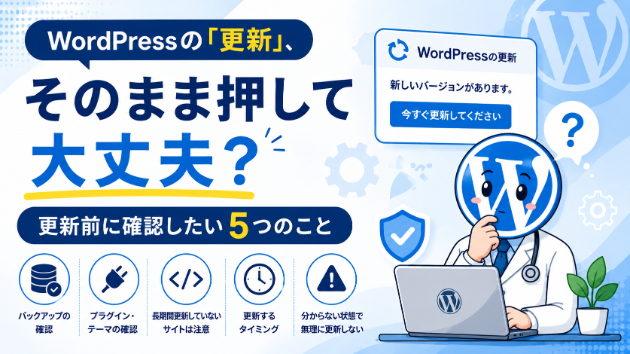
この記事では、WordPressに詳しくないWeb担当者・サイト管理者の方に向けて、WordPressの更新ボタンを押す前に確認しておきたい5つのポイントを紹介します。
WordPressの更新は、そのまま押しても大丈夫?
WordPressの更新通知が表示されると、
「最新版なら、とりあえず更新した方がいいのでは?」
と思うかもしれません。
基本的にはWordPress本体・テーマ・プラグインを適切にアップデートしていくことは重要です。
しかし、WordPressは、
WordPress本体
テーマ
プラグイン
PHP
サーバー環境
など、複数のシステムが組み合わさって動いています。
そのため、一つのバージョンだけを変更したことで、これまで動いていた機能に不具合が発生することがあります。
特に、制作会社によって独自にカスタマイズされているWordPressサイトの場合は注意が必要です。
では、実際に更新する前に何を確認すればいいのでしょうか。
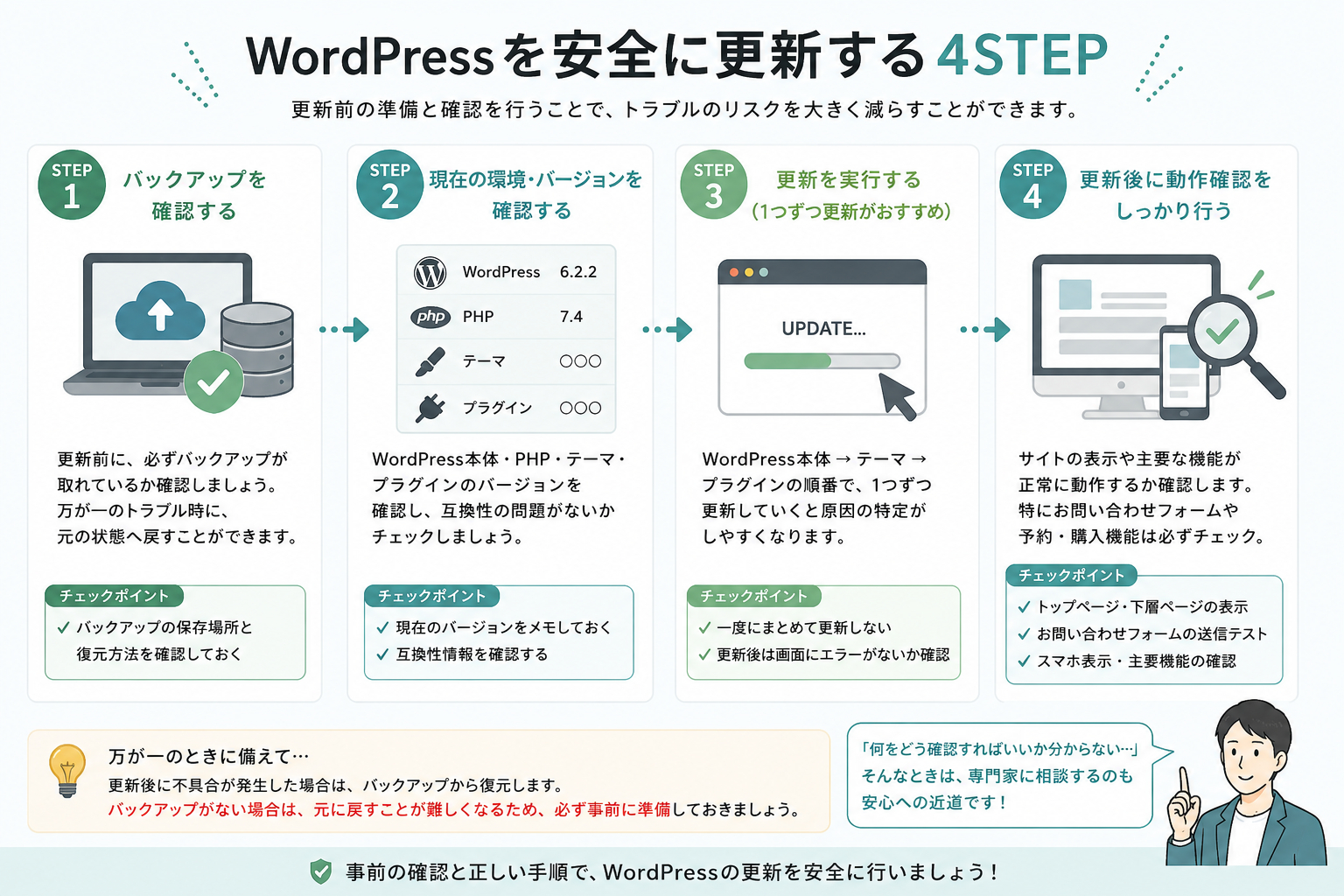
① WordPressを更新する前にバックアップを確認する
まず確認したいのが、サイトのバックアップが取れているかどうかです。
WordPressのアップデートは通常であれば問題なく完了します。
しかし、更新後に、
サイトのレイアウトが崩れる
ページが真っ白になる
プラグインが正常に動かなくなる
エラーが表示される
管理画面に入れなくなる
といったトラブルが起こる可能性はゼロではありません。
そのとき、バックアップがあれば更新前の状態へ戻せる可能性があります。
「自動バックアップされているはず」は要注意
レンタルサーバーによっては、自動バックアップ機能が用意されていることがあります。
ただし、
「契約しているサーバーにバックアップ機能がある=必ずすぐ元に戻せる」
とは限りません。
バックアップの保存期間や復元方法、対象となるデータなどはサービスによって異なります。
WordPressを更新する前に、
「何かあったときに、更新前の状態へ戻せるか」
まで確認しておくと安心です。
② WordPress本体・テーマ・プラグインのバージョンを確認する
WordPressには、大きく分けて、
WordPress本体
テーマ
プラグイン
のアップデートがあります。
ここで重要なのがそれぞれの互換性です。
例えば、WordPress本体だけを最新版へ更新したものの、使用しているテーマやプラグインが古いままだと、組み合わせによっては正常に動作しなくなる可能性があります。
逆に、プラグインを最新版へ更新したことで、古いWordPress環境では正常に動かなくなるケースも考えられます。
プラグインを全部まとめて更新しても大丈夫?
WordPressの管理画面では、複数のプラグインをまとめて更新できます。
便利な機能ですが、サイトの状況が分からない場合は注意しましょう。
複数のプラグインを一度に更新して不具合が発生すると、
「どの更新が原因だったのか分からない」
という状態になりやすいためです。
特に企業サイトでは、お問い合わせフォームや予約機能など、サイト運営に直接影響するプラグインが使われていることもあります。
何が使われているのか分からない場合は、無理にすべて更新する必要はありません。
あわせて読みたい
プラグインを更新したあとに不具合が出てしまった方はこちら
③ 何年も更新していないWordPressサイトは特に注意する
「そういえば、このサイト何年も更新していない……」
という場合は、特に慎重に進めることをおすすめします。
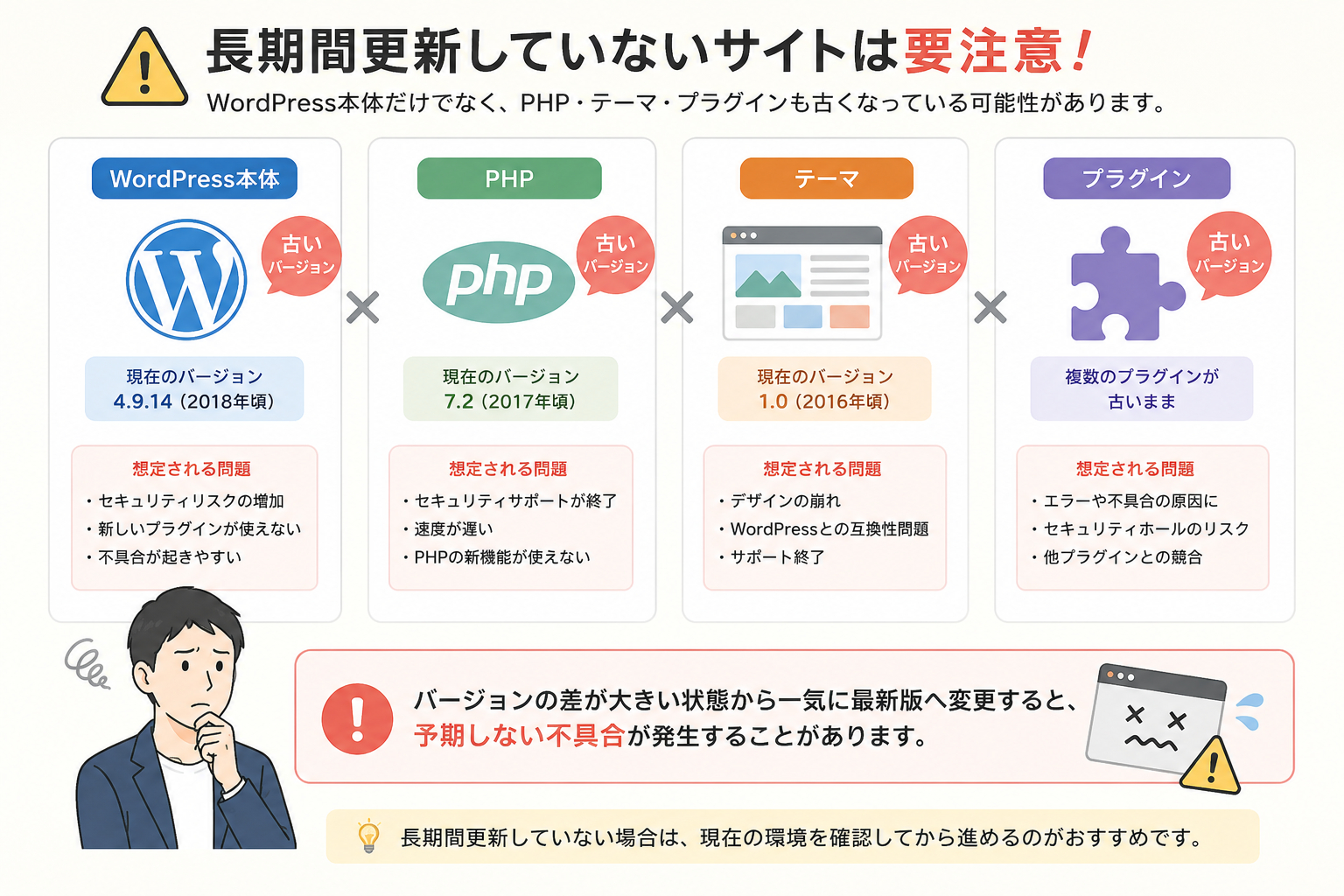
長期間アップデートしていないWordPressサイトでは、
WordPress本体が古い
PHPのバージョンが古い
テーマが古い
プラグインが古い
配布終了したプラグインを使用している
といった問題が複数重なっている可能性があります。
古いWordPressから最新版へ一気に更新していい?
バージョンの差が大きい場合、いきなり最新版へ更新することで不具合が発生する可能性があります。
例えば、
「PHPを最新版にしたらサイトが表示されなくなった」
「WordPressを更新したら昔のプラグインが動かなくなった」
といったケースです。
そのため、長期間更新していないWordPressサイトでは、
現在のWordPress・PHP・テーマ・プラグインのバージョンを確認してから更新方法を判断する
ことが重要です。
④ WordPressを更新する時間帯にも注意する
意外と見落とされやすいのが、WordPressを更新するタイミングです。
企業サイトや店舗サイト、ネットショップなどの場合、アクセスやお問い合わせの多い時間帯に更新するのは避けた方が安心です。
万が一、更新後に不具合が発生すると、その間サイトを正常に利用できなくなる可能性があります。
できれば、
「更新後に自分でサイトを確認できて、問題があればすぐ対応できる時間」
に作業しましょう。
更新後に確認したい場所
WordPressの更新が完了したら、管理画面だけを見て終わりにせず、
トップページ
主要な下層ページ
スマートフォン表示
お問い合わせフォーム
メニュー
ボタンやリンク
予約・購入などの重要機能
も確認しておきましょう。
特にお問い合わせフォームは、
「見た目は正常だけどメールが届かない」
という不具合もあるため、実際にテスト送信して確認するのがおすすめです。
⑤ 制作会社が作ったWordPressなら、分からないまま更新しない
企業サイトで特に多いのが、
「制作会社に作ってもらったので、WordPressの中身がよく分からない」
というケースです。
管理画面には更新通知が出ているものの、
「このプラグインって何に使っているの?」
「テーマを更新しても大丈夫?」
「PHPを更新してくださいって何?」
「そもそもバックアップはどこにある?」
という状態なら、無理に更新する必要はありません。
制作会社が独自にテーマをカスタマイズしていたり、特定のプラグインを前提として機能を実装していたりする場合もあります。
特に、
制作会社との保守契約が終了している
担当者が退職して引き継ぎ資料がない
数年間WordPressを更新していない
独自機能がたくさん入っている
バックアップ方法が分からない
というサイトは、一度現在の環境を確認してから更新する方が安全です。
WordPressの更新前に最低限確認したいチェックリスト
WordPressの「更新」ボタンを押す前に、最低限次の項目を確認してみてください。
バックアップは取れているか
WordPressの現在のバージョンは何か
PHPのバージョンは何か
使用しているテーマは何か
重要なプラグインは何か
長期間アップデートを放置していないか
更新後にサイトを確認できる時間があるか
不具合が起きた場合に元へ戻せるか
「何を確認すればいいのか分からない」という場合は、その状態で更新を進めるよりも、一度サイト環境を確認することをおすすめします。
WordPressを更新しないまま放置するのもおすすめできません
ここまで読むと、
「怖いなら更新しない方が安全なのでは?」
と思うかもしれません。
しかし、WordPressを長期間更新せずに放置することにもリスクがあります。
古いWordPressやプラグインを使用し続けることで、セキュリティ上の問題や、新しいサーバー環境との互換性問題につながる可能性があるためです。
大切なのは、
「更新しない」ことではなく、「安全に更新できる状態を確認してから更新する」こと。
WordPressの更新通知が表示されたら、放置するのでも、何も考えず更新するのでもなく、まず現在のサイト環境を確認しましょう。
あわせて読みたい
すでにWordPressでエラーが表示されている場合はこちら
まとめ|WordPressの更新は「押す前の確認」が大切
WordPressのアップデートは、サイトを安全に運用していくために大切です。
ただし、
「更新通知が出た=とりあえず全部更新すればOK」
というわけではありません。
特に、
制作会社に作ってもらったサイト
数年間更新していないサイト
独自カスタマイズされているサイト
バックアップ方法が分からないサイト
WordPressに詳しい担当者がいない会社
では、更新前の確認が重要です。
「更新して大丈夫なのか分からない」
「プラグインが大量に更新待ちになっている」
「PHPを更新してくださいと表示されている」
「制作会社との契約が終わっていて相談先がない」
そんな場合は、Dr.WordPressでもWordPressの更新に関するご相談を受け付けています。
現在のWordPress・PHP・テーマ・プラグインなどの状況を確認し、何を確認して、どのように進めればいいのかを分かりやすくご案内します。
「まだ依頼するか決めていない」という段階でも大丈夫です。
WordPressで困ったときの「まず聞ける場所」として、お気軽にご相談ください。