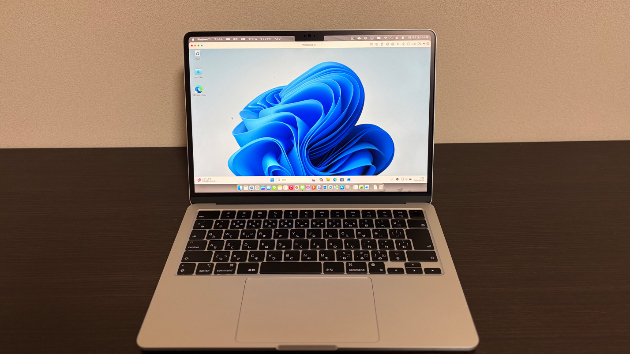
【初めてのYMM4 #28】MacでのYMM4の使い方!仮想化ソフト「Parallels Desktop」の使い方をわかりやすく解説…仮想環境を作ればMacでもWindowsを使えます!
こんにちは、ゆっくり動画エンジニアのSSです。「MacユーザーだけどYMM4を使いたい」「Windowsソフトの設定って難しそう…」「有料ソフトを買うのはちょっと不安」こんな悩み、抱えていませんか?そんなあなたにおすすめなのが、仮想環境を作るParallels Desktop。この記事では、MacユーザーがどのようにしてParallels Desktopを導入し、YMM4を使えるようになるのか、その方法を解説します。。1. Parallels Desktopとは何か💻 仮想化ソフトの基本概念まず、仮想化ソフトって何?と思う方もいるでしょう。仮想化ソフトは、コンピュータ上に別の仮想的な環境を作るソフトウェアのこと。これを使うことで、1台のマシンで複数のOSを同時に動かすことができます。- ✅ Macの上でWindowsを動かせる- ✅ 別のOSを試したい時に便利- ✅ ソフトウェアの互換性を考えずに済む🔧 Parallels Desktopの機能Parallels Desktopは、Macユーザーにとって最適な仮想化ソフトです。その特徴をいくつか紹介します。1. WindowsをMac上でシームレスに動かすことができる2. 多様なOSに対応しており、簡単にインストール可能3. 高速なパフォーマンスで作業をサポートこのように、Parallels Desktopは仮想化のハードルをぐっと下げてくれます。2. Parallels Desktopのインストール手順⭕️ ダウンロードからインストールまでの流れParallels Desktopを導入する最初の一歩は、公式サイトからのダウンロ
0