絞り込み条件を変更する
検索条件を絞り込む

すべてのカテゴリ

2 件中 1 - 2 件表示
カバー画像

Google Flowの便利な機能_0702

  Google Flowで使うと便利な機能についてのMEMOです。 ✅ 開始フレームと終了フレームの使い方 思い通りの動画を作るために、このフレーム機能は非常に重要。 開始フレームには動画の最初に表示したい画像を、終了フレームには最後に表示したい画像をセットします。 2枚の画像を用意し、その間の動きをプロンプトで指示し、映像の方向性を安定させられる。  例)、「閉じた本」:開始フレームに、    「光が溢れる開いた本」:終了フレームに設定。    「本がゆっくり開く」と動作の指示を出す。 ✅ Veo 3.1シリーズとGemini Omni Flashの違い   用途に応じて、これら2つのモデルを使い分ける。  Veo 3.1 シリーズ: 通常の動画生成、後から動画を  延長する場合に使用。 Gemini Omni Flash: 生成した動画やアップロードした動画に対し、テキスト指示で編集を加えたい場合。 最初の段階で、延長する可能性があるならVeo 3.1を選んでおく。 ✅ 生成した動画を延長する方法  動画を後から繋げて長くしていく手順は以下の通り。 1. Veo 3.1 シリーズで動画を生成します。 2. 生成された動画のサムネイルをクリックして詳細画面を開く。 3. 画面下部にある「+」ボタンまたは「延長」ボタンを押す。 4. プロンプト入力欄に、前動画から続く「次の動き」  を具体的に入力する。 ✅ キャラクター機能とアバター機能の使い方    (ポイントのみ)キャラクター機能: 同じ人物を複数シーンに登場させる際、 顔や服装の一貫性を保つための機能。左メニューからキ
0
カバー画像

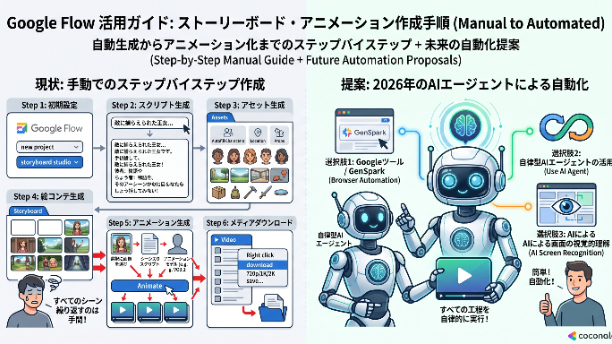
Google Flow の Storyboard studio _0710

Google Flowを使用してストーリーボード やアニメーションを作成する手順自動生成からアニメーション化までのステップバイステップのガイドです。Step 1: 初期設定とプロジェクト作成Googleで「Google flow」と検索し、「AI creative studio for videos」のリンクをクリックします 。 ご自身のGoogleアカウントでログインします 。 使用する場合、「new project(新規プロジェクト)」をクリックして作成します 。 左側のメニューから「tools(ツール)」をクリックし、下にスクロールして「storyboard studio(絵コンテスタジオ)」を選択します 。 画像生成のスタイル(例:3D animation)を選択し、「get started(開始)」をクリックします 。 Step 2: スクリプト(台本)の生成作りたい物語のアイデアを入力するか、あらかじめ用意した詳細なプロンプト(例:「敵に捕らえられた王女を勇者が障害を乗り越えて救出する物語」など)を貼り付けます 。 Enterキーを押すと、タイトル、各シーン、キャラクター、セリフを含むスクリプト全体が自動生成されます 。 Step 3: アセット(キャラクター・背景・小道具)の生成画面上部の「assets(アセット)」タブをクリックします 。 画面右上の「autofill characters(キャラクターの自動入力)」をクリックし、登場人物を自動生成します 。もし気に入らない場合は、画像をクリックして編集や再生成が可能です 。 画面を下にスクロールして「locat
0
2 件中 1 - 2