Google Flowで使うと便利な機能についてのMEMOです。
✅ 開始フレームと終了フレームの使い方
思い通りの動画を作るために、このフレーム機能は非常に重要。
開始フレームには動画の最初に表示したい画像を、
終了フレームには最後に表示したい画像をセットします。
2枚の画像を用意し、その間の動きをプロンプトで指示し、
映像の方向性を安定させられる。
例)、「閉じた本」:開始フレームに、
「光が溢れる開いた本」:終了フレームに設定。
「本がゆっくり開く」と動作の指示を出す。
✅ Veo 3.1シリーズとGemini Omni Flashの違い
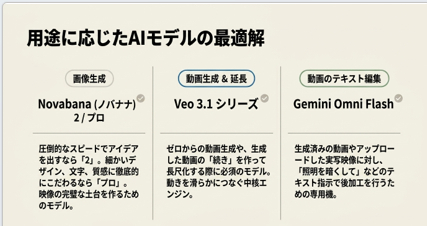
用途に応じて、これら2つのモデルを使い分ける。
Veo 3.1 シリーズ: 通常の動画生成、後から動画を
延長する場合に使用。
Gemini Omni Flash: 生成した動画やアップロードした
動画に対し、テキスト指示で編集を加えたい場合。
最初の段階で、延長する可能性があるならVeo 3.1を選んでおく。
✅ 生成した動画を延長する方法
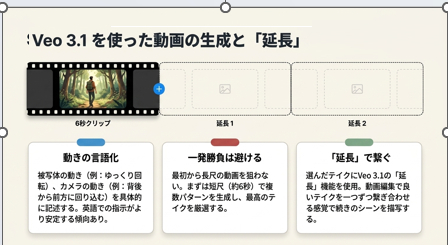
動画を後から繋げて長くしていく手順は以下の通り。
1. Veo 3.1 シリーズで動画を生成します。
2. 生成された動画のサムネイルをクリックして詳細画面を開く。
3. 画面下部にある「+」ボタンまたは「延長」ボタンを押す。
4. プロンプト入力欄に、前動画から続く「次の動き」
を具体的に入力する。
✅ キャラクター機能とアバター機能の使い方
(ポイントのみ)
キャラクター機能: 同じ人物を複数シーンに登場させる際、
顔や服装の一貫性を保つための機能。
左メニューからキャラクターを作成・設定、
動画生成時に「@」マークを使って呼び出し、特定の
キャラクターを動画内に登場させられる。
アバター機能: 自分の顔を、自分専用のアバターとして
動画に登場させる機能。スマホで顔をスキャン・作成、
自分のアバターが話す広告動画などを作ることが可能。
✅ Google Flow Agentでプロンプト作成
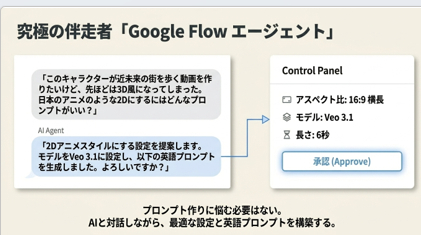
プロンプト作成に便利な対話型機能。
フォームの「エージェント」ボタンで、チャットしながら
制作可能なモードにできる。
質問すると、エージェントが適切な英語プロンプトを提案して
くれ、「承認」を押すだけで、アイデア出し、生成・編集
まで進められる。
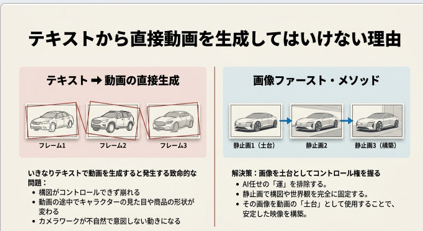
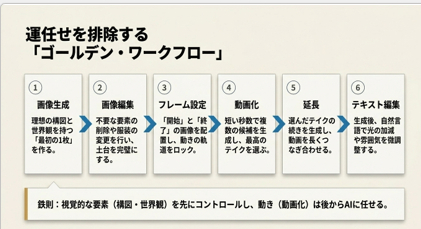
これらの機能を組み合わせ、「画像を作る → フレームを
決めて動画化する → 延長や編集で仕上げる」という、
精度の高い動画制作が可能になります。