絞り込み条件を変更する
検索条件を絞り込む

すべてのブログから「#西暦・和暦」タグの検索結果

2 件中 1 - 2 件表示
カバー画像

西暦と和暦の対応表の作成方法

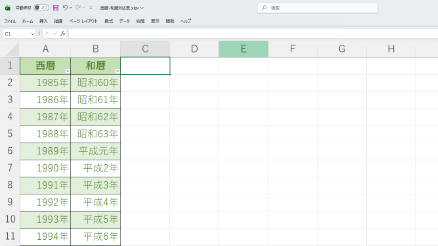
西暦に対応する和暦を簡単に確認できる表の作成の方法を紹介します。ステップ①まず、最初に比較対応したい年を、「年/月/日」の状態で入力し、その1行下に1年後の「年/月/日」を入力します。※「月/日」は、「1/8」以降の日を入力しておくのがベストです。ステップ②入力した2つの日付を選択して、オートフィルで下の行までコピーします。行の「年」表示が、必要な年になるまでコピーします。裏技①数字がずれた、2つのセルを選択してオートフィールを行うと、セルの数値のずれ分を反映した数値でコピーできます。(この例では、1年ごとの数値がコピーできます。)ステップ③A列に入力した「年/月/日」をすべて選択して、B列にコピペします。ステップ④B列コピーした「年/月/日」をすべて選択した状態で、書式設定を行います。ショートカットキー:Ctrl + 1 (書式設定のダイアログを表示できる)ステップ⑤分類:「日付」を選択カレンダーの種類:「和暦」を選択種類:表示方法を選択する(ここでは、平成24年3月14日)B列の日付が、和暦の漢字表示になります。(日付が、1/7以前だと平成元年が昭和64年になります)ステップ⑥ステップ⑤でも西暦と和暦を比較することはできますが、さらに「年」だけの表示にしたい場合。まず、A列の日付が入力されたセルを全部選択して書式設定をします。分類:「ユーザー定義」を選択します。種類に「yyyy"年"」と入力します。(「年」以外はすべて半角)これで、西暦の「年」だけが表示されます。ステップ⑦次に、B列の日付が入力されたセルをすべて選択して書式設定をします。分類:「ユーザー定義」を選択種類:「
0
カバー画像

Access学習メモ 4-5. レポート作成日 和暦表示

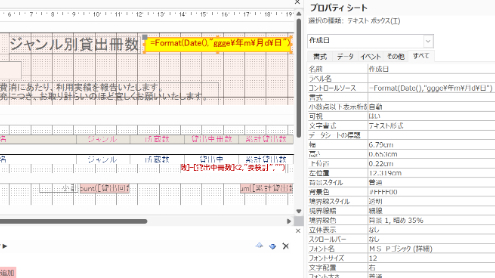
日付の編集方法A.「プロパティシート」から書式変更する方法テキストボックス(コントロールソース)記入は「=Date()」プロパティシート(F4キー)→「書式」タブ令和○年○月○日 としたい場合: ggge"年"m"月"d"日"R○/m/d としたい場合: ge/m/dB.「テキストボックス(コントロールソース)」へ式を入力する方法令和○年○月○日 としたい場合:=Format(Date(), "ggge年m月d日")R○/m/d としたい場合: =Format(Date(), "ge/m/d")過去問にて「現在の日付を算用数字にて西暦4桁年・0埋めなし月・日で表示しなさい」との設問があった。それに対し私が「"yyyy(ggge)年m月d日"」と記入していたことで、「指示から逸脱している」とのご指摘を受けたことがある。逸脱は理解しています。西暦年月日表示なら、プロパティシート「書式」にて「日付(L)」選択することで対処可能だが、和暦表記についてはAccess標準機能が備わっていない。だからこそ、和暦を問われる可能性は否めないと考え、どの角度からの出題にも対策しておきたいと考えた。限られた準備期間で、ひとつの設問への情報収集のために何往復もできない。1回の練習に、想定し得る回答候補を詰め込んでおきたい切実さがある。結局はご指摘を受け入れ、和暦表示を消して、コントロールソース「=Date()」にて、プロパティシート上で書式をコントロールする方法にあらためた。レポート作成において優先すべき目標は、時短でもあったからだ。その判断が失敗でした。昨年から練習を繰り返し、記憶に刻めていたはずの
0
2 件中 1 - 2