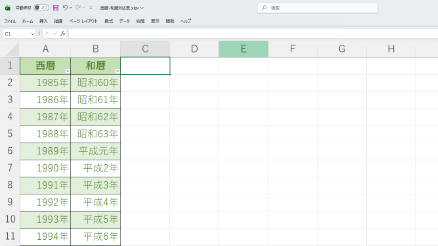
西暦と和暦の対応表の作成方法

西暦と和暦の対応表の作成方法

コンテンツ
IT・テクノロジー
西暦に対応する和暦を簡単に確認できる表の作成の方法を紹介します。

ステップ①

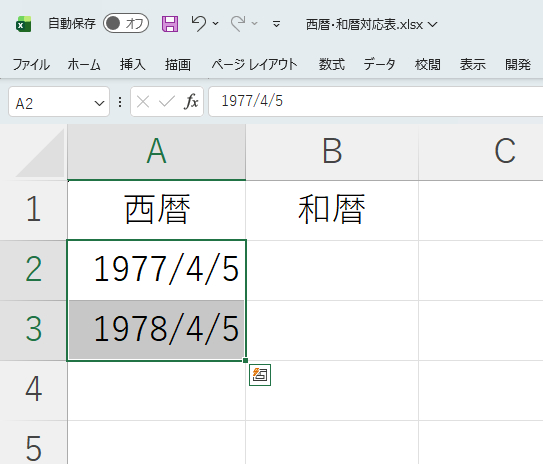
まず、最初に比較対応したい年を、「年/月/日」の状態で入力し、
その1行下に1年後の「年/月/日」を入力します。
※「月/日」は、「1/8」以降の日を入力しておくのがベストです。


ステップ①.png

ステップ②

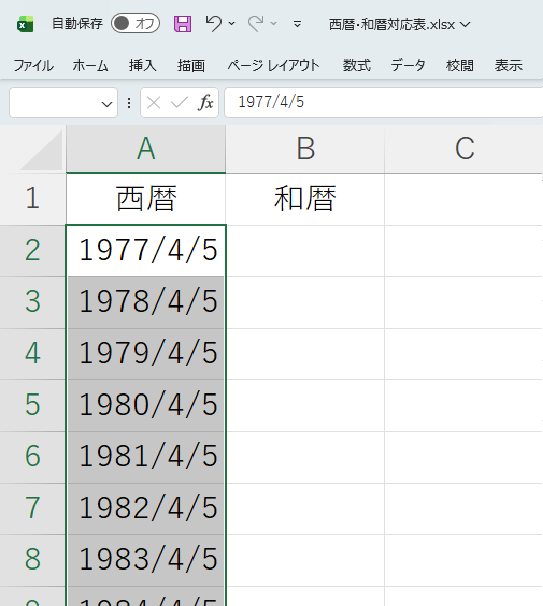
入力した2つの日付を選択して、オートフィルで下の行までコピーします。
行の「年」表示が、必要な年になるまでコピーします。

裏技①

数字がずれた、2つのセルを選択してオートフィールを行うと、セルの数値のずれ分を反映した数値でコピーできます。
(この例では、1年ごとの数値がコピーできます。)

ステップ②.png


ステップ③

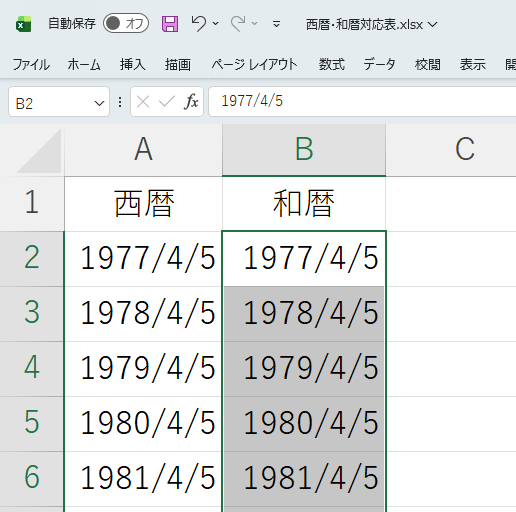
A列に入力した「年/月/日」をすべて選択して、B列にコピペします。

ステップ③.png


ステップ④

B列コピーした「年/月/日」をすべて選択した状態で、書式設定を行います。

ショートカットキー:Ctrl + 1 (書式設定のダイアログを表示できる)

ステップ④.png


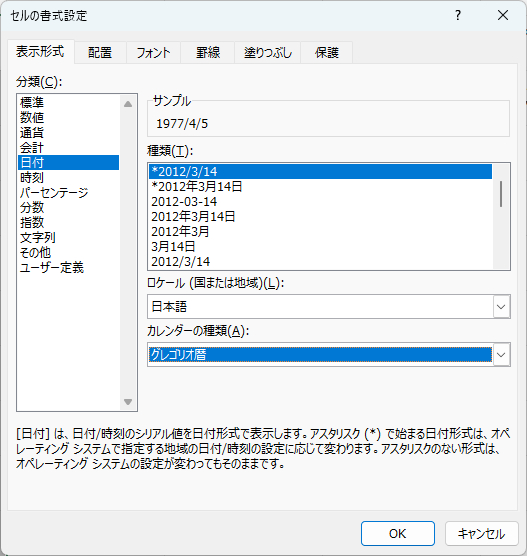
ステップ⑤

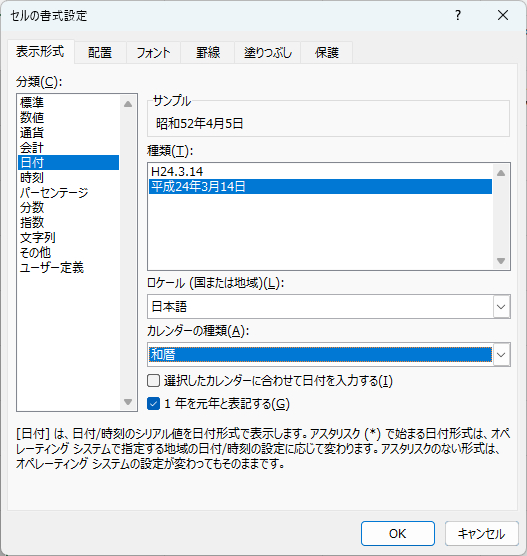
分類:「日付」を選択
カレンダーの種類:「和暦」を選択
種類:表示方法を選択する(ここでは、平成24年3月14日)

ステップ⑤.png


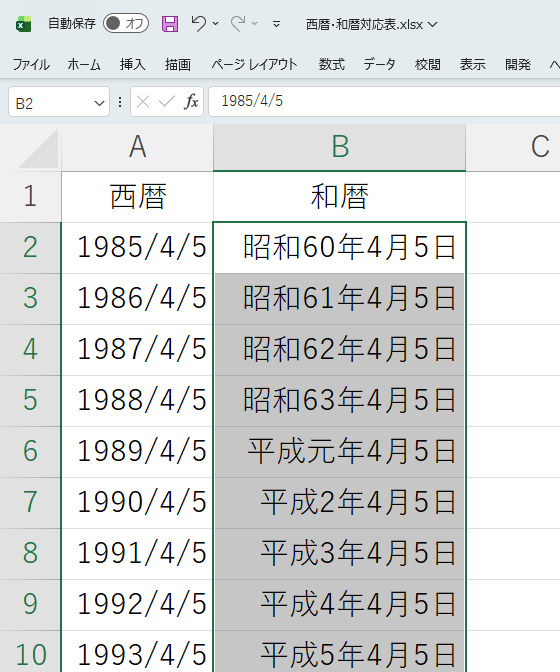
B列の日付が、和暦の漢字表示になります。
(日付が、1/7以前だと平成元年が昭和64年になります)

ステップ⑤-2.png


ステップ⑥

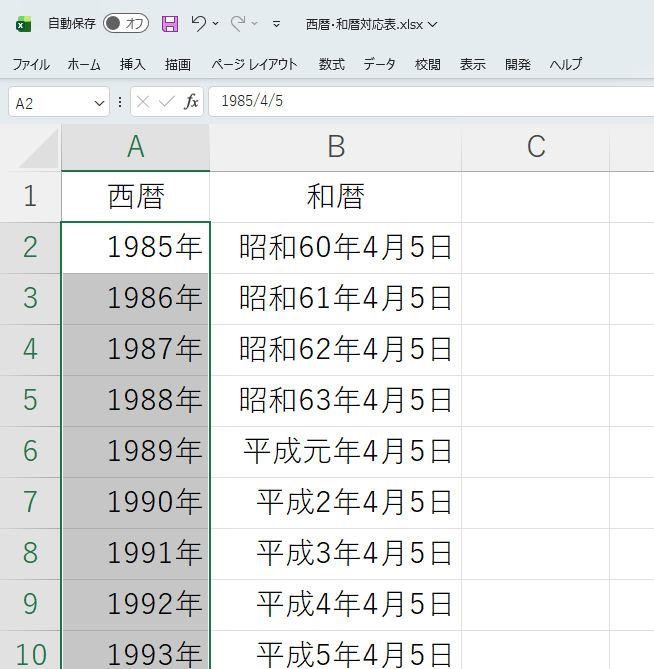
ステップ⑤でも西暦と和暦を比較することはできますが、さらに「年」だけの表示にしたい場合。

まず、A列の日付が入力されたセルを全部選択して書式設定をします。

ステップ⑥.png

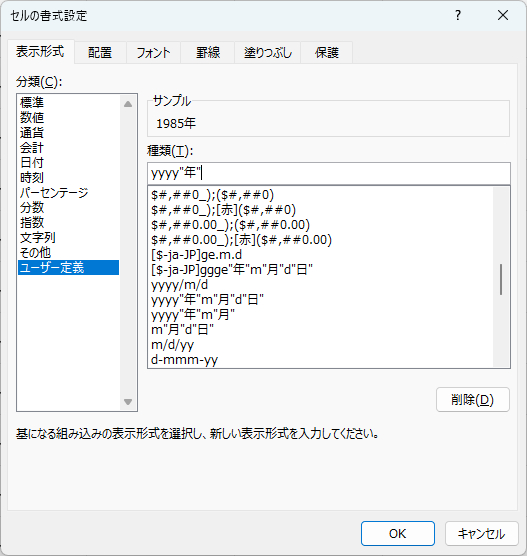
分類:「ユーザー定義」を選択します。
種類に「yyyy"年"」と入力します。(「年」以外はすべて半角)

これで、西暦の「年」だけが表示されます。

ステップ⑥-2.png


ステップ⑦

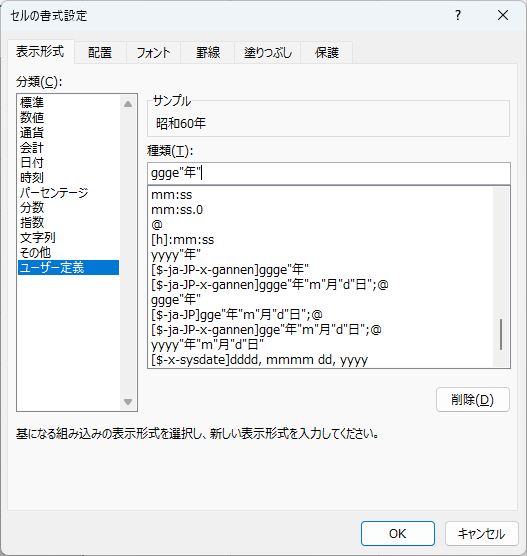
次に、B列の日付が入力されたセルをすべて選択して書式設定をします。

ステップ⑦.png

分類:「ユーザー定義」を選択
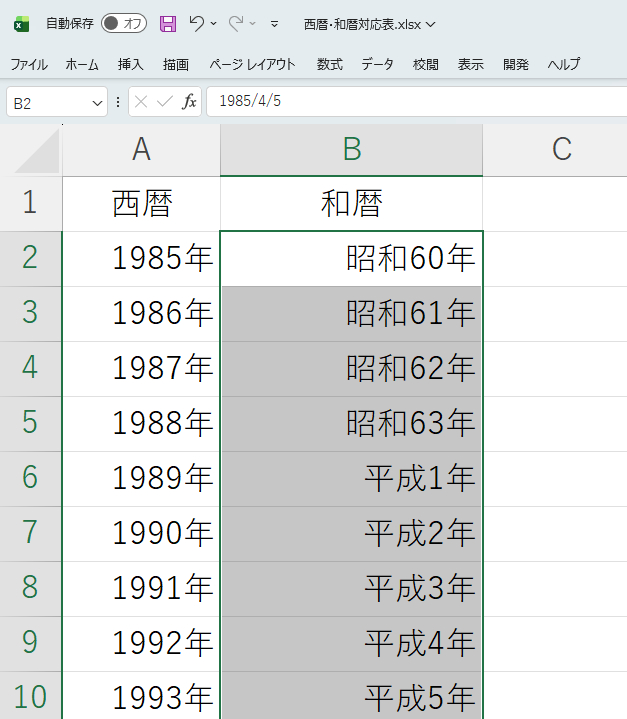
種類:「ggge"年"」と入力します。(「年」以外は、すべて半角)

これで和暦の表示も「年」だけの表示になります。

ステップ⑦-2.png


ステップ⑧

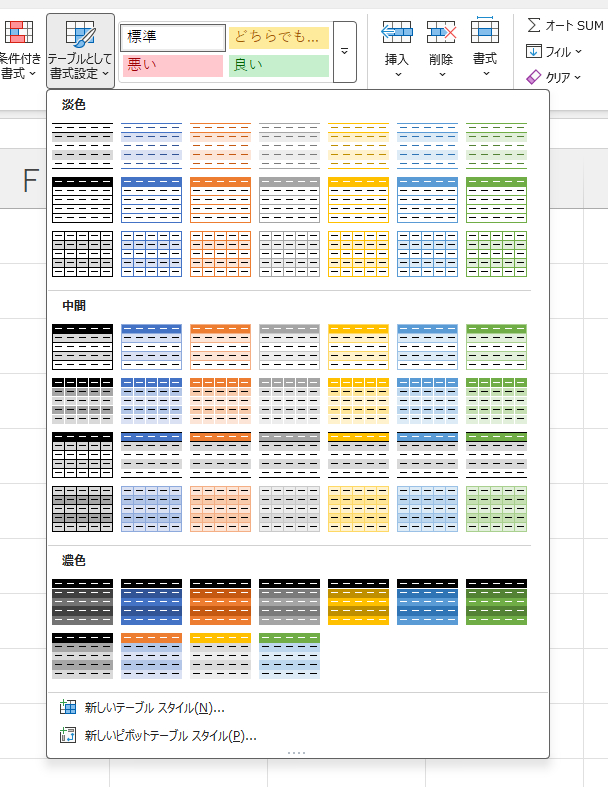
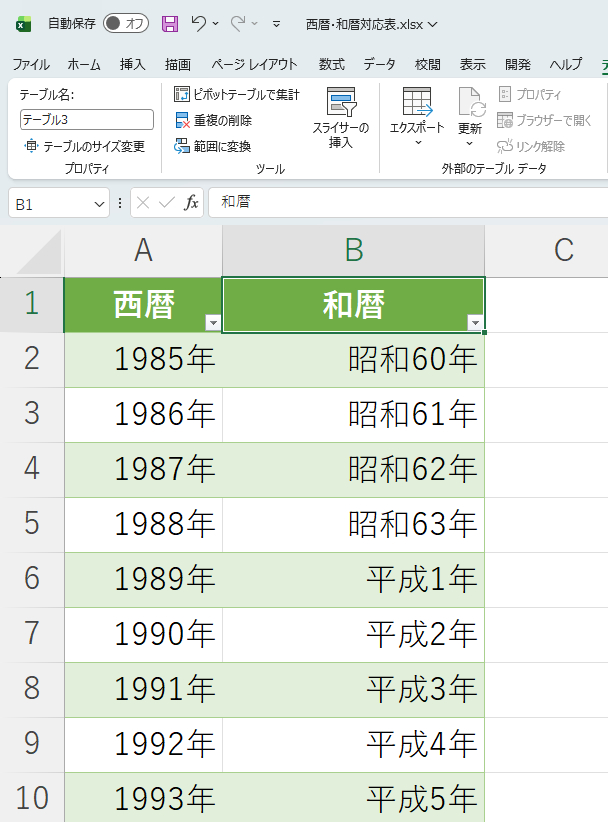
最後に、もっと見やすくしたい場合は、リボンの「ホーム」の一覧にある
「テーブルとして書式設定」をクリックして、お好みの表示方法を選択すれば、自動で罫線や塗りつぶしができます。

ステップ⑧.png


ステップ⑧-2.png


今後も、VBAを使わずにエクセルの基本機能や裏技を紹介したブログを投稿します。
すべてを紹介しきれいないので、自動化や業務改善での悩みがありましたら、ご相談に乗ります。
お気軽にお声をおかけください。
サービス数40万件のスキルマーケット、あなたにぴったりのサービスを探す