スケジュール
平日の夜間(21:00~23:00)
土日:10:00~14:00
ITエンジニア / 情報システム・社内SE
経験年数 :
3年
事務・ビジネスサポート / 文字起こし
経験年数 :
8年
相談・ライフスタイル・その他 / 講師・インストラクター
経験年数 :
3年
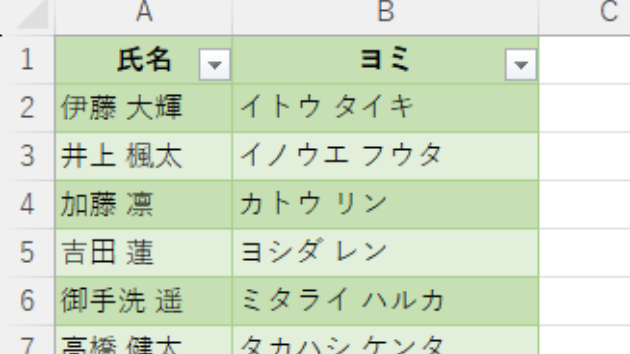
事務・ビジネスサポート / データ入力
経験年数 :
8年
日商簿記検定2級
取得年 :
2003年
マイクロソフト オフィス スペシャリスト(MOS)
取得年 :
2007年
Webクリエイター能力認定
取得年 :
2008年
情報処理技術者(基本情報技術者)
取得年 :
2009年
QC検定3級
取得年 :
2021年
情報処理技術者(初級システムアドミニストレータ)
取得年 :
2007年
Access:0年
Excel:10年
Google サイト:2年
Google スプレッドシート:2年
Google スライド:2年
Google ドキュメント:2年
弥生会計:0年
AutoCAD:5年





.png)

.png)