「Aのリストにはあるのに、Bのリストには載っていない…」
「金額が一致しているか、1行ずつ確認するのが辛い…」
大量のデータを扱う業務で、2つのファイルを突き合わせて「差分」や「一致」を確認する作業は、想像以上に神経を使います。。
今回は、そんな「データ突合(とつごう)」のイライラを解消したお話です。
■ 業務を止める「VLOOKUPの限界」
データの照合といえばVLOOKUP関数が定番ですが、実務ではこんな壁にぶつかりがちです。
・「頭0」が消えていて一致しない
得意先コードなどの先頭にある「0」が片方だけ消えているせいで、同じデータなのにエラー(#N/A)になる。
・列の挿入で位置がずれる
途中で列を足したり消したりすると、数式の参照先が壊れてしまい、正しい値を持ってこなくなる。
・そもそもVLOOKUPが使えない
データが数万行あるとExcelが重くて固まったり、ファイル形式が違って関数を組むのさえ一苦労。
結局、最後は「目視」で確認することになり、結果として半日かかってしまった…というケースも少なくありません。
■ なぜミスが起きてしまうのか?
人の目によるチェックには限界があります。
・スクロールしている間に1行見飛ばした
・似たような数字を「同じ」だと思い込んだ
・数式の設定ミスに気づかず、間違った結果を信じてしまった
こうした小さなミスが、後の請求漏れや在庫の不一致という大きなトラブルに繋がります。
■ 対策方法
正確かつ高速にデータを照合するには、Excelの標準機能だけでなく、専用の「照合ツール」を使うのが一番の近道です。
① 比較したい2つのファイルを指定する
② どの項目(キー)で比較するか選ぶ
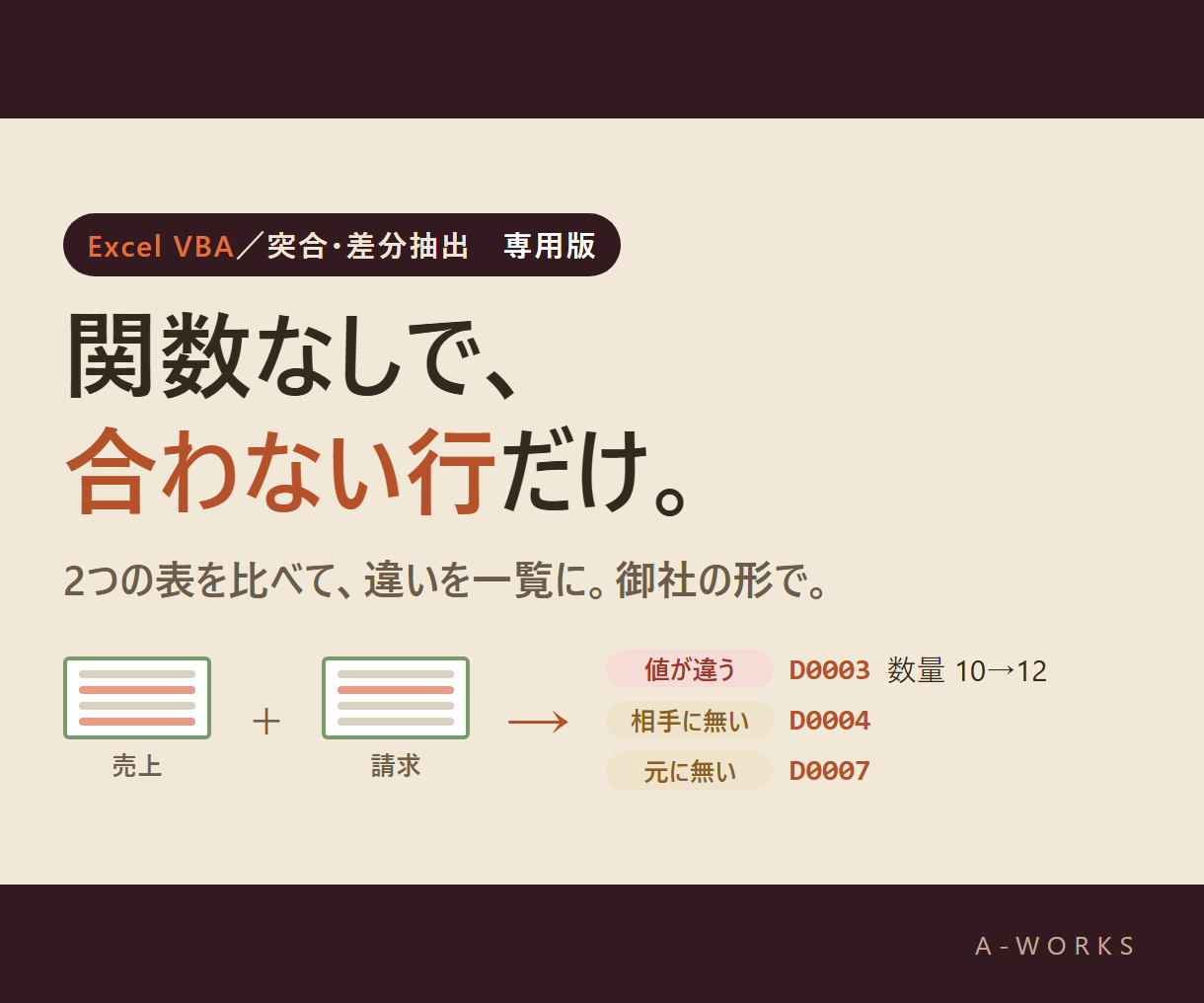
③ ボタンを押すと、「不一致」や「片方にしかないデータ」だけが別シートに書き出される
これだけで、数千・数万行のデータも数秒でチェックが完了します。
■ 「1クリック」で確実なチェックを
私は、数式を一切使わず、誰でもボタン1つで2つのファイルを突合できるツールを作成しています。
・「0落ち」があっても自動で補正して正しく紐付け
・列の位置に関係なく、項目名で自動照合
・CSVとExcelが混ざっていてもそのまま比較OK
複雑な関数と格闘する時間はもう終わりにして、本来やるべき業務に集中しませんか?
元教員のSEとして、専門用語を極力使わず、丁寧に進めさせていただきます。
まずはお気軽なご相談からお待ちしております。
「ExcelとCSVデータを自動で突合・照合します」