日付の編集方法
A.「プロパティシート」から書式変更する方法
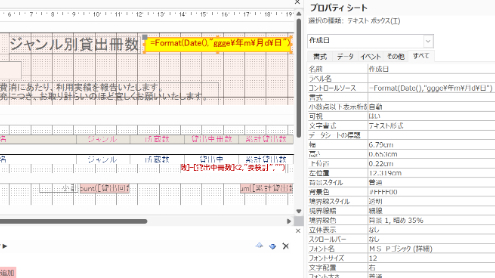
テキストボックス(コントロールソース)記入は「=Date()」
プロパティシート(F4キー)→「書式」タブ
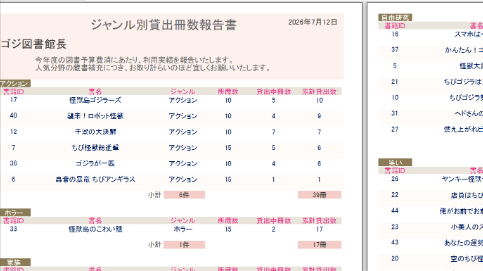
令和○年○月○日 としたい場合: ggge"年"m"月"d"日"
R○/m/d としたい場合: ge/m/d
B.「テキストボックス(コントロールソース)」へ式を入力する方法
令和○年○月○日 としたい場合:=Format(Date(), "ggge年m月d日")
R○/m/d としたい場合: =Format(Date(), "ge/m/d")
過去問にて「現在の日付を算用数字にて西暦4桁年・0埋めなし月・日で表示しなさい」との設問があった。
それに対し私が「"yyyy(ggge)年m月d日"」と記入していたことで、「指示から逸脱している」とのご指摘を受けたことがある。
逸脱は理解しています。
西暦年月日表示なら、プロパティシート「書式」にて「日付(L)」選択することで対処可能だが、和暦表記についてはAccess標準機能が備わっていない。
だからこそ、和暦を問われる可能性は否めないと考え、どの角度からの出題にも対策しておきたいと考えた。
限られた準備期間で、ひとつの設問への情報収集のために何往復もできない。1回の練習に、想定し得る回答候補を詰め込んでおきたい切実さがある。
結局はご指摘を受け入れ、和暦表示を消して、コントロールソース「=Date()」にて、プロパティシート上で書式をコントロールする方法にあらためた。
レポート作成において優先すべき目標は、時短でもあったからだ。
その判断が失敗でした。
昨年から練習を繰り返し、記憶に刻めていたはずの和暦表示のための手順。
今年は何度書いても失敗した。
ggge年m月d日は正確に表記できる。その前後がダメだった。
つい最近までは、スッと思い出せたのに。人間の記憶なんてそういうものだ。
だからこそ誰になんと言われようと、折にふれ目に留める練習をしておくべきだったのだ。結果は同じだったとしても「あのとき方法を変えなければ」と、悔やまなくて済んだはずだ。
結局、「Date()ggge年」などと不格好にテキスト表示されたレポートを提出するよりはと、Accessのデフォルト表示のまま編集を断念した。
「落ち着いて問題を読んでいただく必要があったかな」「評価の分かれ目に繋がった」とする採点者からの講評があった。
もう思い出したくない。
でも生涯、忘れることはできないだろう。