~※旧PCから投稿中~
ルーターをWi-Fi5からWi-Fi7へ買い替えた。約10年ぶりの新調。
2月に使い始めたパソコンと共に、安定のNEC製(学生時代から愛用)。
晴れて新PCの通信環境が劇的に改善するかなという淡い期待に反し
これまで滞りなく行えた当ブログへの画像/動画添付が一切ダメになった。
何故か旧PCなら問題ない。最近の記事は旧PCから投稿中。
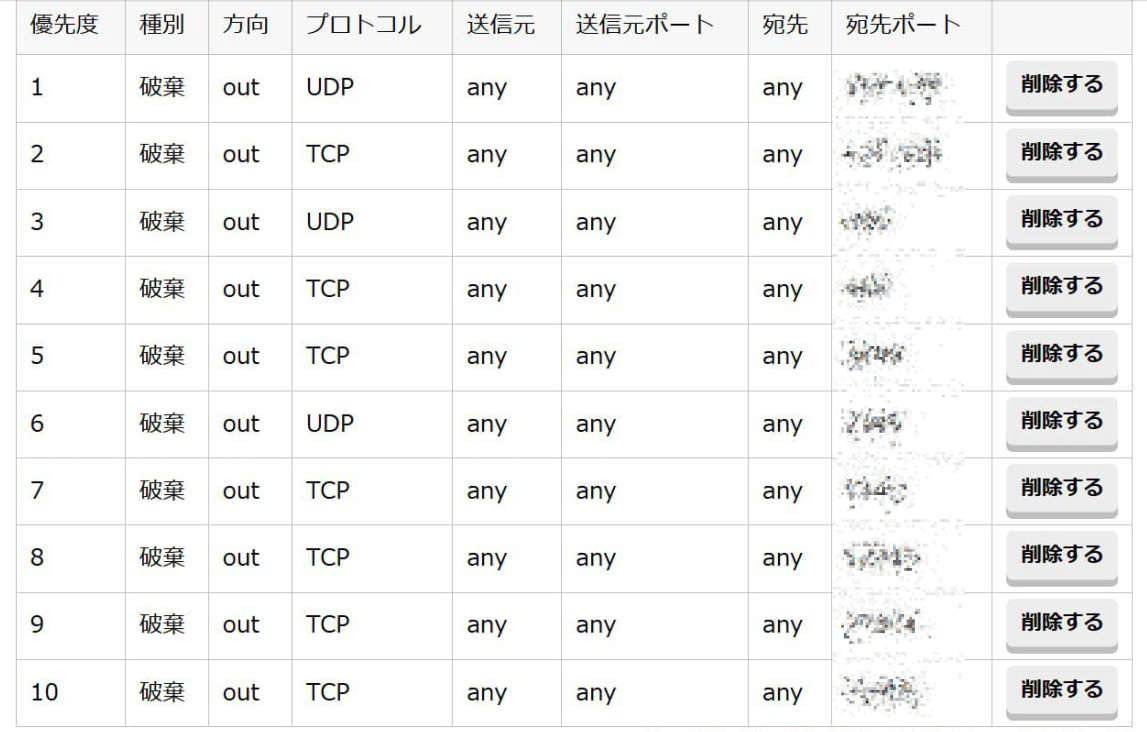
ルーターの通信履歴を確認
「破棄」「破棄」「破棄」... ...!!
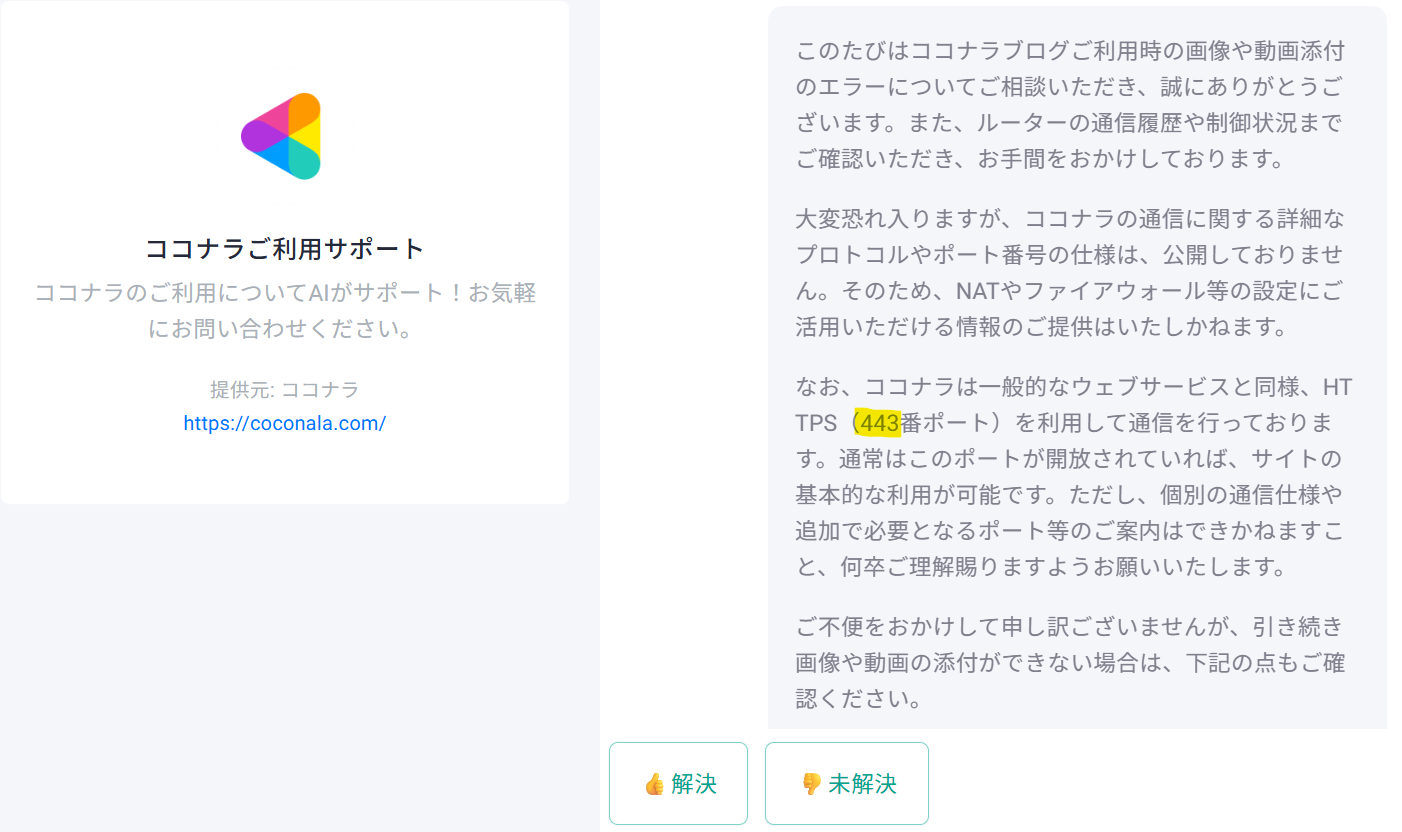
ココナラの「お問い合わせ」フォームから、AIチャットに本症状を告げる。
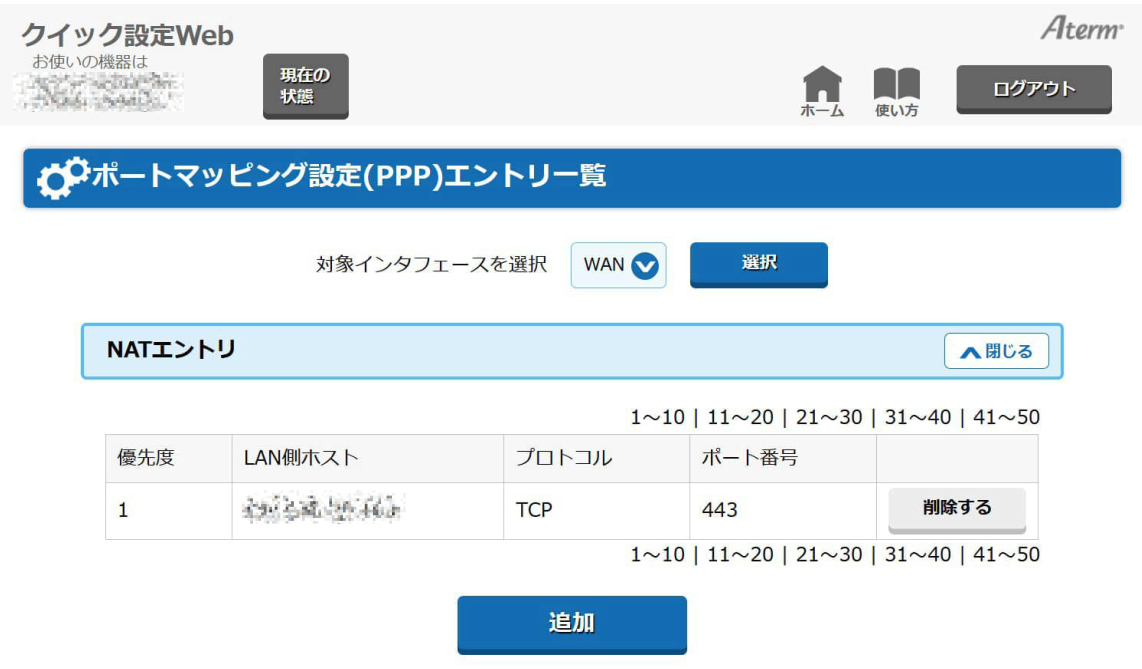
AIコメントにあるHTTPS「443番ポート」をルーターに登録するも
改善なし。そりゃそうか。ルーターが問題なら、同じWi-Fi環境下において、「旧PCなら問題なく操作できる」説明がつかない。
新PC導入時より、ココナラを「信頼済みサイト」として登録済み
近年のPCはサイバー犯罪対策が強化され、外部サイト誘導行為に対しては
とりわけセキュリティが厳重だ。
そのこと自体は、決して問題視される筋合いではない。
そこで通信や操作が制限された場合、私たち素人が試しやすい方法として
「一時的なセキュリティ解除」を案内する専門家が多いが
「うっかり元に戻し忘れたら」「その僅かな時間に攻撃を受けたら」等々
危険を思うと、いまいち踏み切れないチキンな私である。
手間はかかるが、URLを「信頼済みサイト」に登録し解決を図ってきた。
(設定→既定のブラウザ→インターネット オプション→セキュリティ→信頼済みサイト)
だが今回はその方法が使えない。
ココナラブログのデータ添付用URLが、ユーザー画面からは不明だからだ。
新PCのセキュリティ番人に対し「ココナラ内であれば、どこでも通行手形を発行していい」と知らせてきた。
新規ルーターに切り替えた途端、発覚に至った点は腑に落ちないが
ココナラブログの画像/動画添付場所は、ココナラとは別だったのか。
作業場所をココナラ内部と見せかけて、一体どこへ誘導されているのだろう。
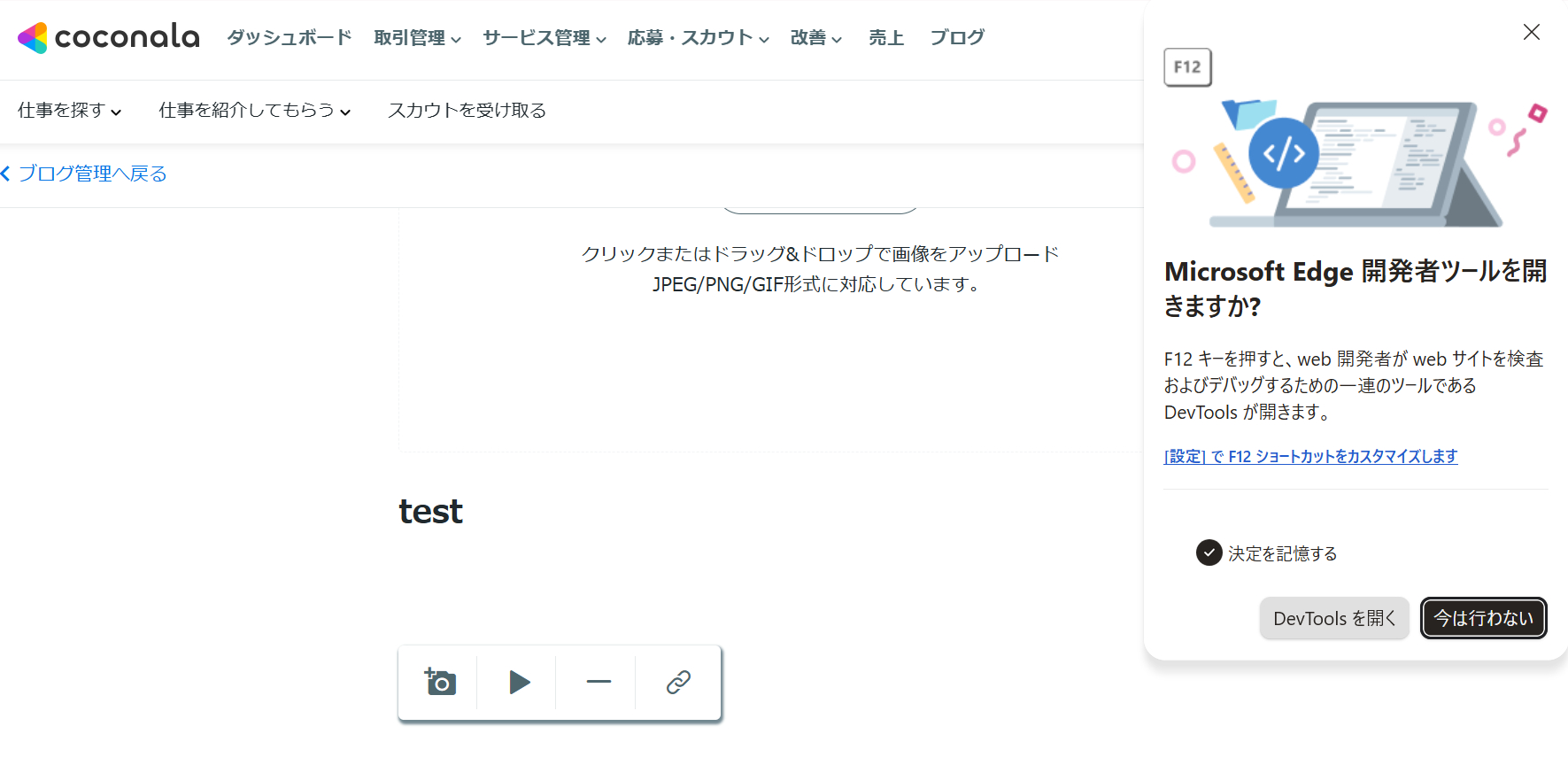
開発者ツールでココナラブログの構造をひも解いてみる
「開発者ツール」は下記いずれかのキーで試すことができる。
・ファンクションキー[F12]
・Ctrl + Shift + I(大文字)
(Microsoft Edge、Google Chrome共通)
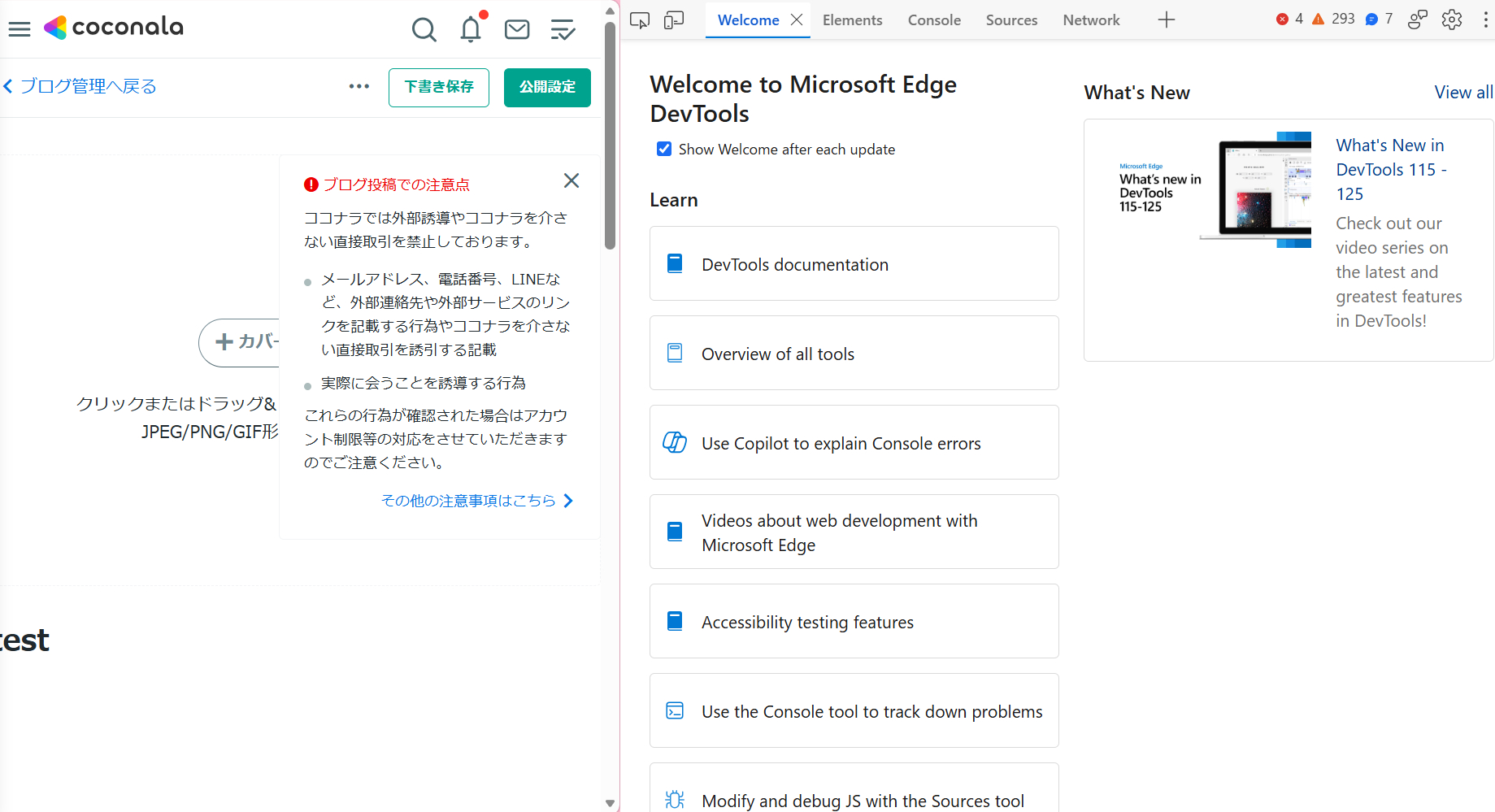
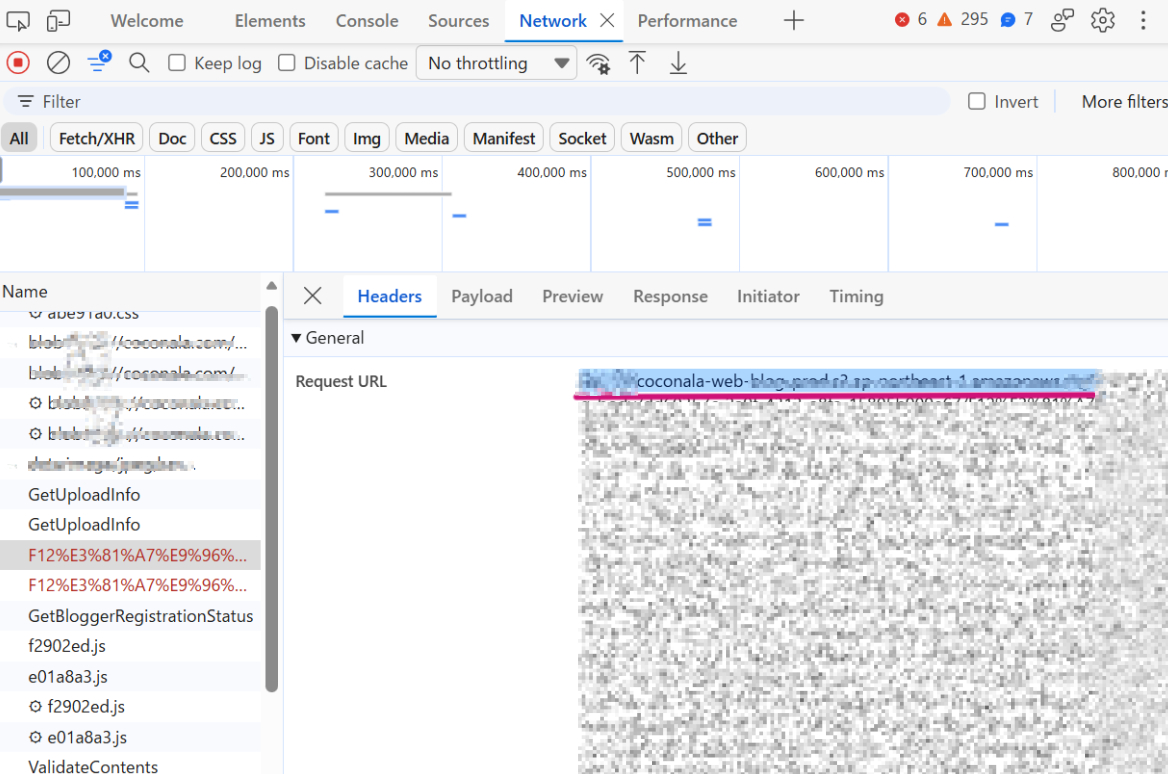
「DevTools(開発者ツール)」を開く
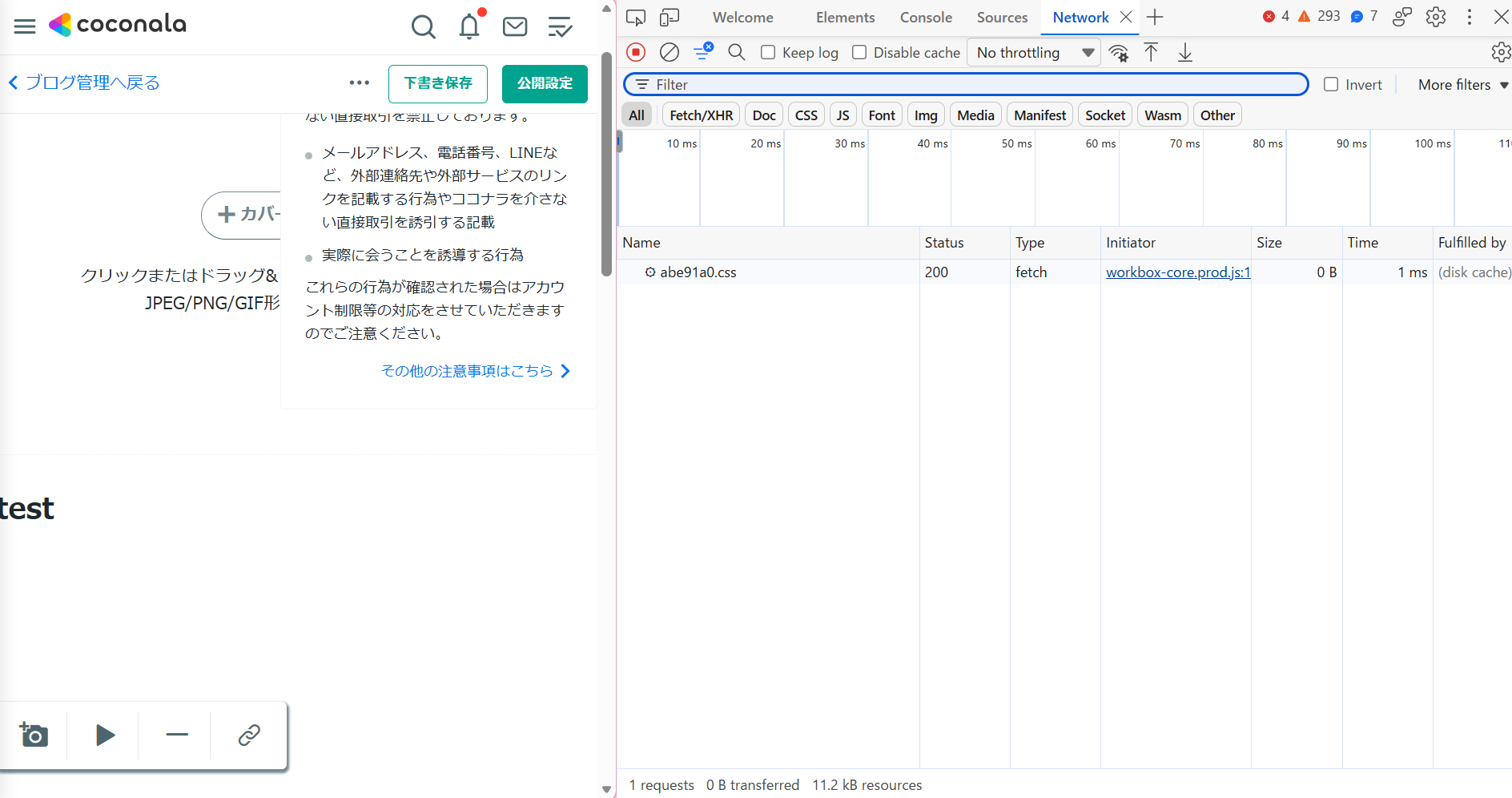
「Network」タブへ移動(ログ取得中)
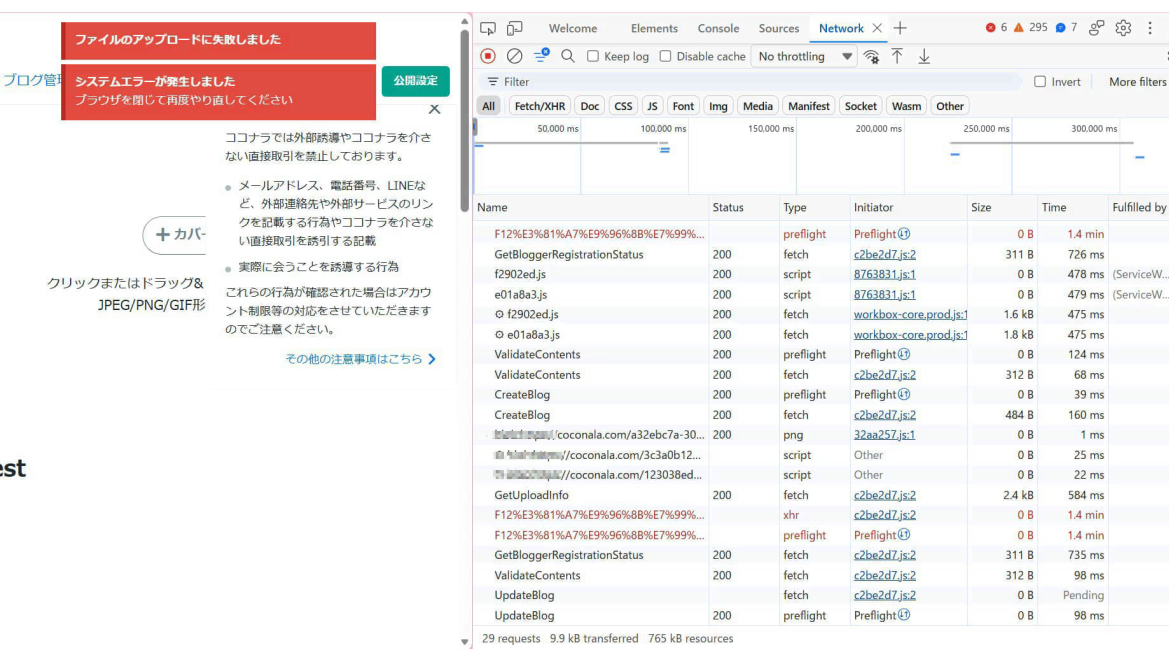
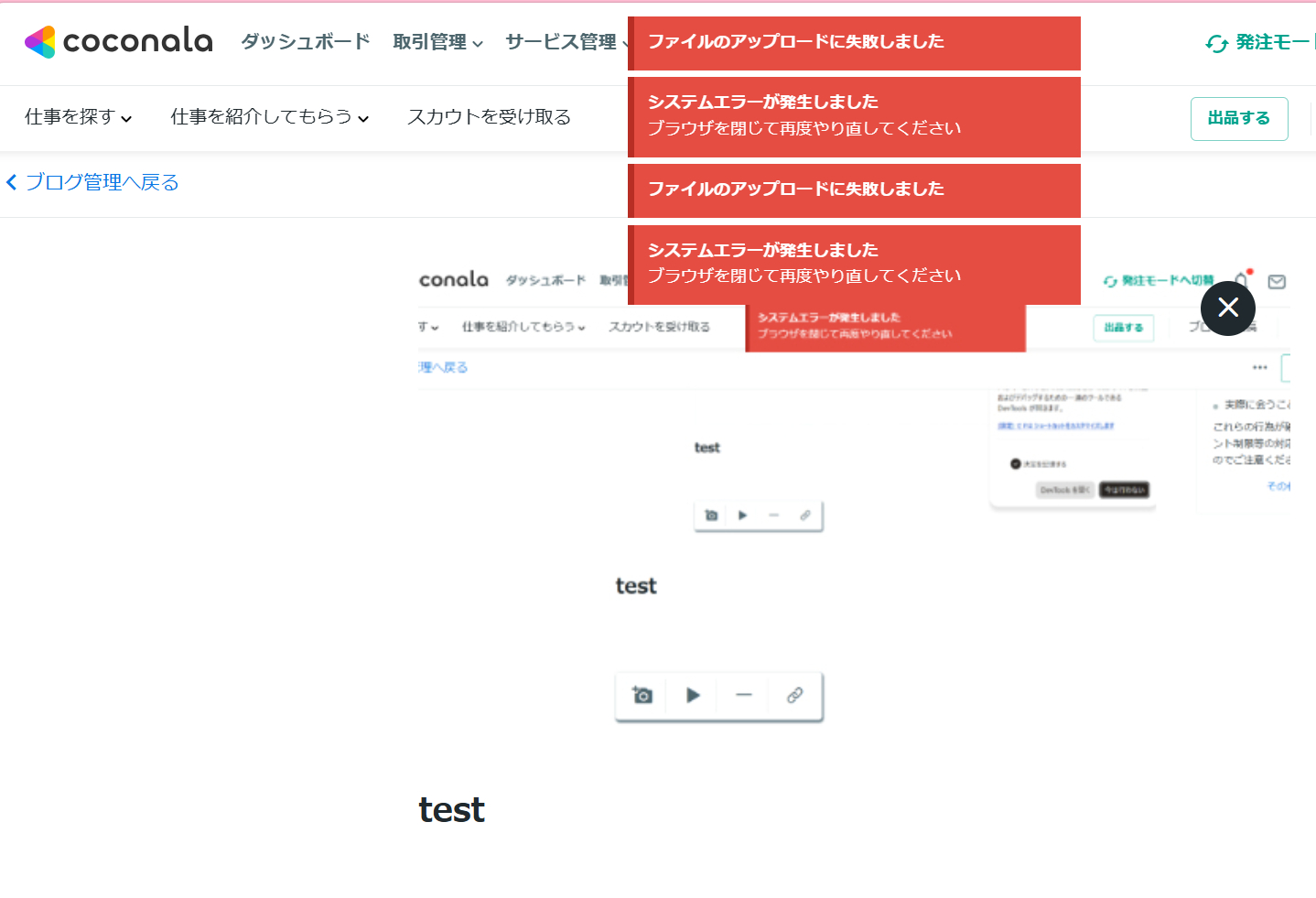
ブログ編集画面で添付作業、エラーメッセージ出現中(一部コード伏せ字)
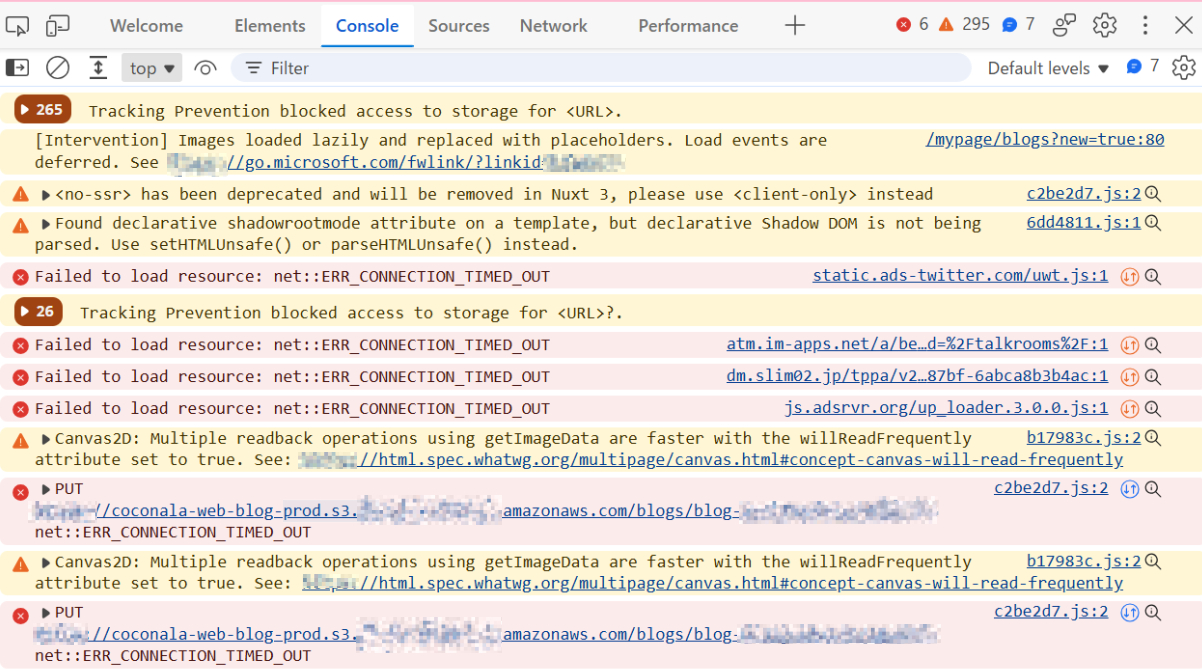
「Console」タブでログ確認(一部コード伏せ字)
外部クラウドとして、[AWS 3S]が使われている模様
AWSとは”Amazon Web Services”の略
S3とは”Simple Storage Service”の略
これまでおこなった検証結果をもとに、ココナラ管理者に相談する
★同一のネットワーク回線(Wi-Fi/LAN)・同一アカウントにて
旧PCから実行した場合は正常に画像や動画を添付できます。
★新PCにて、Microsoft EdgeおよびGoogle Chromeの双方とも
同様に[AWS 3S]へのPUT通信がタイムアウトします。
★セキュリティソフトの保護機能(Web保護・リアルタイムスキャン)
停止しましたが改善しません。
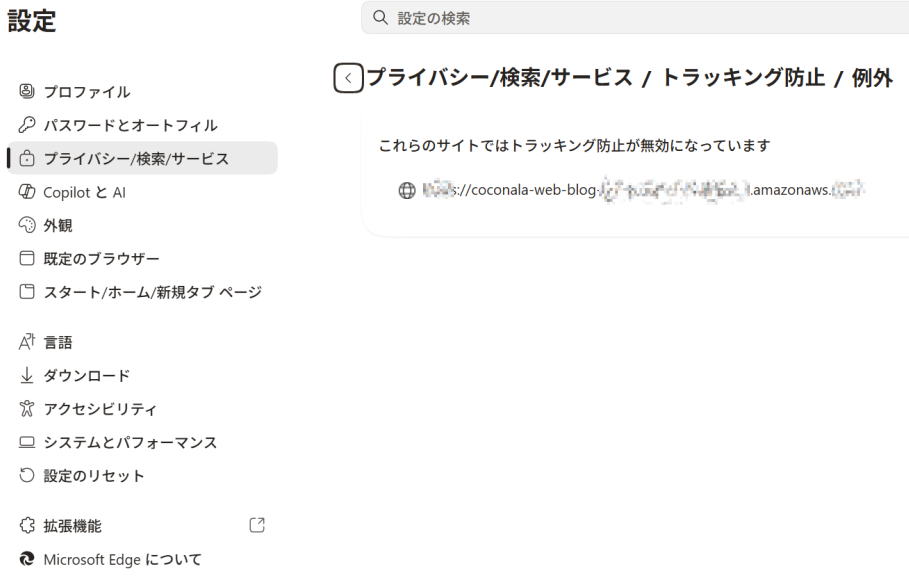
★ブラウザのトラッキング防止機能を緩和しましたが改善しません。
★信頼済みURL(coconalaおよびAWS 3S)登録済ですが改善しません。
★新PCのネットワークプロパティを「プライベート」に変更し
プロキシの「設定を自動的に検出する」をオフとし
「ネットワークのリセット」実行を試みましたが改善しません。
翌日早々にココナラ管理者から返信メッセージをいただくが
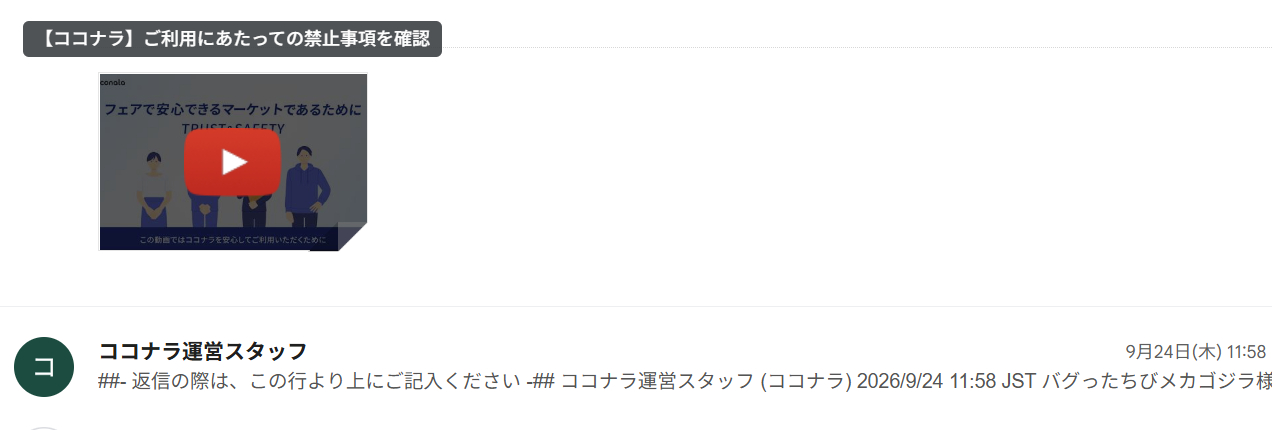
添付ファイルの存在にビビる
恐る恐るメールを開くと、不具合に関する丁重なお詫びと対応依頼でした。
禁止事項に関する動画は何のために添付されていたのだろう。
ほっとしたところで、管理者からの依頼事項をひとつひとつ実行
1.Chrome通信ログの取得
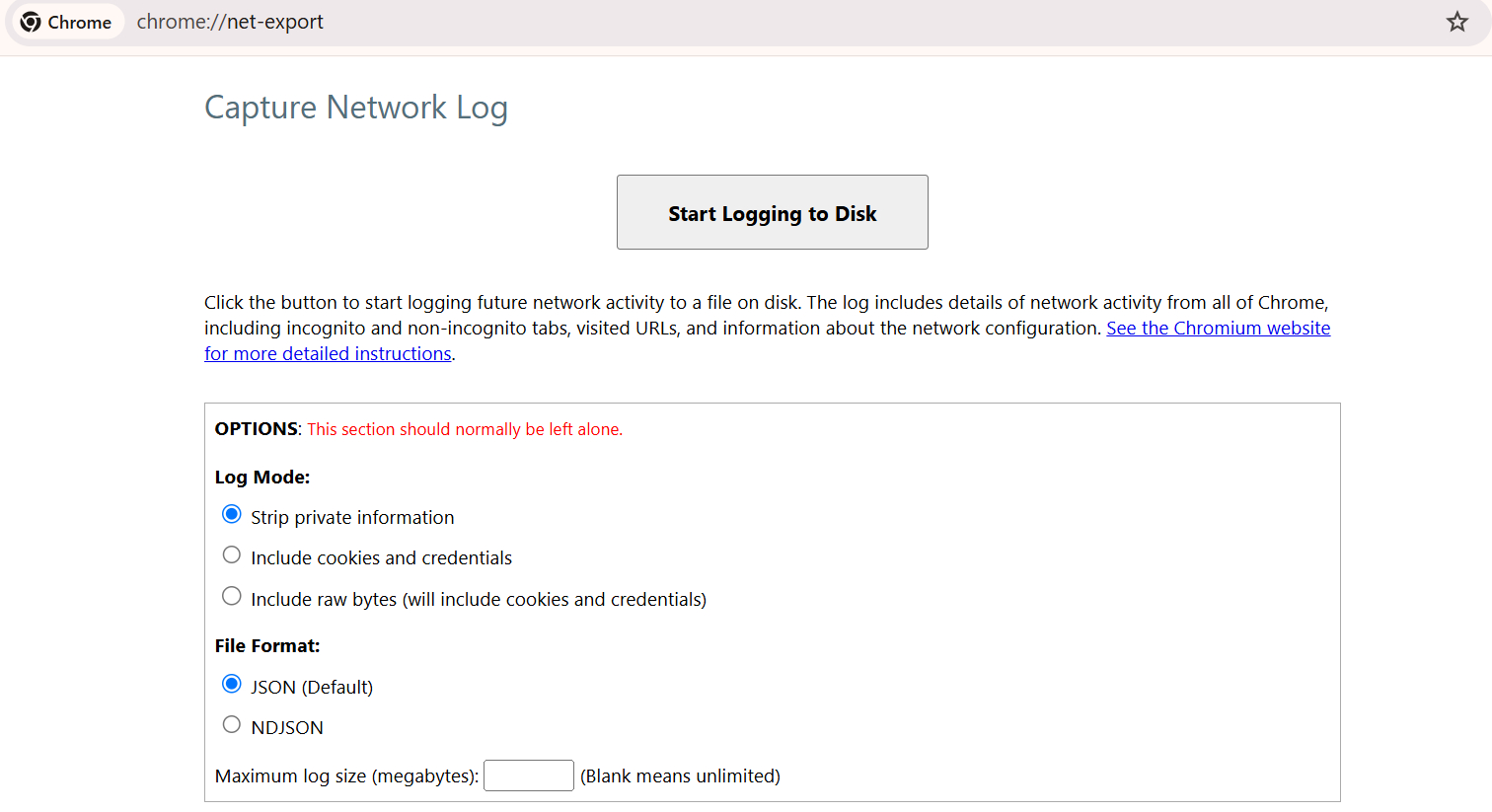
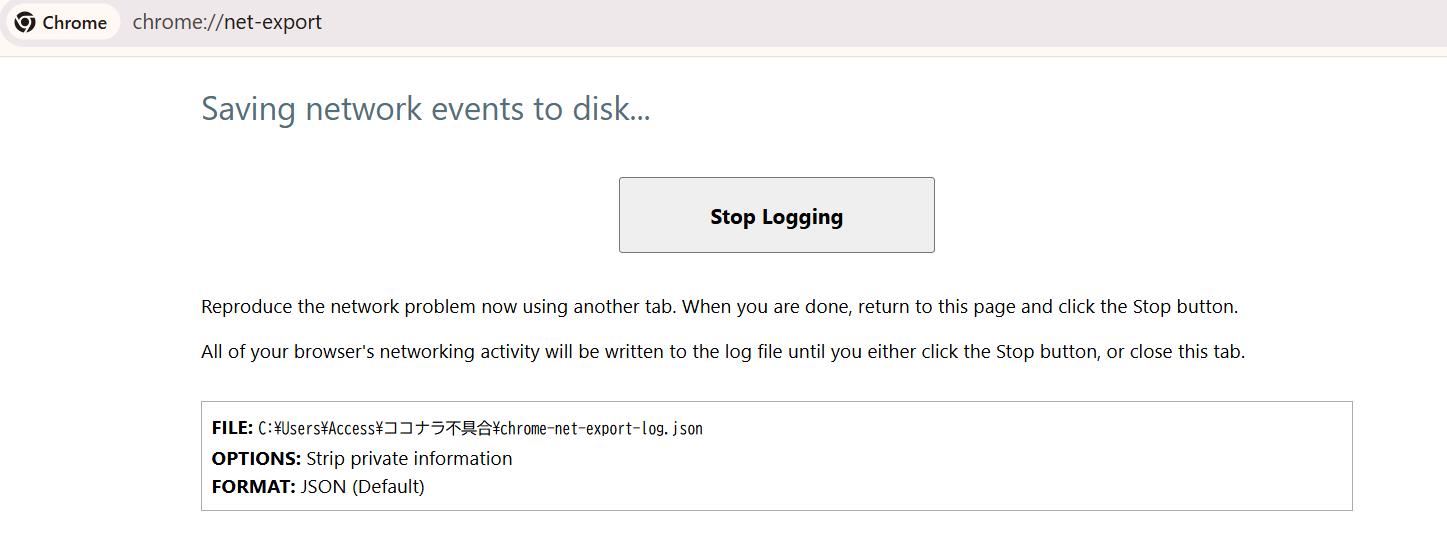
新PCのChromeで chrome://net-export/ を開く
「Start Logging to Disk」:
通信ログ(JSONファイル)保存先を選択後、通信開始
ブログ編集画面から画像をアップロードし、エラー再現
「Stop Logging」:
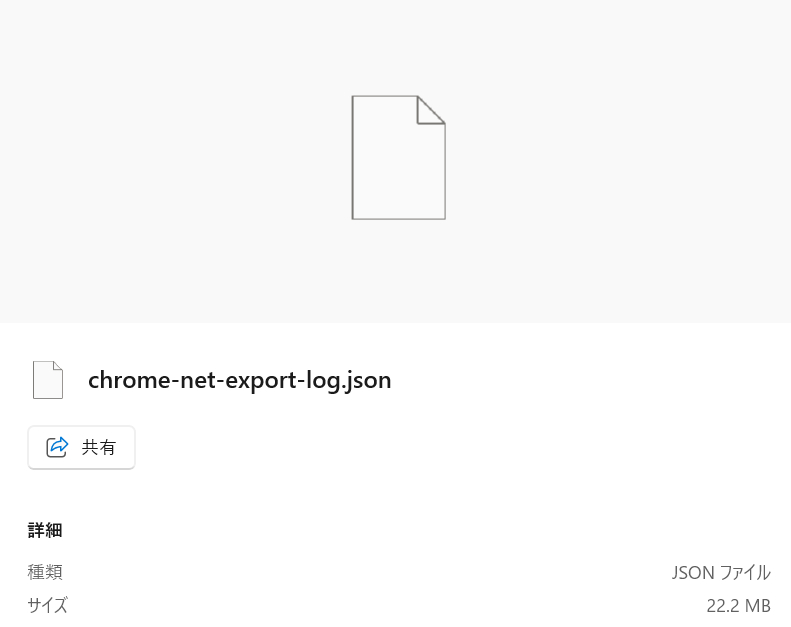
Start時点で選択済みの場所に通信ログ(JSONファイル)が自動保存される
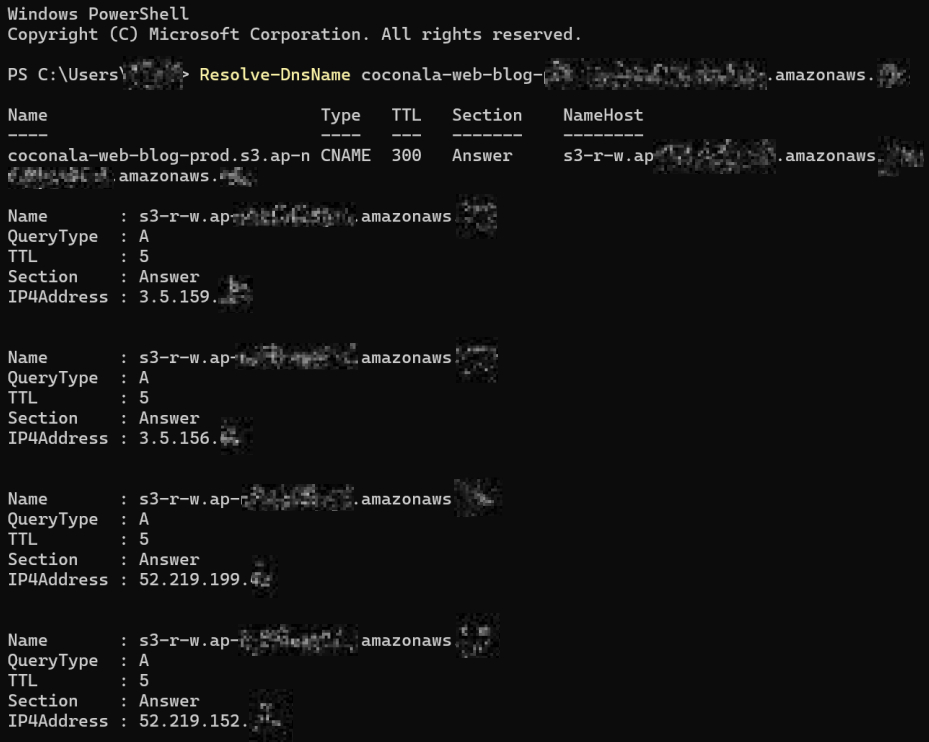
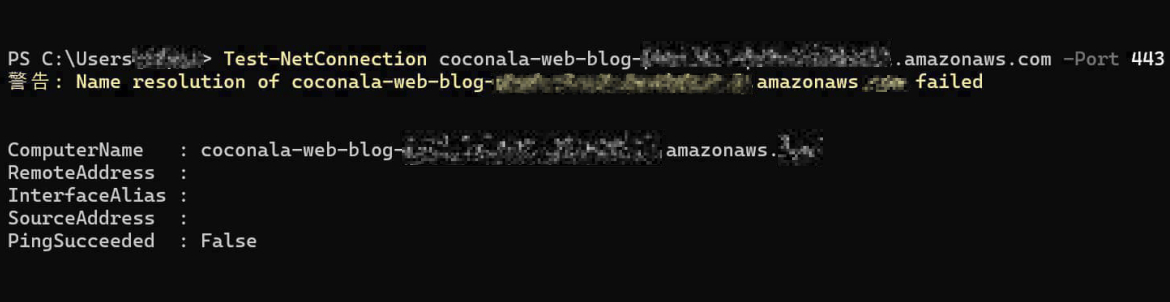
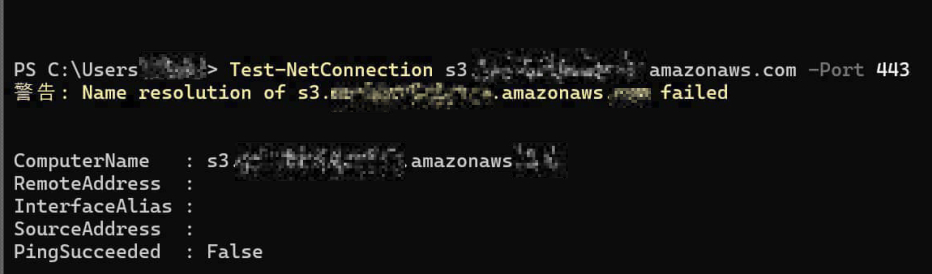
2.PowerShellでのDNS解決・接続確認
「Windows PowerShell」を実行し、画面スクショを運営に共有
#1:接続先(ココナラブログの外部クラウド)のIPアドレスを正しく読み込めているか
#2:バケット固有ドメインへの接続は可能か
#3:S3リージョン全体への接続は可能か
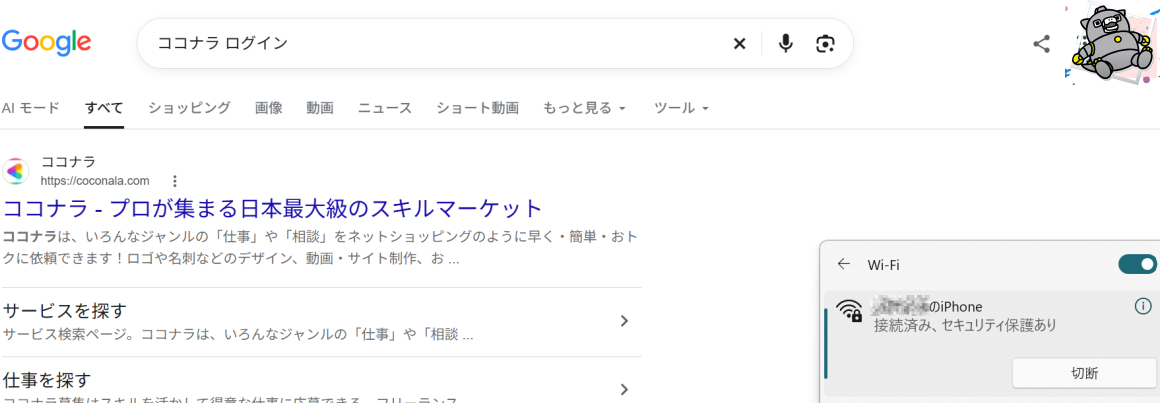
3.スマホのテザリング機能にて、自宅Wi-Fi7とは別のモバイル回線に接続
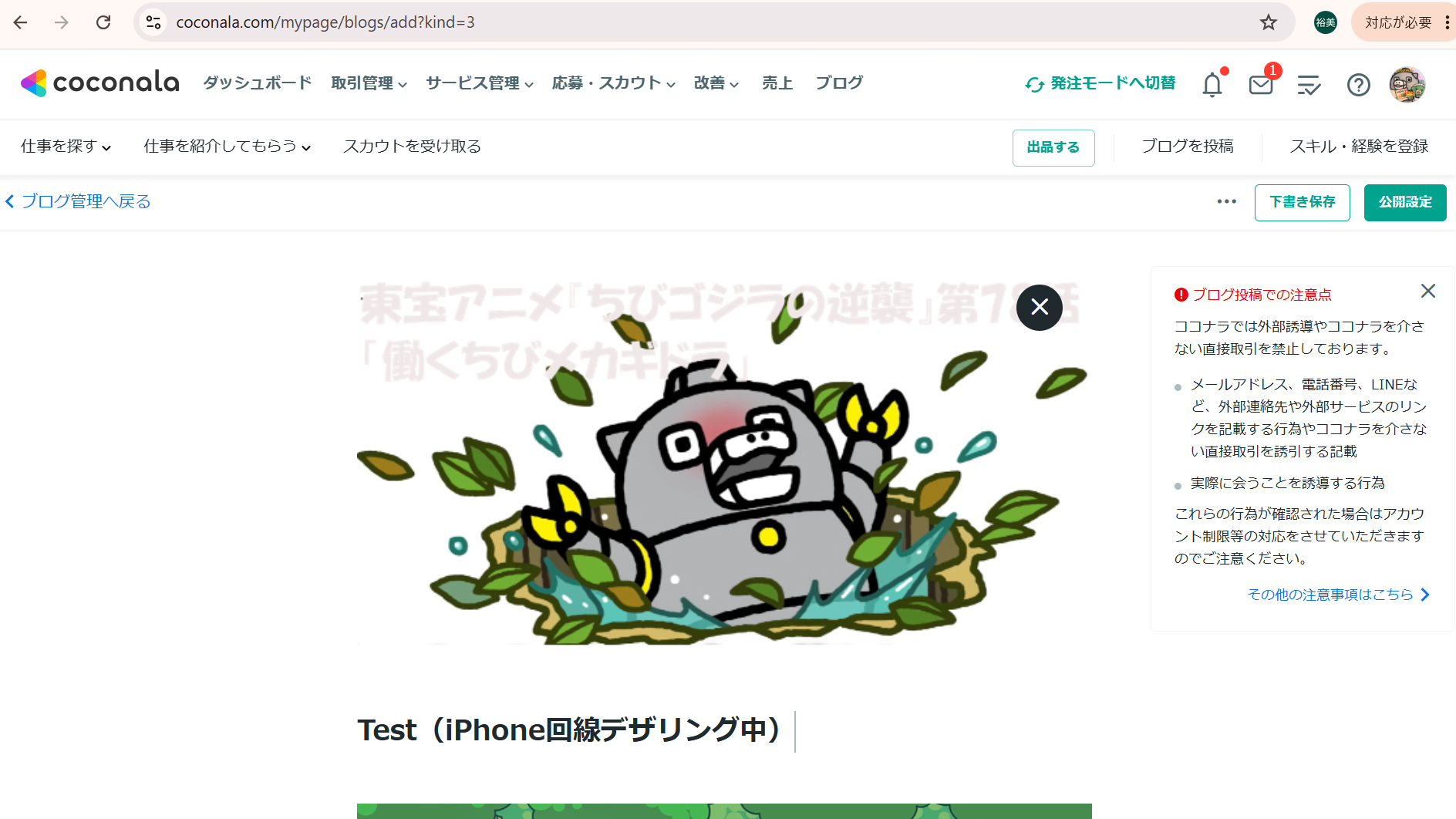
新PCにスマートフォンのモバイル回線を繋ぎ
ココナラブログへの画像アップロードを試したところ、成功
ココナラブログ辞め時かな
MicrosoftAccessの学習記録において、操作手順やその結果を示す資料として
画像や動画は欠かせない存在と考えている。
AccessはMicrosoftという民間企業が開発したソフトウェアかつ登録商標。
Accessが後世に名を残し続けるかは分からないにせよ
平身低頭でわざわざ料金を支払い、操作手順の教えを請わなくても
本人の意欲と情報を手にしやすい環境があれば、きっと誰でも使えると
これからの学習者がいるとすれば、私は伝えたい。学習者を応援したい。
だけど、読まれることのない記事を綴り続ける意味があるのか。
ともあれ今は、ココナラ管理者からの調査報告を待とう。
IT関係が不得手な自分にとって、今回の体験そのものが貴重な学習記録だ。









.png)