学習メモ0-12で作成した「Job管理簿」ファイルの分割フォームにおいて
データシートのフィールド「JobNo」「Checklist2」の位置が
テーブルのフィールドの並びと合致していないので調整をおこなった。
また、フォーム使用時にEnterキーを押した際に
カーソルが移動する順番を「タブオーダー」機能にて調整できるが
同じく「JobNo」「Checklist2」の位置が不自然な場所にあるため修正する。
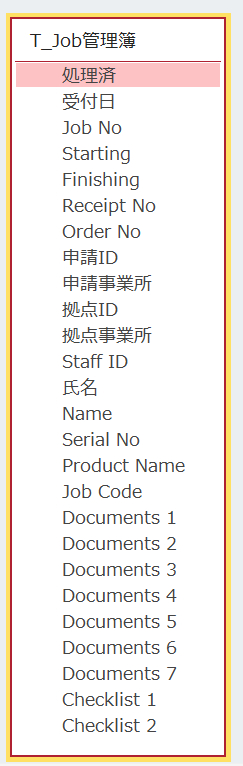
想定したフィールドの並びはもともとこんな感じ。(テーブルより)
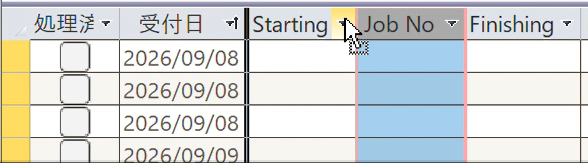
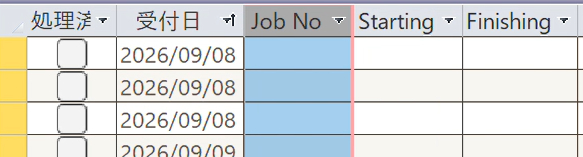
「JobNo」を「受付日」の次フィールド(右側)に移動
通常、設計デザインはデザインビューでおこなうものだが
「分割フォーム」のデータシートはデザインビューでは確認できないので
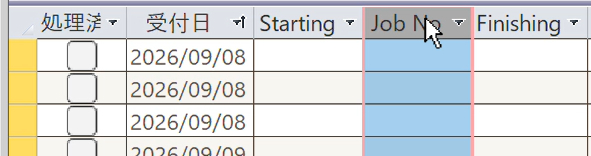
フォーム画面のまま移動させたいフィールドをマウスで選択し
移動先にドラッグする。
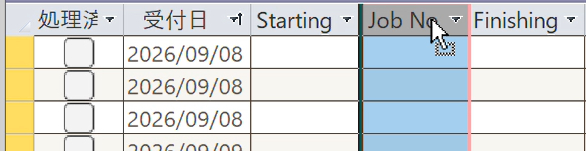
ドラッグ中は、画面上のフィールドとフィールドの間に
黒い太線が表示されるので、
狙った位置に太線が表示された時点でマウスを離すと、
その位置にフィールドが挿入される。
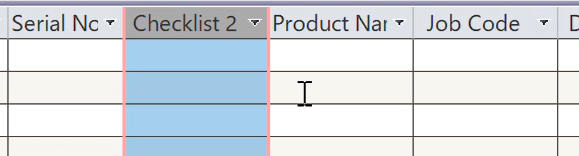
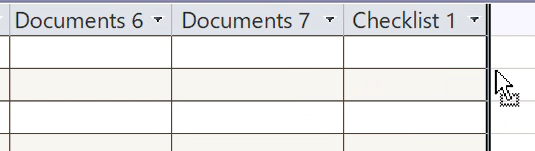
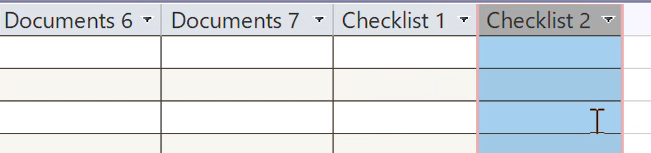
「Checklist2」フィールドも同じ要領で
「Checklist1」右側へドラッグ&ドロップ
「Checklist1」と「Checklist2」が並んだ
「タブオーダー」によるカーソル移動順序の調整
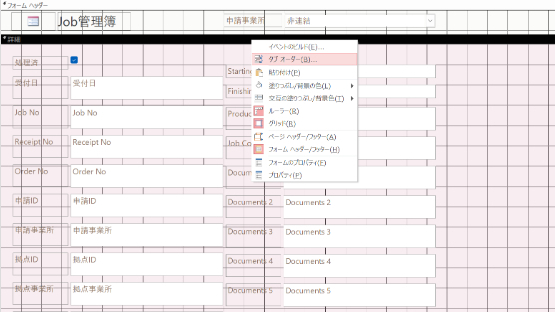
フォームをデザインビュー画面に切り替えたあと
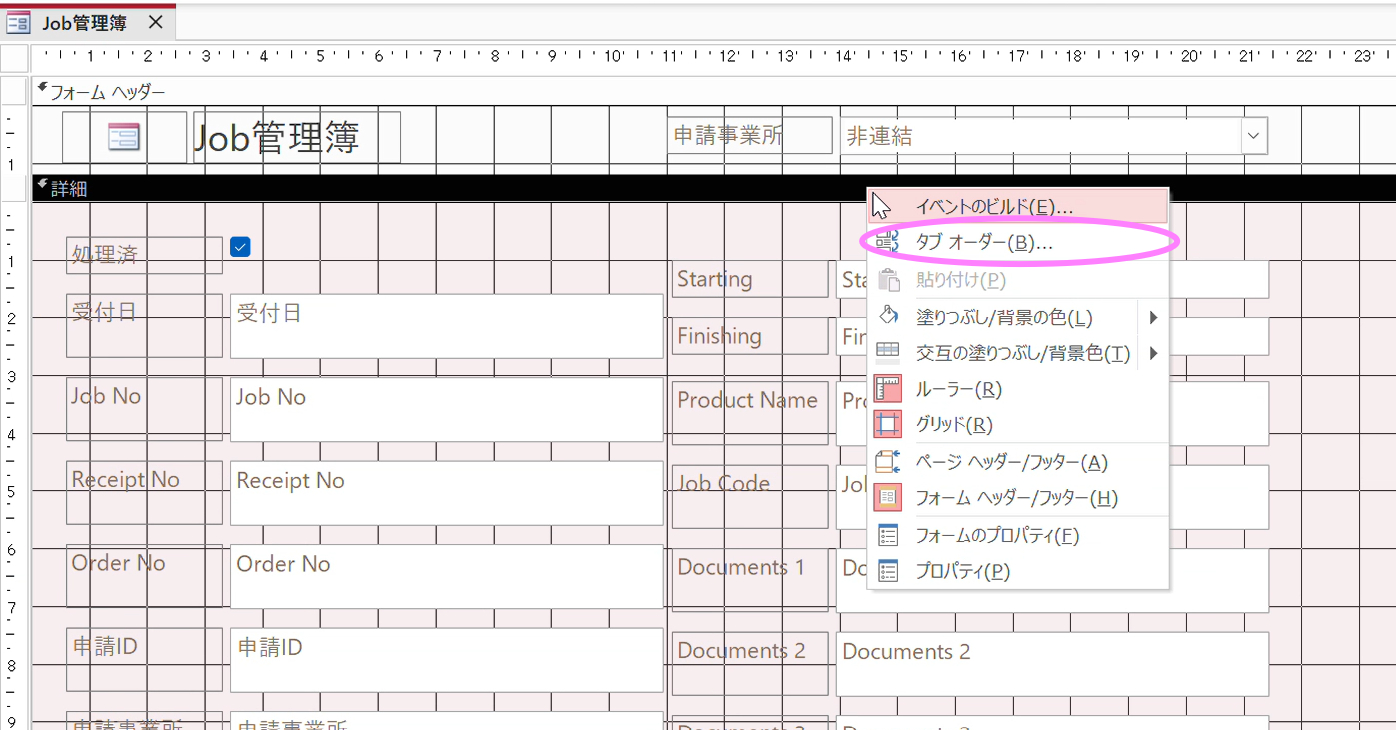
「詳細セクション」のバーを右クリックするか、
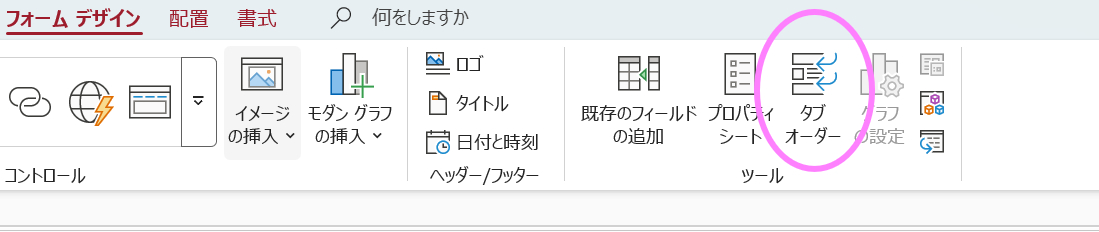
「フォームデザイン」タブ下の「ツール」リボン内にある
「タブオーダー」アイコンからおこなう。
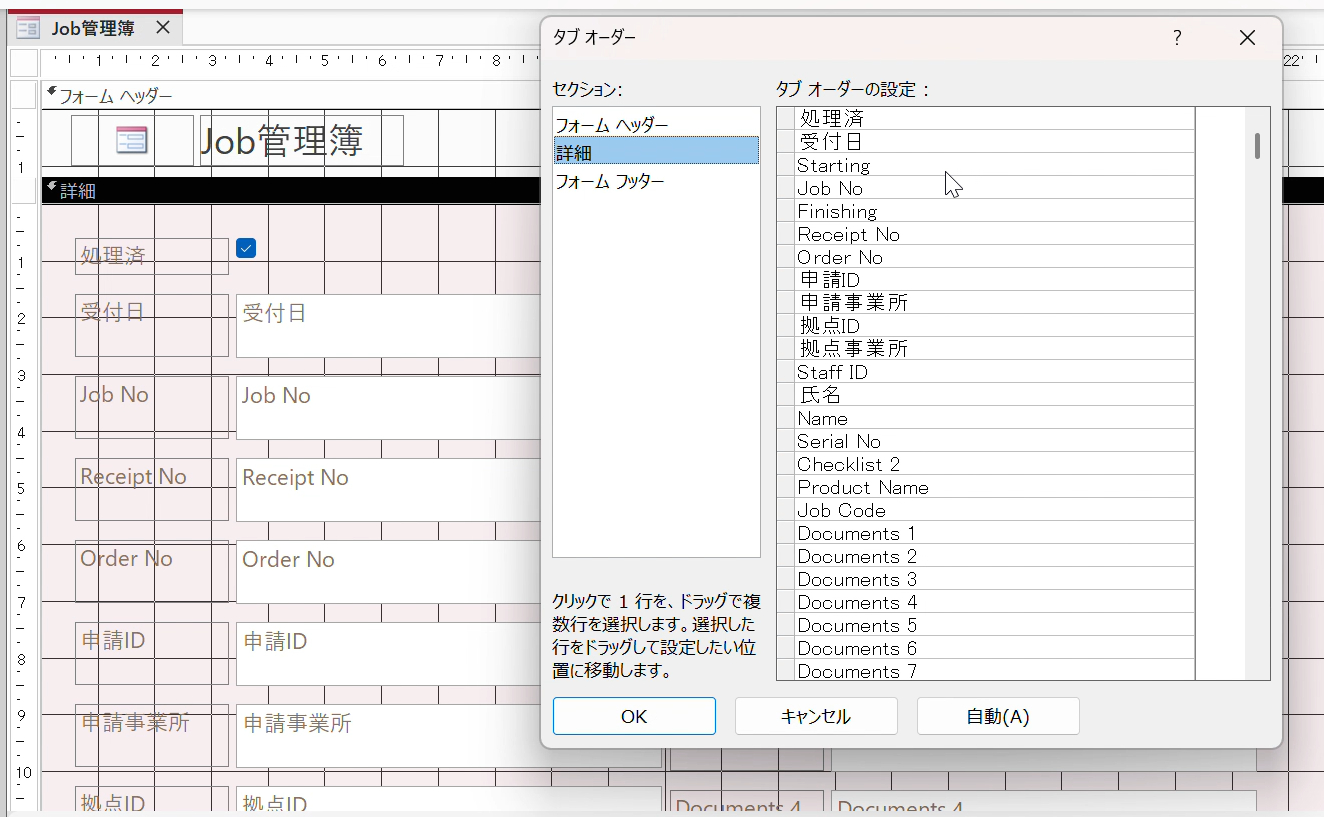
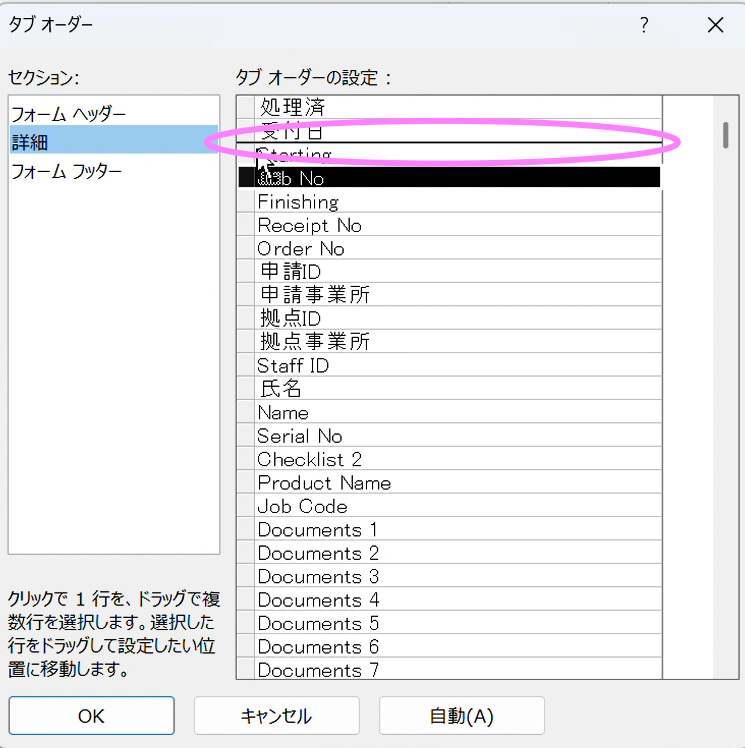
フィールド移動と同じ要領で
マウスをドラッグ&ドロップすることで実装可能。
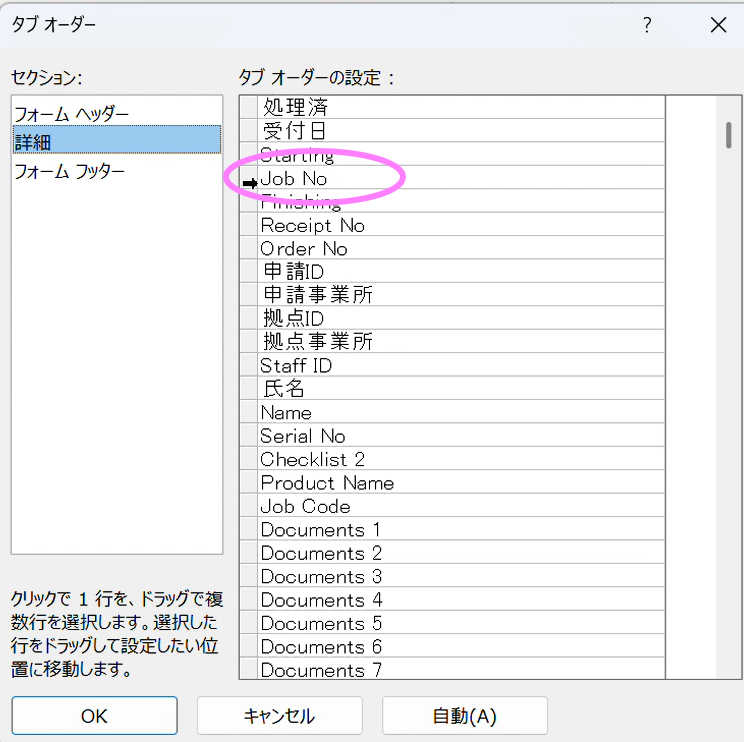
「JobNo」の位置を
「受付日」の下へ
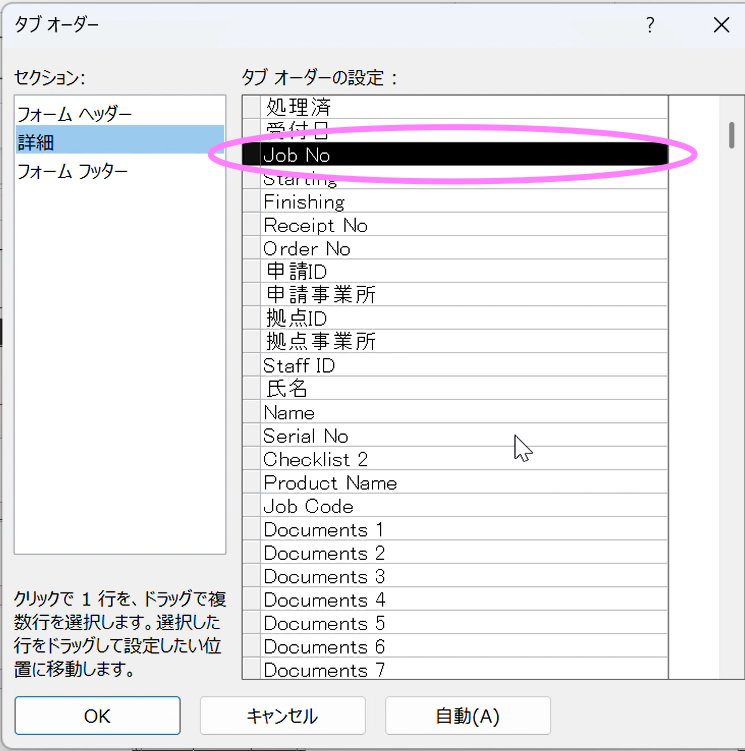
「JobNo」が定位置へ
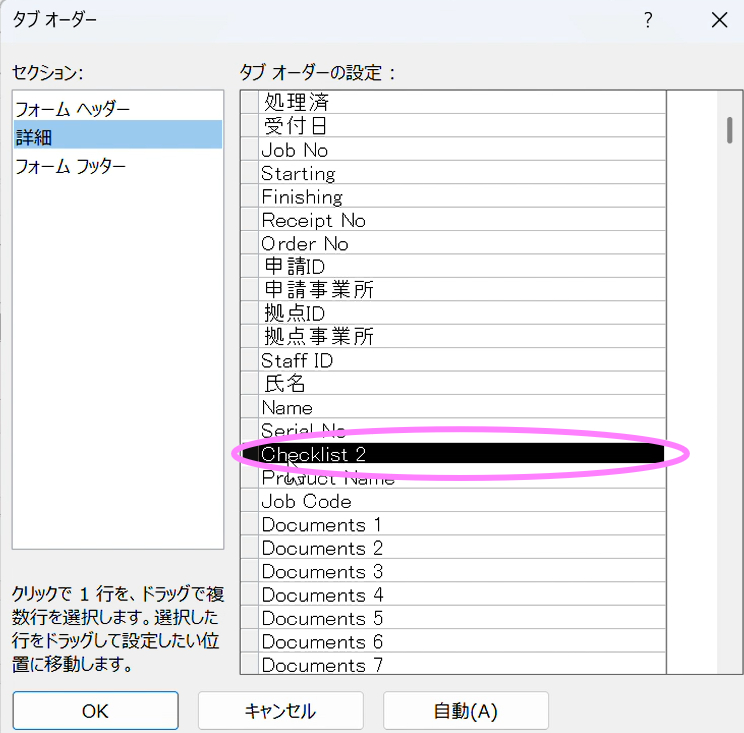
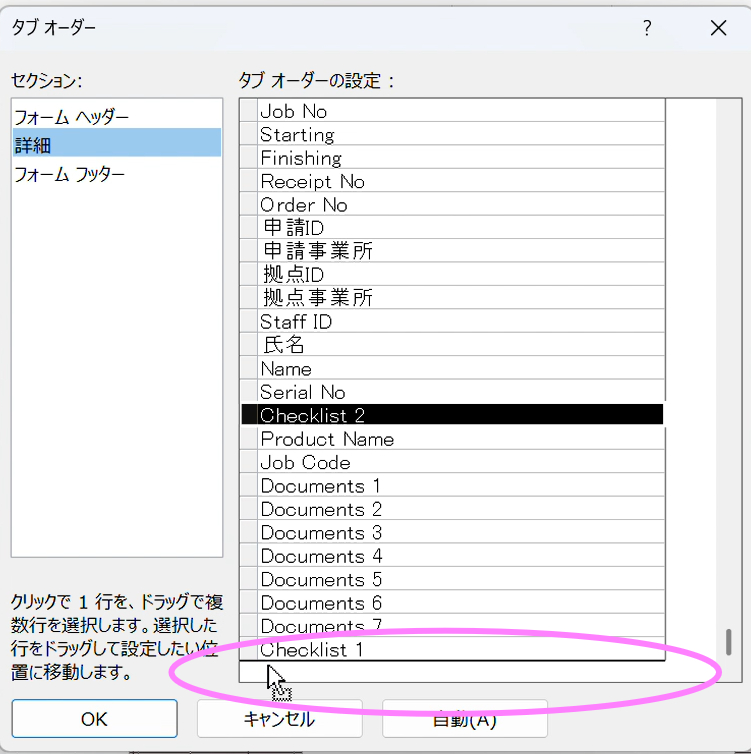
次は、「Checklist2」の位置を末尾へ
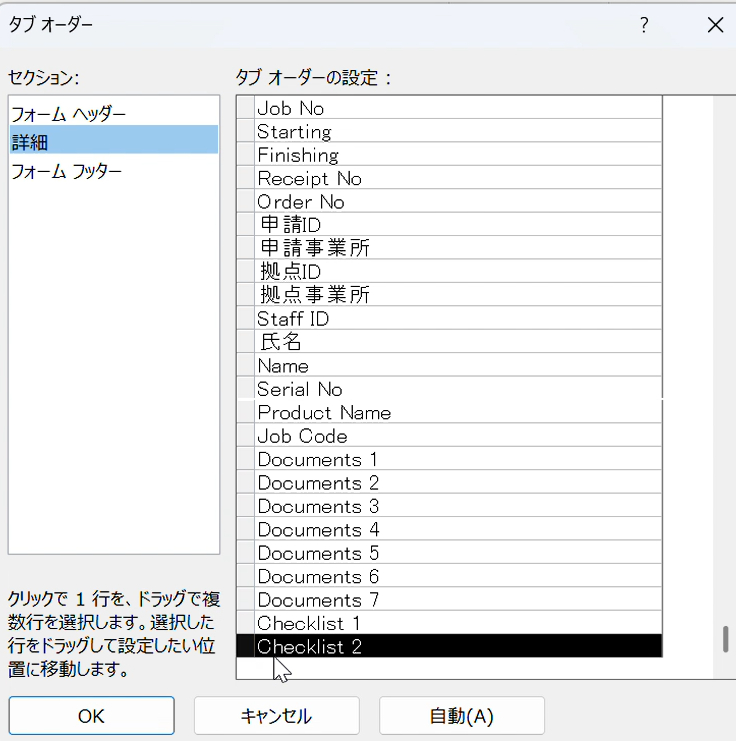
「Checklist1」の下へドラッグ&ドロップ
「Checklist2」が定位置へ
「タブオーダー」は、どういう働きをしてくれる機能かイメージしにくく
見落としやすいが
カーソルの移動位置を自由に変えることができ
フォームの操作性を大きく左右する。
システム開発の重要素として欠かせない名脇役であり
ここでも使いこなしている出品者さんは多い。