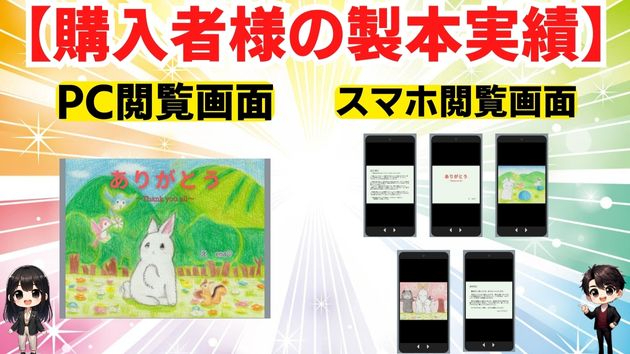
【実績】Kindle電子書籍出版用データの製本
【製本範囲】・PDF形式による横書き絵本原稿の製本
・専用ツール(Kindle Create)での編集加工
・出版用ファイル形式(KPF)へのデータ変換
14歳の著者様の絵本企画編集を担うMJ出版様のご依頼により、
Kindle電子書籍出版用の画像原稿を製本しました。
スマホやタブレットに最適化された読まれる電子書籍に仕上げており、読者にとってシンプルでわかりやすく見やすい構成に変換しています。■追伸 ※電子書籍の出版予定日⇒[5/11](早まる場合あり)とても上手な絵本を描いています。特に12ページ以降の描写で困難を乗り越える大切さを
暗に訴えかけているシーンが感動しました!
感謝や思いやりの心を持つことの重要性や人生教訓が
メッセージ性としてダイレクトに伝わってくる絵本です。
感受性にあふれた不思議な著者様の絵本を手に取り、
精神的豊かさを取り戻して人間的魅力を高めたい方は、
Kindleストアで『ありがとう』か『Thank you all』と
検索してみてください。
===製本代行サービスはこちらからどうぞ===
▼【マンガ原稿の製本代行!読まれる電子書籍に変換します】▼See you next!
0