絞り込み条件を変更する
検索条件を絞り込む

すべてのブログから「#外付けHDD」タグの検索結果

4 件中 1 - 4 件表示
カバー画像

外付けHDDが途中で切断される時、先に確認したい3つのこと

外付けHDDを使っている途中で、急にパソコンから認識されなくなることがあります。数秒後に戻ることもあれば、「正しく取り外されませんでした」と表示されることもあります。中のデータが見える時間もあるため、そのままコピーを続けたくなりますが、接続が不安定な状態で読み書きを繰り返すと、ファイル構造の破損や上書きにつながる可能性があります。今回は、外付けHDDが途中で切断される時に、データを守るため先に確認したい3つのことを整理します。1. ケーブルと接続口を一度切り分ける最初に確認したいのは、HDD本体だけでなくUSBケーブルと接続口です。ケーブルが曲がっている、端子が少し緩い、USBハブを経由しているといった条件では、振動や電力不足で接続が切れることがあります。可能であれば別のケーブルを使い、パソコン本体の別のUSBポートへ直接つないで確認します。ただし、認識と切断を何度も繰り返す場合は、検証の回数を増やしすぎないことも大切です。重要なデータが入っているなら、原因確認よりも先に使用を止める判断が必要です。2. 電源不足や省電力設定を確認するポータブルHDDはUSBから電力を受けて動作します。複数のUSB機器を同時に接続している場合や、バスパワーのUSBハブを使っている場合は、電力が足りず接続が不安定になることがあります。また、パソコンの省電力設定によって、一定時間後にUSB機器への給電が止まり、切断されたように見える場合もあります。ほかのUSB機器を一時的に外す、電源付きの環境で確認する、省電力設定を見直す。この3点で改善することがあります。ただし、異音や強い発熱がある場合は、通電を
0
カバー画像

外付けHDDから変な音がする時、データを守るために最初に避けたい3つのこと

外付けHDDをつないだ時に、いつもと違う音がすることがあります。カチカチと小さく鳴る。回転音が途中で止まる。認識されたり、切断されたりを繰り返す。この状態になると、まず中のデータが心配になると思います。仕事の資料、写真、動画、制作途中のファイルなど、失いたくないものが入っている場合はなおさらです。ただ、外付けHDDから異音がしている時は、普通の「読み込めないトラブル」と少し分けて考えた方が安全です。操作を重ねるほど状態が悪くなることもあるため、最初に何をしないかがかなり大事になります。今回は、外付けHDDから変な音がする時に、データを守るために最初に避けたいことを3つに絞って整理します。## 1. 何度も抜き差ししない最初に避けたいのは、USBケーブルの抜き差しを何度も繰り返すことです。一度だけ別のポートや別のケーブルで確認するのは、切り分けとして意味があります。ただし、同じように異音がする、認識が安定しない、途中で止まる場合は、そこでいったん止めた方が安全です。外付けHDDは、内部で円盤が回転し、ヘッドがデータを読み取っています。異音がある状態で通電や接続を繰り返すと、読み取り部分に負荷がかかることがあります。「もう一回つなげば見えるかも」と思ってしまいますが、必要なデータがある時ほど、試す回数を増やさないことが大事です。## 2. 復元ソフトをすぐに走らせない次に注意したいのが、復元ソフトをすぐに使うことです。復元ソフトは便利ですが、HDDの状態によっては長時間の読み込みが発生します。ファイル一覧を探すためにディスク全体をスキャンすることもあります。もし異音の原因が物理的な
0
カバー画像

外付けドライブのフォルダが空に見える時、先に確認したい3つのこと

外付けHDDやSSDを開くと、ドライブ自体は認識されているのに、保存していたはずのフォルダが空に見えることがあります。昨日まで確認できた写真や仕事の資料が表示されない。使用容量は残っているように見えるのに、ファイルだけが見つからない。こうした時は、すぐに初期化したり、同じドライブへ新しいデータを書き込んだりしないことが大切です。今回は、フォルダが空に見える時に先に確認したい3つのことを整理します。1.表示設定や検索条件を確認する最初に確認したいのは、ファイルが消えたのではなく「表示されていないだけ」という可能性です。隠しファイルの表示がオフになっている。検索欄に以前のキーワードが残っている。並び順や絞り込み条件によって、目的のファイルが見えにくくなっている。こうした状態は珍しくありません。まずは検索条件を解除し、隠しファイルを表示する設定を確認します。ただし、見慣れないシステムファイルを削除したり、属性を一括変更したりするのは避けましょう。状態を変えずに確認することが基本です。2.使用容量とフォルダ構成を確認するフォルダが空でも、ドライブの使用容量が大きく残っている場合は、データが別の場所に移動している、ファイル管理情報だけが乱れている、アクセス権の問題で表示できていない、といった可能性があります。一方、使用容量まで急に減っている場合は、削除やファイルシステムの異常も考えられます。ここで大切なのは、確認のために何度も修復処理を繰り返さないことです。OSが提案する「スキャンして修復」も、症状によっては状態を書き換えることがあります。必要なデータがある場合は、先に現状を記録し、慎重
0
カバー画像

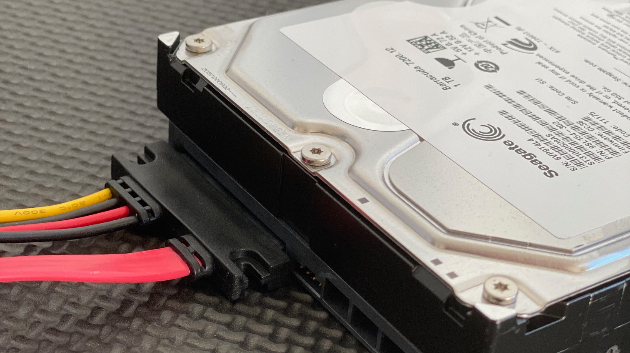
大切なデータを守るために – 外付けHDDのデータ復旧の基礎知識と注意点

外付けハードディスク(HDD)は、写真、動画、仕事の書類など、大切なデータを手軽に保存できる便利なツールです。しかし、突然の故障や誤操作によってデータが失われてしまうことがあります。この記事では、外付けHDDのデータ復旧に関する基礎知識から、自分でできる対処法、専門業者への依頼、そして日頃からの予防策まで、詳しく解説します。1. 外付けHDDの障害の種類を知る外付けHDDの障害は、大きく分けて「論理障害」と「物理障害」の2種類があります。それぞれの特徴と、データ復旧の可能性について理解しておきましょう。1.1. 論理障害論理障害とは、HDD自体は正常に動作しているものの、データが読み込めなくなってしまう状態を指します。主な原因としては以下のようなものが挙げられます。    誤操作によるデータの削除    ファイルシステムの破損    ウイルス感染    パーティションの消失・破損論理障害の場合、適切なデータ復旧ソフトを使用したり、専門業者に依頼することで、比較的高い確率でデータを復旧できる可能性があります。1.2. 物理障害物理障害とは、HDDの内部機構が物理的に故障してしまい、データが読み取れなくなる状態です。主な原因としては以下のようなものが挙げられます。    落下・衝撃    水没・液体による損傷    経年劣化    異音    認識不良    S.M.A.R.T.エラー物理障害の場合、個人でのデータ復旧は非常に困難です。無理に通電したり、データ復旧ソフトを使用したりすると、状態が悪化し、復旧の可能性をさらに下げてしまうことがあります。専門のデータ復旧業者に依頼するこ
0
4 件中 1 - 4