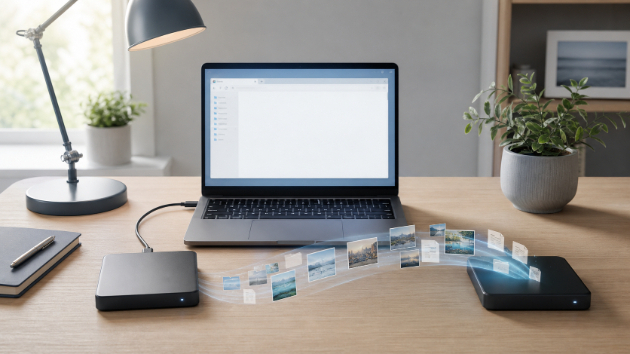
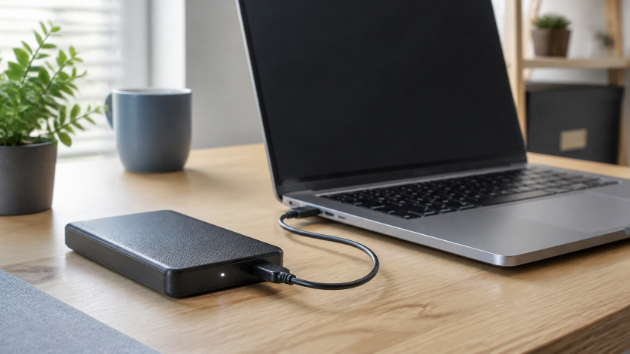
外付けハードディスク(HDD)は、写真、動画、仕事の書類など、大切なデータを手軽に保存できる便利なツールです。しかし、突然の故障や誤操作によってデータが失われてしまうことがあります。この記事では、外付けHDDのデータ復旧に関する基礎知識から、自分でできる対処法、専門業者への依頼、そして日頃からの予防策まで、詳しく解説します。
1. 外付けHDDの障害の種類を知る
外付けHDDの障害は、大きく分けて「論理障害」と「物理障害」の2種類があります。それぞれの特徴と、データ復旧の可能性について理解しておきましょう。
1.1. 論理障害
論理障害とは、HDD自体は正常に動作しているものの、データが読み込めなくなってしまう状態を指します。主な原因としては以下のようなものが挙げられます。
誤操作によるデータの削除
ファイルシステムの破損
ウイルス感染
パーティションの消失・破損
論理障害の場合、適切なデータ復旧ソフトを使用したり、専門業者に依頼することで、比較的高い確率でデータを復旧できる可能性があります。
2. 自分でできること – 簡単なトラブルシューティング
外付けHDDにトラブルが発生した場合でも、すぐに諦めずに、以下の簡単なトラブルシューティングを試してみましょう。
接続ケーブルの確認
接続ポートの変更
パソコンの再起動
ここでは、ディスクユーティリティに外付けHDDが認識されているかを確認するに留めます。異音がする場合や、物理的な損傷が疑われる場合はもちろんのこと、論理的なエラーが疑われる場合でも、安易に「First Aid」などの修復機能を実行しないでください。状態を悪化させる可能性があります。
3. データ復旧ソフトの利用について
論理障害の場合、市販またはフリーのデータ復旧ソフトを利用することで、自分でデータを復旧できる可能性があります。ただし、以下の点に注意が必要です。
障害の程度を見極める
復旧先の準備
ソフトの選択
慎重な操作
4. 専門のデータ復旧業者への依頼物理障害が発生した場合や、データ復旧ソフトで復旧できなかった論理障害の場合は、専門のデータ復旧業者に依頼することを検討しましょう。専門業者は、高度な技術、専門的な設備(クリーンルームなど)、そして豊富な経験を持っています。
4.1. 業者選びのポイント
実績と評判
技術力
料金体系
セキュリティ
納期
見積もり
4.2. 依頼の流れ(一般的な例) 無料相談・診断
機器の発送・持ち込み
詳細診断・見積もり
復旧作業
復旧データの確認
納品・支払い
4.3. 費用の目安 論理障害:数千円~数万円程度
物理障害:数万円~数十万円以上
5. 日頃からの予防策が重要最も重要なことは、データ障害が発生する前に予防策を講じることです。以下の点に注意して、大切なデータを守りましょう。
定期的なバックアップ
安全な取り扱い
適切な保管環境
正しい取り外し
S.M.A.R.T.の監視
信頼できるメーカーの製品を選ぶ
6. おまけ情報:S.M.A.R.T.(スマート)の監視方法S.M.A.R.T.(Self-Monitoring, Analysis and Reporting Technology)は、多くのHDDやSSDに搭載されている自己監視機能です。ドライブの状態を監視し、潜在的な故障の兆候を早期に検知することができます。定期的にS.M.A.R.T.の情報を確認することで、データ消失のリスクを低減することができます。
6.1. Windowsでの確認方法
コマンドプロンプトを使用する方法(簡易的)
管理者としてコマンドプロンプトを開きます(スタートメニューを右クリックして「ターミナル(管理者)」または「コマンドプロンプト(管理者)」を選択)。
以下のコマンドを入力してEnterキーを押します。
wmic diskdrive get status
すべてのディスクドライブに対して「OK」と表示されれば、現時点ではS.M.A.R.T.によって異常は検出されていません。「Pred Fail」などのエラーが表示された場合は、ドライブに問題が発生している可能性が高いです。
サードパーティ製ツールを使用する方法(詳細)
より詳細なS.M.A.R.T.情報を確認するためには、以下のような無料または有料のサードパーティ製ツールを利用するのが一般的です。
CrystalDiskInfo: 日本語対応で、ドライブの温度、S.M.A.R.T.の各項目の生の値や状態を分かりやすく表示してくれます。異常がある項目は黄色や赤色で警告表示されます。
HD Tune: ドライブの健康状態チェック機能があり、S.M.A.R.T.情報の詳細な表示も可能です。
SpeedFan: 主にPCの冷却ファンを制御するツールですが、S.M.A.R.T.情報の表示機能も備わっています。
これらのツールをインストールし、起動することで、外付けHDDのS.M.A.R.T.情報を確認できます。特に、「健康状態」や個々の属性値(不良セクタ数、代替処理保留中のセクタ数など)に注意して確認しましょう。
6.2. macOSでの確認方法 「アプリケーション」フォルダ内の「ユーティリティ」フォルダを開き、「ディスクユーティリティ」を起動します。
左側のリストから確認したい外付けHDDを選択します。
右側の情報ウィンドウで、「S.M.A.R.T.状況」という項目を確認します。
「検証済み」と表示されていれば、現時点ではS.M.A.R.T.によって異常は検出されていません。
「失敗」と表示されている場合は、ドライブに問題が発生しており、早めの交換やデータバックアップを推奨します。
macOSの標準機能では、詳細なS.M.A.R.T.の属性値を確認することはできません。より詳細な情報を確認したい場合は、Windowsと同様にサードパーティ製のツールを利用する必要があります。
6.3. 定期的な確認の推奨
S.M.A.R.T.の情報は、定期的に確認することをおすすめします。特に、重要なデータを保存している外付けHDDについては、月に一度程度を目安に確認すると良いでしょう。異常が検知された場合は、早めにデータのバックアップを行い、必要に応じてHDDの交換や専門業者への相談を検討してください。
まとめ
外付けHDDのデータ復旧は、障害の種類や程度によって、自分で対応できる場合と専門業者に依頼する必要がある場合があります。日頃から適切な対策を講じることで、データ消失のリスクを大幅に減らすことができます。万が一、データが失われてしまった場合は、この記事を参考に、冷静に対処してください。大切なデータを取り戻せるよう、心から願っています。