絞り込み条件を変更する
検索条件を絞り込む

すべてのカテゴリ

14 件中 1 - 14 件表示
カバー画像

ココナラでCanvaのLPを依頼したい方へ|失敗しにくい選び方と6つのチェックポイント

こんにちは✨インスタの投稿画像やLP/HPを制作している あやせ です。今日は「Canvaで作るLP制作」のお話です。ココナラでCanvaのLP制作を探していると、いろいろなサービスが見つかりますよね。選択肢がたくさんある一方で、・結局どのサービスを選べばいいんだろう?・料金の違いがあるけど、安すぎても少し心配・Canvaがいいけど、やっぱりSTUDIOやペライチがいいの?と迷う方も多いのではないでしょうか。LPはただおしゃれに作ればいいわけではなく、問い合わせ・予約・申込みなどの行動につながるかがとても大切です。さらにCanvaで依頼する場合は、納品後に自分で編集しやすいかどうかも見ておきたいポイントになります。この記事では、ココナラでCanvaのLP制作を依頼するときに失敗しにくくなる選び方を7つに分けてご紹介します。「自分に合うサービスを見つけたい」「依頼前にどこを見ればいいか知りたい」という方は、ぜひ参考にしてみてください。▶ LP作成でココナラおすすめランキング1位を達成しました ◀👇こちらのサービスですココナラでCanvaのLPを依頼するときに確認したい6つのポイント1. 制作実績が載っているか、好みのデザインに合っているかまず見ておきたいのは、これまでの制作実績が載っているかどうかです。LPは配色や余白、写真の見せ方、文字の雰囲気などによって印象が大きく変わります。そのため、なんとなく「きれいそう」で選ぶのではなく、自分の理想に近い雰囲気かどうかを見るのがおすすめです。たとえば、・ナチュラルでやわらかい雰囲気が好き・上品で透明感のある印象にしたい・親しみやすさはほ
0
カバー画像

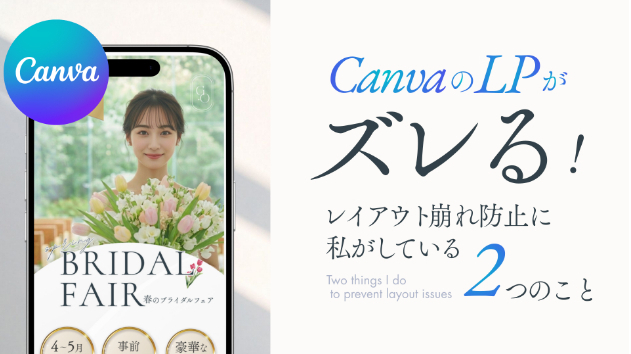
Canvaで作ったLPがずれる!レイアウト崩れを防ぐために私がしている2つのこと🙌

CanvaでLPを作っていて、「PC画面ではきれいに見えていたのに、スマホで見たら文字や画像の位置がずれる…」そんな経験はありませんか?最近はスマホからLPを見る方がほとんど。だから私は、LPを作るときは最初からスマホで読みやすいことを基準にデザインしています。今日は私がCanvaでLPを作るときに必ずしているレイアウト崩れを防ぐ2つのコツをご紹介します。コツ:幅600px以内におさめて、透明な図形を置く先に結論をいうと、私が意識しているのはこの2つです。1.すべての要素を幅600px以内におさめる2.幅500px程度の透明な図形を一番下に置くこの2つだけでPCで編集したときの見た目と、スマホで見たときの表示が同じに!「スマホで見るとずれちゃう😢!」という事態がなくなります🙌それぞれ詳しく解説しますね🌸コツ① 最初から「幅600px以内」で作るPCで編集していると画面が横に広く使えるので、つい文字や画像を外側まで置きたくなりますよね。でも、実際にプレビューで確認してみると、・PCではデザインが画面いっぱいに広がって読みにくい・スマホだと要素がずれて思った通りに表示されないという事態が発生します😭そこで私は、必ず最初に幅600pxのガイド線を置きます。そして、文字・画像・ボタン・装飾などすべての要素をこの範囲内におさめます。【さらにひと工夫💡】ガイド線は制作中にうっかり動かしてしまわないように、ロックしておくのがおすすめ🌸PCで作業していると少し窮屈に感じるかもしれないけど、スマホで読んだときにはこのくらいの幅がちょうどいいです🙌【ガイド線を引く手順】①幅600pxの図形を作る②
0
カバー画像

【参考画像付き!】Canva「デザイン使い回し」だけ!時短&クオリティアップ!

Canvaで一度作ったデザイン、毎回ゼロから作っていませんか?実は「前に作ったデザインを使い回す」だけで、驚くほど時短できて、しかも完成度も上がるんです✨1:テンプレートは「資産」になるCanvaで作ったデザインは、コピーして使い回すことができます。バナー・チラシ・Instagram投稿など、一度整ったレイアウトを作っておけば、それがあなた専用のテンプレートに。たとえば・・・バナーの構成はそのまま文字・写真・カラーだけ変えるこれだけで、まったく違う印象の新デザインが完成します。つまり「構成を考える時間」を丸ごとカットできるということ。2:カラーを変えるだけで「印象チェンジ」色には心理的な効果があります。青系にすれば「信頼・爽やか」ピンク系にすれば「やさしさ・女性らしさ」ベージュ系にすれば「ナチュラル・安心感」など。同じデザインでも、カラーを変えるだけでターゲットや季節に合わせた印象に早変わり!春はピンク、夏はブルーなど、季節投稿にもぴったりです!3:素材・フォントを変えるだけで「新作級」写真やイラスト、フォントを入れ替えるだけでも雰囲気はガラッと変わります。たとえば・・・手書き風フォントにして親しみやすくシンプルなフォントにして高級感背景素材を変えて世界観を刷新ベースの整ったデザインに少し手を加えるだけで、まるで新作を作ったかのように見えるのがCanvaのすごいところです。4:デザイン使い回しは《時短×統一感》の最強タッグ毎回新しく作るより、同じレイアウトを使い回すことでブランドの統一感も生まれます。InstagramやLINE配信、LPなどで「この人のデザインだ」と認識しても
0
カバー画像

インスタ投稿は 2枚目も大事

インスタ投稿は1枚目がとても大事なのですが、実は2枚目も大事なんです。2枚目もTOP画像と同じように出てくることがあります。ですので2枚目画像もTOP画像のようにわかりやすくつくることで、見てもらえる投稿になります。滞在時間を増やし、保存してもらえて、ファン化できる。そんなアカウントを作りましょう。 ▼▼こちらで最速でインスタアカウントを運用する▼▼インスタを最速で運用してマネタイズのスピードを上げていきましょう。ご覧いただきありがとうございました。藤川莉里美
0
カバー画像

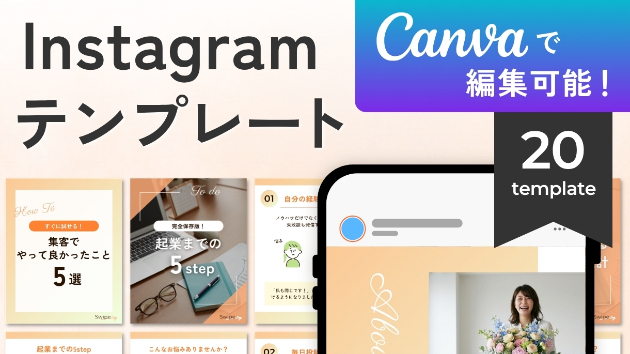
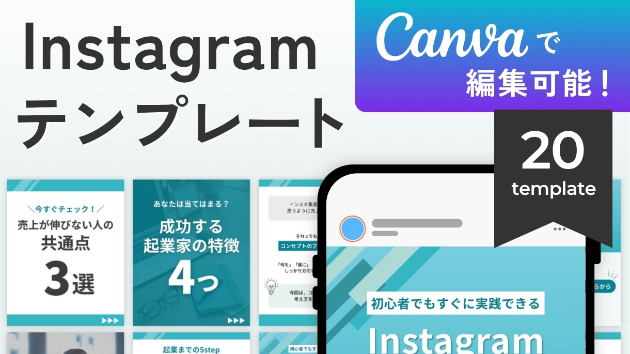
ビジネス・女性向けInstagramテンプレートの内容紹介

▼こちらのInstagramテンプレートの詳しい内容を紹介します!https://coconala.com/contents_market/pictures/cmr4jbg8t000r8i0h0fghmoma実用的な20枚セットのインスタ投稿用テンプレートです。Canvaで写真差し替え、文字のサイズ、文字色、フォント、カラーなどをご自由に変更していただけます! 編集後、画像をダウンロードしてご利用ください。▼商品ページはこちらhttps://coconala.com/contents_market/pictures/cmr4jbg8t000r8i0h0fghmoma
0
カバー画像

ビジネス・男性向けInstagramテンプレートの内容紹介

▼こちらのInstagramテンプレートの詳しい内容を紹介します!https://coconala.com/contents_market/pictures/cmrcsly0l09cs6q0i7t042g9z実用的な20枚セットのインスタ投稿用テンプレートです。Canvaで写真差し替え、文字のサイズ、文字色、フォント、カラーなどをご自由に変更していただけます! 編集後、画像をダウンロードしてご利用ください。▼商品ページはこちらhttps://coconala.com/contents_market/pictures/cmrcsly0l09cs6q0i7t042g9z
0
カバー画像

CanvaでLPを作りたいけど難しい…そんな方へ。自分で編集できるLPテンプレートのご紹介

今日は、Canvaで編集できるLP制作トータルセットをご紹介します。・透明感のあるLPテンプレート・AIを活用した感情を動かすLP原稿の作成ガイド・一人でできるLP公開手順書この3つがセットになったサービスです。見た目を整えるだけでなく、「何をどの順番で伝えるか」「どう書けば申し込みにつながりやすいか」まで考えて、ご自身でもLPを作れるように設計しています。個人やスモールビジネスの人こそLPが必要LPというと広告を出している企業や、大きな商品販売のために作るものというイメージがあるかもしれません。でも、実は個人で活動している方やスモールビジネスの方こそ、LPを作るメリットがあります。Instagramやブログ、LINEで発信していても投稿だけでは詳しい内容まで載せられない、必要な情報が分断されてしまうことがありますよね。LPは、・見てくれた人に・興味を持ってもらった瞬間を逃さず・検討に必要な情報を届けられるそんな申し込み前の不安や迷いを解消し、安心して検討してもらうためのページです。(お客様のメリットだけでなく、もちろん発信者にとってもメリットがあります!例えば、DMやLINEなどで毎回同じ説明を繰り返さなくていいこと🌸「詳しくはこちらをご覧ください→LPのURLを送る」これだけで問い合わせへの返答+αの案内をできちゃいます!)・・・とはいえゼロからLPを作ろうとすると、構成やデザインで手が止まりやすいもの。そこで今回、LP制作トータルセットを作りました。トータルセットなら、ゼロから悩まず伝わる形にテンプレートは最初からLPに必要な流れで設計しているので、ゼロから構成を考える必
0
カバー画像

【作り方動画付き】仕掛けはこれだけ!人の心は動くボタン

あなたが何気なく見ているボタンのひとこと。「今すぐ申し込む」「無料で体験する」──その小さな言葉には、人の行動を変える“魔法”が隠されています。こうした短い言葉を「マイクロコピー」と呼びます。ボタンやフォーム、エラーメッセージなどに使われる、ほんの一文。でも実は、この「たった一文」が成果を左右することも多いんです。⬇️Canvaで作るボタン制作方法です⬇️立体的で、押されやすい仕掛けが入ってます!💡なぜ言葉が行動を変えるの?人の脳は、ほとんどの判断を“無意識”で行っています。たとえば、「予約する」より「今すぐ予約する」のほうが、買わなきゃという気持ちが自然と引き出されます。つまり、言葉は行動を「後押しするスイッチ」なんです。どんなにデザインがきれいでも、そのスイッチが押されなければ行動にはつながりません。🎨デザインとコピーの“ちょうどいい関係”デザインの世界観を大切にしすぎると、ボタンが見づらくなったり、伝えたい言葉が弱くなってしまうことがあります。逆に、目立たせすぎると、世界観を壊してしまう。このちょうどいいバランスを見つけるのが、デザインとマーケティングの腕の見せどころです。🔍正解は「テストで見つける」どんな言葉が一番響くかは、感覚ではなく数字でわかります。だからこそ大事なのは、「テスト」すること。「今すぐ予約する」「限定キャンペーン中に申し込む」どちらが反応が良いか、試してみるだけでも行動率は大きく変わります。【まとめ】デザインは目で感じる魔法。言葉は心を動かす魔法。この2つが合わさったとき、人は自然に行動します。あなたの発信にも、そんな魔法のひとことを忍ばせてみませんか
0
カバー画像

インスタ投稿は「最後の1枚」で決まる

一生懸命つくった投稿。デザインも内容も、自分なりにこだわった。それなのに「集客ができない」「ファンができない」そんな経験、ありませんか?実はインスタ投稿は、どんな内容を書いたかよりも「どう終わったか」で結果が決まることがとても多いのです。⬇︎サンクスページで一番大事なことを解説します⬇︎なぜ「最後の1枚」がそんなに大事なの?人は投稿を読み終えた瞬間、無意識にこう思っています。「で、私は次に何をすればいいの?」この問いに答えがないと、そのままスッと離れてしまいます。つまり、どんなに良い投稿でも行動の案内がなければ、記憶に残らないのです。サンクスページは「お礼」ではありません多くの方が誤解していますが、サンクスページは「ありがとうございました」と書く場所ではありません。本当の役割はひとつだけ。👉 この投稿を見た人に、最終的に何をしてほしいかを伝える場所・保存してほしい・フォローしてほしい・プロフィールを見てほしい・LINEに来てほしいこのゴールを、やさしく・分かりやすく伝えるのがサンクスページです。特に女性に対して、視覚情報としてわかりやすく伝えることが大事なのです。でも、ここが一番むずかしい正直なところ、「何を書けばいいか分からない」「毎回考えるのがしんどい」「言葉もデザインも迷う」ここで手が止まる方がとても多いです。だからこそサンクスページが毎回なんとなくになり、結果につながらないまま終わってしまいます。だから「考えなくていい」テンプレートを私が販売しているサンクスページ用テンプレートは、・女性の心理を前提にした構成・保存・フォローにつながりやすい言葉・ゴールが自然に伝わるデザ
0
カバー画像

【無料版Canva】あなたの投稿はスルーされ続けます。

【1. 「どこかで見た素材」があなたの価値を下げる】無料版で使える素材やフォントには、どうしても限りがあります。 タイムラインを流し読みしているユーザーに、「あ、またこの素材か」「これ、Canvaの無料のやつだよね」と、一瞬で「ありきたりな投稿」として処理されてしまうのでこれでは、あなたの専門性やサービスの価値は正しく伝わりません。さらに問題なのが「素材探しにかかる膨大な時間のロス」です。 素敵な素材を見つけても、右下に「王冠マーク(有料)」がついている……。それを見ては諦めて、また最初から無料素材を探し直す。この繰り返しで、気づけば30分、1時間と過ぎていませんか?【2. 「背景透過」ができない。その数分の差が「プロ感」を奪う】プロプランならワンクリックで終わる「背景透過(写真の切り抜き)」。 無料版のまま、四角い枠がついた野暮ったい写真を使っていませんか? あるいは、別のアプリを立ち上げて、時間をかけて切り抜いていませんか?その「ひと手間」の妥協と、数分の積み重ね。それが、プロとしての「あか抜け感」を奪い、本来なら本業に充てるべき貴重な時間を削り取っているのです。ビジネスにおいて、時間は「コスト」そのものです。【3. 月1,000円をケチる「機会損失」に気づいていますか?】Canvaプロプランは、年額なら月々およそ983円。1日わずか33円ほどです。 お出かけ先で飲むコーヒー1杯分よりも、ずっと少ない投資なんです。このわずかな投資を惜しむことで、実はこんなに大切なものを手放しているかもしれません。◼︎王冠マークを避けて、素材探しに30分も迷ってしまう時間◼︎サイズ変更ができ
0
カバー画像

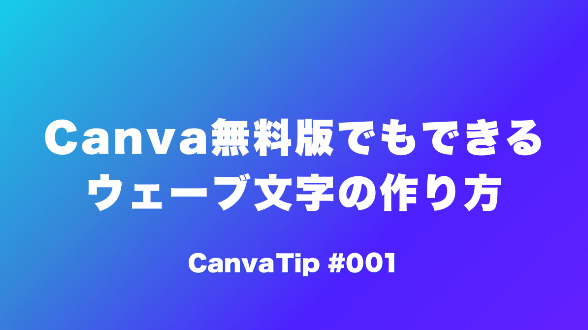
【Canva講座】無料版でもできる、ウェーブ文字の作り方

デザインでは、必ずテキストを使う。でも、なぜか垢抜けない。なんてこともありますよね。そんなときは、ウェーブ文字を作ってみてください!こんなウェーブ文字です!↓まずはテキストを用意。短すぎるテキストは、ウェーブが難しいです。次は、用意したテキストを2つ以上に分けてください!今回は2つに分けて作ります。分けたテキストをウェーブ・湾曲します!テキストを選択↓「エフェクト」を選択↓図形の「湾曲させる」を選択この手順で湾曲できます!湾曲の数字は、テキストのつながりを見て微調整すると自然になります。今回の数字はこちら↓分けたテキストを自然に見えるように配置して、完成!ちなみに、テキストを3つに分けると↓少し不自然ですね…・テキストの長さ・デザイン全体のバランス・デザインのサイズ感を意識すると、自然なウェーブ文字になります!ぜひマネして作ってみてください!
0
カバー画像

海外ブランドのような世界観を、自分の手で。 ──スマホで“上品に伝わる”LPデザインの始め方

「なんとなく整わない」「デザインを外注するほどではないけれど、見栄えを整えたい」そんな声を、これまでたくさん聞いてきました。SNSやショップページを見ても、スマホで見たときに“文字が詰まりすぎて読みにくい”“世界観がバラバラに見える”というお悩みを抱えている方は多いです。💡デザインは、想いを伝える“設計図”私自身、もともとは大阪のシティホテルでウェディングプランナーとして新郎新婦の「想いを形にする」仕事をしていました。その経験から感じたのは、「デザインは、ただ美しく見せるためのものではなく、想いを“伝わる形”に整えるための設計図」だということ。🩶 自分で整えるデザインの時代へ今はCanvaやペライチなど、誰でも簡単にLPを作れる時代になりました。けれど、“自分の世界観をどう表現すればいいか”に悩む人は多い。そこで生まれたのが、VOGUE MODEシリーズです。上品で洗練された構成をベースに、写真とテキストを差し替えるだけで“伝わるLP”が完成するテンプレート。外注しなくても、自分の手でブランドの印象を整えることができます。📱 スマホで美しく見せるためにすべてのテンプレートは「スマホファースト」で設計しています。スクロールしたときに心地よく、余白やフォント、行間まで“呼吸感”のあるデザイン。「スマホで見やすい=信頼される」それが今の時代のLPづくりの基本です。💎 さいごに外注ではなく、自分の想いを自分で整える。その小さな一歩が、ブランドの“世界観づくり”につながります。テンプレートを使うことで、あなたの想いが、やさしく、上品に届きますように。🪶筆者Nanako Designウェデ
0
カバー画像

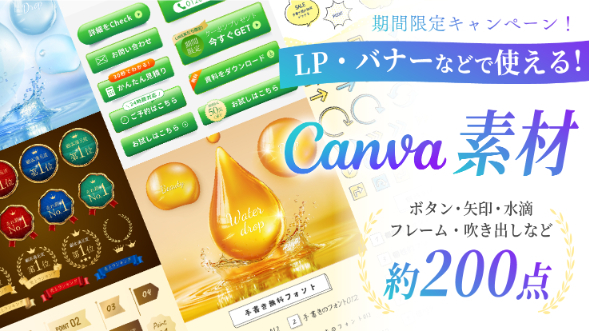
Canvaテンプレート購入者に約200点の豪華素材プレゼント🎁

2月28日まで Canvaテンプレート購入者に200点の豪華素材プレゼント🎁Canvaのテンプレートを活用して、LPやバナーをワンランク上のデザインに仕上げませんか?今なら期間限定で、ココナラでテンプレートを購入した方に「約200点のデザイン素材」を無料プレゼント!✨📅 キャンペーン期間:2025年2月4日(火)~2月28日(金)まで💡 こんな方におすすめ!✅ Canvaを使ってLPやバナーを作成している方✅ クリック率を上げるデザインを取り入れたい方✅ 「今っぽい」おしゃれなデザイン素材を探している方✅ デザインの時短をしたい方(フォントや素材探しに時間をかけたくない!)この200点の素材があれば、LPデザインが一気にランクアップ します✨✅ CTAボタン(行動を促すデザイン)→ 「資料請求」「お問い合わせ」など、思わずタップしたくなるデザインが揃っています!✅ 高級感のあるエンブレム→ 「人気No.1」「期間限定」「特典付き」などに使えるエンブレムデザイン!→ 4色展開 で、どんなLPにも合わせやすい✨✅ 美容系LPに最適なリアルな水滴素材→ 美容液・スキンケア・オイル系のLPでよく使われるリアルな水滴を収録!→ ブルー系・オイル系の2種類+背景付き だから、すぐにデザインに活用可能💧✅ 見出しや数字を引き立てる装飾(あしらい)→ グラデーション・塗りのみ・線画 の3パターンを用意!→ 数字やポイントを強調するのに最適なデザイン✨✅ 手書き風吹き出し→ ちょっとしたコメントや強調ポイントに最適!→ 色変更可能 だから、どんなデザインにもマッチ◎✅ 順番や比較をわかりやすくす
0
カバー画像

CanvaでのLPがさらに進化!3つの魅力的なアニメーション機能を活用しよう

今回で3回目となるCanvaテンプレートの出品ですが、今回のバージョンではさらに便利な機能を追加しています!今回のテンプレートには、3つの注目すべき特徴があります。ピクピク動く背景アニメーション、自動で切り替わるスライドアニメーション、そしてクリックで動くスライド機能です。これらをうまく活用することで、よりインタラクティブで視覚的に魅力的なLPを簡単に作成できます。動くアニメーション背景の作成方法このようにアイコンで作ったパターンがピクピク動くアニメーションの作り方を紹介します!PDFのテンプレート.02を開いてください。1. パターンの作成まず、アニメーションがかかっている動く背景を作ります。これは、Webサイト用ではなく、動画用のページで作成します。(1) 背景にしたい洋服アイコンを配置し、隣にコピーします。(2) ここで、右側にコピーしたアイコンブロックはグループ化しておきましょう。理由は、Canvaでは画面外にオブジェクトが出ると自動で削除されてしまうことがあるため、グループ化することで削除されるのを防ぎます。(3) 1列のアイコンがコピーできたら、続けて下にも同じようにコピーし、全体がパターンで埋まるように配置します。2. パターンの動き設定(1) 次に、このページを複製します。(2) 複製したページのアイコンは、すべてグループ化を解除します。解除後、アイコンすべてを選択し、配置 → 回転で「3」と入力して回転させます。もっと動きをつけたい場合は、回転角度を「5」にしても違和感はありません。(3) 2つのページをShiftキーを押しながら選択し、タイミングを0.5秒に
0
14 件中 1 - 14